Sådan integrerer du PowerStore med PowerProtect Data Domain til sikkerhedskopiering af data
Summary: Med PowerStoreOS 3.5 kan du sikkerhedskopiere et tidsbestemt snapshot direkte til PowerProtect Data Domain (PPDD). Denne version af PowerStoreOS giver kunderne mulighed for at sikkerhedskopiere og gendanne diskenhedssnapshots uden behov for en sikkerhedskopieringsvært. Integrationen af PowerStore med PowerProtect DD opnås ved hjælp af PowerStore Manager-brugergrænsefladen og PowerProtect Data Manager-brugergrænsefladen (PPDM). Denne integration understøttes med følgende. Data Domain OS v6.2.1.x og nyere. Fysisk PowerProtect Data Domain. PowerProtect Data Domain Virtual Edition (DDVE). Understøtter kun PowerStore-diskenheder og diskenhedsgrupper Understøtter kun på PowerStore T-modeller. Bemærk: PowerStoreOS 3.5 understøttes ikke på PowerStore X-modeller. ...
This article applies to
This article does not apply to
This article is not tied to any specific product.
Not all product versions are identified in this article.
Instructions
Kontrollér dataoverførselsforbindelsen mellem PowerStore og Data Domain.
Der skal etableres forbindelse til administration og dataoverførsel mellem PowerStore-enheden og PowerProtect DD-enheden
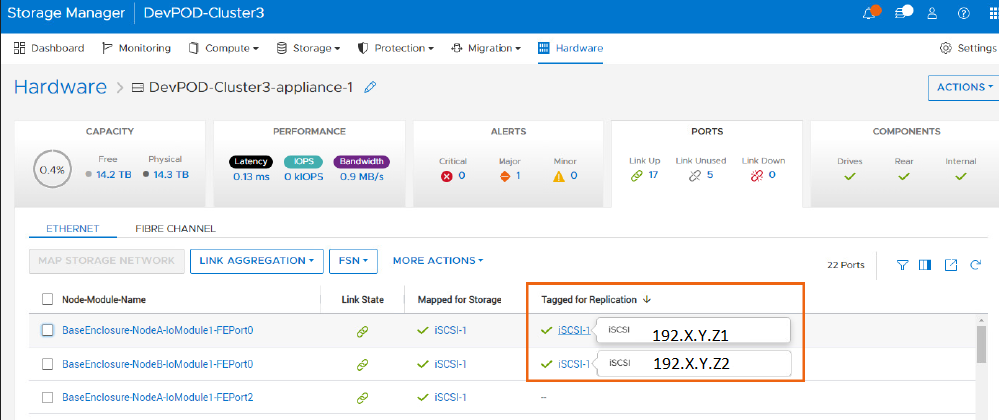
(PPDD).Tilslutningsmulighederne er IP-baserede, og derfor skal PowerStore-storageportene være på det samme fysiske netværk som PPDD-dataoverførselsportene. I PowerStore bruges storageporte, der er "mærket til replikering", til dataoverførsel til og fra PPDD.
Se billederne nedenfor for at finde ud af, hvor datanetværket præcist skal bekræftes i både PowerProtect Data Manager og PowerStore.
Hvis du vil kontrollere dataportens IP-adresse i PowerProtect Data Domain (PPDD), skal du logge direkte på PPDD System Manager ved hjælp af sysadmin-legitimationsoplysninger for at kontrollere dataportenes IP-adresser, hvis de er i det samme netværk som PowerStore-storageportene.
Log på PPDD System Manager UI > Protokoller > DD Boost > IP-NETVÆRK

Trinene til at integrere og konfigurere PowerStore med PowerProtect Data Domain er som følger:-
Trin 1: Opret beskyttelsesstorage i PowerProtect Data Manager (PPDM).
a) Log på PowerProtect Data Manager med administratorlegitimationsoplysninger.
Gå til Infrastructure > Storage > Protection Storage Add b) Indtast de nødvendige oplysninger i vinduet "Add Storage>".

Storagetype – Vælg PowerProtectDD-systemnavn – Angiv et brugerdefineret navn påstorageadressen
– Dette kan være DD-systemadministrations-IP
eller datanetværks-IP, afhængigt af om kunden ønsker at isolere dette DD-system til forskellige sikkerhedskopieringer.
Port – Standard 3009-værtslegitimationsoplysninger
– Vælg DD-systemets eksisterende loginoplysninger, eller opret nyeloginoplysninger.
Bekræft - Klik på Bekræft for at gennemgå og acceptere certifikatet.
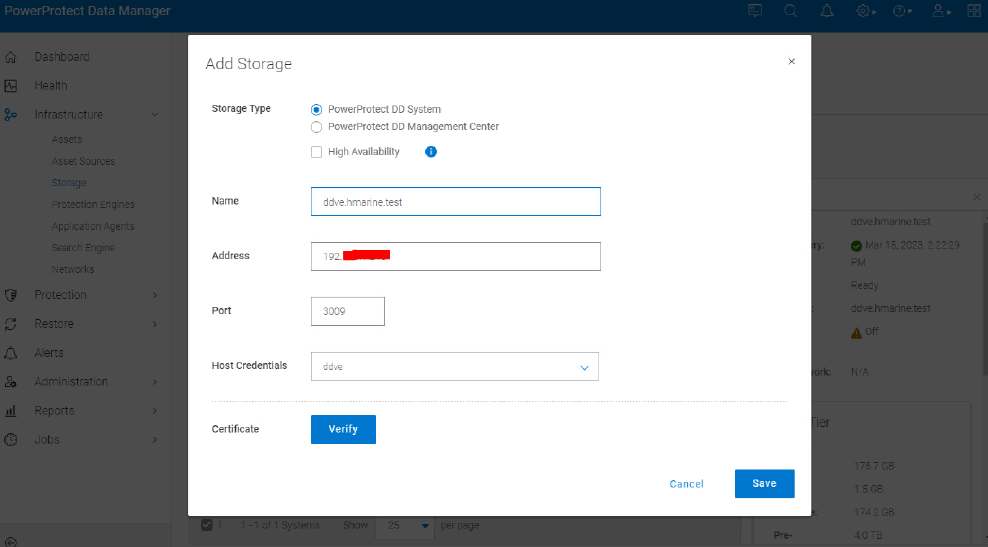
c) Når du har tilføjet lageret, skal du klikke på "Discover" for at opdatere og vise det nyligt tilføjede DD-system.

Trin 2: Opret en storageenhed, der tilhører et beskyttelsesstoragesystem, som blev opdaget i forrige trin.
Bemærk: Storageenheden er målet for en PowerStore-beskyttelsespolitik og er nødvendig, når PowerProtect Data Domain tilføjes som et fjernsystem i PowerStore.
a) Vælg infrastrukturstorage >> Vælg det beskyttelseslager, der er oprettet ovenfor > Flere handlinger > Administrer storageenheder

b) Klik på "Tilføj" for at åbne vinduet
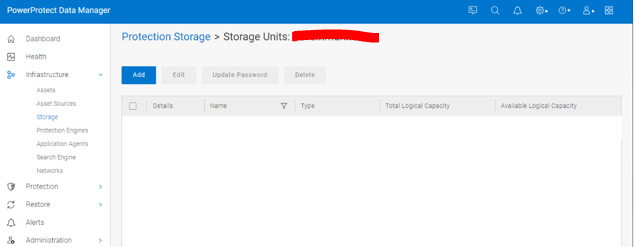
"Opret storageenhed" c) Indtast de nødvendige oplysninger.
Navn – Navngivstorageenhedsbrugeren
– Vælg en eksisterende lokal bruger, eller opret en ny. På nedenstående referenceskærmbillede oprettes en ny lokal bruger, som automatisk føjes til DD Boost-adgangslisten. Det foretrækkes at bruge "admin"-brugeren, da det vil oprette snapshots på DD under replikeringen.
Adgangskode – Indtast adgangskoden for den lokale bruger eller administratorbrugeren
Kvote – valgfrit
 d) Klik på "OPRET", vinduet Opgavestatus åbnes.

Bemærk: Storageenheden er oprettet på PowerProtect Data Domain. Se denne storageenhed, når du tilføjer Data Domain som et eksternt system i PowerStore.
Trin 3: Kontroller tilslutningsmulighederne og IP-adresserne fra PowerStore og PowerProtect Data Manager. Sørg for, at de replikeringsmærkede porte i PowerStore har IP-adressen fra det samme netværk som PowerProtect Data Domain-dataoverførselsnetværket.
Trin 4: Tilføj PowerProtect Data Domain som et eksternt system i PowerStore.
a) Log på PowerStore-storagesystemet med administratorlegitimationsoplysninger.
Gå til: Beskyttelse > af fjernsystemer > TILFØJ. Vinduet "Add Remote System" åbnes.
b) indtast de nødvendige oplysninger og klik på "ADD".
Type - Vælg PowerProtect DD-administrations-IP-adresse
– administrations-IP-adresse for PPDMManagement-brugernavn – brugernavn, der bruges til at logge på PPDMAdministrationsadgangskode – indtast adgangskoden
Navn på storageenhed – Navnet på denstorageenhed, der er oprettet tidligere på PPDD ved hjælp af PPDM
DataTransfer Address –IP-adressen på PPDD's dataoverførselsnetværk, som bruges til dataoverførsel mellem PowerStore og Data Domain
Dataoverførselsbrugernavn – brugernavn, der blev oprettet lokalt tidligere under oprettelsen af storageenheden, som er en del af DD Boost-adgangslisten
Adgangskode til dataoverførsel – adgangskode til ovenstående brugernavn tildataoverførsel
Aktivér kryptering – Dette anbefales, når du bruger Data Domain Virtual Edition (DDVE) over AWS.

c) Hvis der åbnes et vindue til certifikatbekræftelse, skal du klikke på "BEKRÆFT", PowerProtect DD-systemet bør tilføjes som et eksternt system i PowerStore.

Trin 5: Opret en beskyttelsespolitik, regel for fjernsikkerhedskopiering i PowerStore.
a) Gå til: Beskyttelse > Beskyttelsespolitikker > Regler for ekstern sikkerhedskopiering, klik på "OPRET" Vælg "Destination"
som navnet på den eksterne storageenhed, som du allerede har oprettet i PPDM og tilføjet i PowerStore.

b) Reglen om fjernsikkerhedskopiering oprettes som nedenstående eksempelskærmbillede.

Trin 6: Anvend reglen for ekstern sikkerhedskopiering, der er oprettet ovenfor, på den påkrævede beskyttelsespolitik.
Beskyttelse > Beskyttelsespolitikker > Klik på beskyttelsespolitik
Rul ned til afsnittet > Regler for fjernsikkerhedskopiering Vælg reglen > for fjernsikkerhedskopieringAnvend

trin 7: Nu er der en beskyttelsespolitik med en regel om fjernsikkerhedskopiering. Anvend politikken på den diskenheds- eller diskenhedsgruppe, der skal sikkerhedskopieres til PowerProtect Data Domain.
Vælg beskyttelsespolitikken >Flere handlinger > Tildel beskyttelsespolitik I vinduet "Tildel beskyttelsespolitik
" skal du vælge den ønskede diskenheds- eller diskenhedsgruppe og klikke på "TILDEL"
Bemærk: Filsystemer understøttes ikke til PowerProtect DD-sikkerhedskopiering. Kun diskenheder og diskenhedsgrupper understøttes.

Der skal etableres forbindelse til administration og dataoverførsel mellem PowerStore-enheden og PowerProtect DD-enheden
(PPDD).Tilslutningsmulighederne er IP-baserede, og derfor skal PowerStore-storageportene være på det samme fysiske netværk som PPDD-dataoverførselsportene. I PowerStore bruges storageporte, der er "mærket til replikering", til dataoverførsel til og fra PPDD.
Se billederne nedenfor for at finde ud af, hvor datanetværket præcist skal bekræftes i både PowerProtect Data Manager og PowerStore.
 |
 |
Hvis du vil kontrollere dataportens IP-adresse i PowerProtect Data Domain (PPDD), skal du logge direkte på PPDD System Manager ved hjælp af sysadmin-legitimationsoplysninger for at kontrollere dataportenes IP-adresser, hvis de er i det samme netværk som PowerStore-storageportene.
Log på PPDD System Manager UI > Protokoller > DD Boost > IP-NETVÆRK
Trinene til at integrere og konfigurere PowerStore med PowerProtect Data Domain er som følger:-
Trin 1: Opret beskyttelsesstorage i PowerProtect Data Manager (PPDM).
a) Log på PowerProtect Data Manager med administratorlegitimationsoplysninger.
Gå til Infrastructure > Storage > Protection Storage Add b) Indtast de nødvendige oplysninger i vinduet "Add Storage>".
Storagetype – Vælg PowerProtectDD-systemnavn – Angiv et brugerdefineret navn påstorageadressen
– Dette kan være DD-systemadministrations-IP
eller datanetværks-IP, afhængigt af om kunden ønsker at isolere dette DD-system til forskellige sikkerhedskopieringer.
Port – Standard 3009-værtslegitimationsoplysninger
– Vælg DD-systemets eksisterende loginoplysninger, eller opret nyeloginoplysninger.
Bekræft - Klik på Bekræft for at gennemgå og acceptere certifikatet.
c) Når du har tilføjet lageret, skal du klikke på "Discover" for at opdatere og vise det nyligt tilføjede DD-system.
Trin 2: Opret en storageenhed, der tilhører et beskyttelsesstoragesystem, som blev opdaget i forrige trin.
Bemærk: Storageenheden er målet for en PowerStore-beskyttelsespolitik og er nødvendig, når PowerProtect Data Domain tilføjes som et fjernsystem i PowerStore.
a) Vælg infrastrukturstorage >> Vælg det beskyttelseslager, der er oprettet ovenfor > Flere handlinger > Administrer storageenheder
b) Klik på "Tilføj" for at åbne vinduet
"Opret storageenhed" c) Indtast de nødvendige oplysninger.
Navn – Navngivstorageenhedsbrugeren
– Vælg en eksisterende lokal bruger, eller opret en ny. På nedenstående referenceskærmbillede oprettes en ny lokal bruger, som automatisk føjes til DD Boost-adgangslisten. Det foretrækkes at bruge "admin"-brugeren, da det vil oprette snapshots på DD under replikeringen.
Adgangskode – Indtast adgangskoden for den lokale bruger eller administratorbrugeren
Kvote – valgfrit
d) Klik på "OPRET", vinduet Opgavestatus åbnes.
Bemærk: Storageenheden er oprettet på PowerProtect Data Domain. Se denne storageenhed, når du tilføjer Data Domain som et eksternt system i PowerStore.
Trin 3: Kontroller tilslutningsmulighederne og IP-adresserne fra PowerStore og PowerProtect Data Manager. Sørg for, at de replikeringsmærkede porte i PowerStore har IP-adressen fra det samme netværk som PowerProtect Data Domain-dataoverførselsnetværket.
Trin 4: Tilføj PowerProtect Data Domain som et eksternt system i PowerStore.
a) Log på PowerStore-storagesystemet med administratorlegitimationsoplysninger.
Gå til: Beskyttelse > af fjernsystemer > TILFØJ. Vinduet "Add Remote System" åbnes.
b) indtast de nødvendige oplysninger og klik på "ADD".
Type - Vælg PowerProtect DD-administrations-IP-adresse
– administrations-IP-adresse for PPDMManagement-brugernavn – brugernavn, der bruges til at logge på PPDMAdministrationsadgangskode – indtast adgangskoden
Navn på storageenhed – Navnet på denstorageenhed, der er oprettet tidligere på PPDD ved hjælp af PPDM
DataTransfer Address –IP-adressen på PPDD's dataoverførselsnetværk, som bruges til dataoverførsel mellem PowerStore og Data Domain
Dataoverførselsbrugernavn – brugernavn, der blev oprettet lokalt tidligere under oprettelsen af storageenheden, som er en del af DD Boost-adgangslisten
Adgangskode til dataoverførsel – adgangskode til ovenstående brugernavn tildataoverførsel
Aktivér kryptering – Dette anbefales, når du bruger Data Domain Virtual Edition (DDVE) over AWS.
c) Hvis der åbnes et vindue til certifikatbekræftelse, skal du klikke på "BEKRÆFT", PowerProtect DD-systemet bør tilføjes som et eksternt system i PowerStore.
Trin 5: Opret en beskyttelsespolitik, regel for fjernsikkerhedskopiering i PowerStore.
a) Gå til: Beskyttelse > Beskyttelsespolitikker > Regler for ekstern sikkerhedskopiering, klik på "OPRET" Vælg "Destination"
som navnet på den eksterne storageenhed, som du allerede har oprettet i PPDM og tilføjet i PowerStore.
b) Reglen om fjernsikkerhedskopiering oprettes som nedenstående eksempelskærmbillede.
Trin 6: Anvend reglen for ekstern sikkerhedskopiering, der er oprettet ovenfor, på den påkrævede beskyttelsespolitik.
Beskyttelse > Beskyttelsespolitikker > Klik på beskyttelsespolitik
Rul ned til afsnittet > Regler for fjernsikkerhedskopiering Vælg reglen > for fjernsikkerhedskopieringAnvend
trin 7: Nu er der en beskyttelsespolitik med en regel om fjernsikkerhedskopiering. Anvend politikken på den diskenheds- eller diskenhedsgruppe, der skal sikkerhedskopieres til PowerProtect Data Domain.
Vælg beskyttelsespolitikken >Flere handlinger > Tildel beskyttelsespolitik I vinduet "Tildel beskyttelsespolitik
" skal du vælge den ønskede diskenheds- eller diskenhedsgruppe og klikke på "TILDEL"
Bemærk: Filsystemer understøttes ikke til PowerProtect DD-sikkerhedskopiering. Kun diskenheder og diskenhedsgrupper understøttes.
Additional Information
- Du kan finde flere oplysninger om PowerProtect Data Manager i Administrations- og brugervejledning til PowerProtect Data Manager
- Du kan finde flere oplysninger om databeskyttelse i PowerStore under Dell PowerStore Beskyttelse af dine data
Affected Products
PowerStore, Data Domain Boost, Data Domain Virtual Edition, PowerProtect Data Manager, PowerStoreOSArticle Properties
Article Number: 000215639
Article Type: How To
Last Modified: 03 Oct 2025
Version: 5
Find answers to your questions from other Dell users
Support Services
Check if your device is covered by Support Services.