PowerStoren integrointi PowerProtect Data Domainiin tietojen varmuuskopiointia varten
Summary: PowerStoren Storage Directiä käyttävässä suojauksessa voi olla kaksi eri vaihtoehtoa: 1) Integroitu PowerProtect Data Manager (PPDM) 2) PowerStore Manager integroitu HUOMIO - Älä käytä molempia yhdessä! Tämä artikkeli opastaa sinua PowerStore Managerin integroinnissa – (Vaihtoehto 2) PowerStoreOS:n avulla voit varmuuskopioida tietyn tilannevedoksen suoraan PowerProtect Data Domainiin (PPDD). PowerStoreOS 3.5:stä alkaen asiakkaat voivat varmuuskopioida ja palauttaa taltiotilannevedoksia ilman varmuuskopiointityökalua. PowerStore integroidaan PowerProtect DD:hen PowerStore Manager -käyttöliittymässä. Tätä integraatiota tuetaan seuraavilla ehdoilla: 1) Powerprotect Data Domain OS 6.2.1.x ja uudemmat 2) PowerProtect Data Domain Virtual Edition (DDVE) 3) Tukee vain PowerStore-taltioita ja taltioryhmiä PowerStore T -malleissa Muistiinpano: PowerStoreOS 3.5 ei tue PowerStore X -malleja. Tarkista uusimmat tuetut versiot yhteensopivuustaulukosta! ...
This article applies to
This article does not apply to
This article is not tied to any specific product.
Not all product versions are identified in this article.
Instructions
Tarkista PowerStoren ja Data Domainin välinen tiedonsiirtoyhteys.
PowerStore-laitteen ja PowerProtect DD (PPDD) -laitteen välille on muodostettava hallinta- ja tiedonsiirtoyhteys.
Yhteys on IP-pohjainen, joten PowerStore-tallennusporttien on oltava samassa fyysisessä verkossa kuin PPDD-tiedonsiirtoportit. PowerStoressa replikointia varten merkittyjä tallennusportteja käytetään tietojen siirtämiseen PPDD:hen ja PPDD:stä.
Seuraavassa kuvassa kerrotaan, missä tietoverkko on tarkistettava PowerProtect Data Domainissa ja PowerStoressa.
 |
 |
Voit tarkistaa dataportin IP-osoitteen PPDD:ssä kirjautumalla suoraan PPDD System Manageriin sysadmin-tunnistetiedoilla ja tarkistamalla tietoporttien IP-osoitteet, jos ne ovat samassa verkossa kuin PowerStore-tallennusportit.
Kirjaudu PPDD System Manageriin Käyttöliittymäprotokollat >> DD Boost > IP -VERKKO

PowerStoren integrointi ja määrittäminen PowerProtect Data Domainin kanssa tapahtuu seuraavasti:-
Vaihe 1: Suojaustallennustilan luominen PowerProtect Data Domainissa (PPDD).
Huomautus: Tallennusyksikkö on PowerStoren suojauskäytännön kohteena. Sitä tarvitaan, kun PowerProtect Data Domain lisätään etäjärjestelmäksi PowerStoressa.
a) Kirjaudu PPDD:hen järjestelmänvalvojan tilillä, kuten sysadmin-käyttäjällä ja valitse sitten Protokollat > DDBoost-tallennusyksiköt >b) Avaa Create Storage Unit

-ikkuna valitsemalla +

c) Anna tarvittavat tiedot.
Nimi - Nimeä tallennusyksikkö
Käyttäjä - Valitse olemassa oleva paikallinen käyttäjä tai luo uusi, tässä alla olevassa näyttökuvassa uusi paikallinen käyttäjä luodaan ja lisätään automaattisesti DD Boost -käyttöoikeusluetteloon. Suosittelemme käyttämään admin-käyttäjää, koska hän luo tilannevedokset DD:hen replikoinnin aikana.
Salasana – Kirjoita paikallisen käyttäjän tai järjestelmänvalvojakäyttäjän
salasana.Kiintiö – valinnainen


d) Napsauta "LUO", Tehtävän tila -ikkuna avautuu.
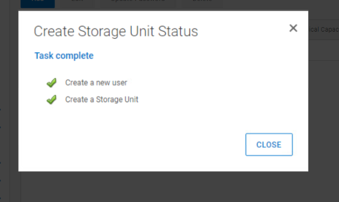
Muistiinpano: Tallennusyksikkö on luotu PowerProtect Data Domainiin. viittaa tähän tallennusyksikköön, kun lisäät Data Domainin etäjärjestelmäksi PowerStoressa.
Vaihe 3: Tarkista yhteydet ja IP-osoitteet PowerStoresta ja PowerProtect Data Domainista. Varmista PowerStoressa, että replikointitunnisteilla varustettujen porttien IP-osoite on samasta verkosta kuin PowerProtect Data Domain -tiedonsiirtoverkosta.
Vaihe 4: Lisää PowerProtect Data Domain etäjärjestelmäksi PowerStoreen.
a) Kirjaudu PowerStore-tallennusjärjestelmään järjestelmänvalvojan tunnistetiedoilla.
Mennä: Suoja > Remote Systems > ADD "Add Remote System" -ikkuna avautuu.
b) anna tarvittavat tiedot ja valitse ADDType
- Valitse PowerProtect DD
PPDD-hallinta-IP-osoite -PPDD
:n hallinnan IP-osoiteHallintakäyttäjätunnus – käyttäjätunnus, jolla kirjaudutaan PPDD
:hen.Hallintasalasana – kirjoita salasana
Tallennusyksikön nimi – PPDD
:ssä aiemmin luodun tallennusvälineen nimiTiedonsiirto-osoite - PPDD:n tiedonsiirtoverkon IP-osoite, jota käytetään PowerStoren ja Data Domain Data Transfer
-siirron väliseen tiedonsiirtoonkäyttäjänimi – käyttäjänimi, joka on luotu paikallisesti aiemmin tallennusyksikön luontivaiheessa, joka on osa DD Boost -käyttöoikeusluetteloa
Tiedonsiirron salasana - salasana yllä olevalle käyttäjätunnukselle tiedonsiirtoa
vartenOta salaus käyttöön – tätä suositellaan, kun Data Domain Virtual Editionia (DDVE) käytetään AWS:n kautta.
 c) Jos varmenteen tarkistusikkuna avautuu, valitse VAHVISTA. PowerProtect DD -järjestelmä on lisättävä etäjärjestelmänä PowerStoreen.

Vaihe 5: Luo suojauskäytännön etävarmuuskopiointisääntö PowerStoressa.
a) Siirry kohtaan: Suoja > Suojauskäytännöt > Etävarmuuskopioinnin säännöt, napsauta "LUO"
Valitse Kohde etätallennusyksikön nimeksi, jonka olet jo luonut PPDM:ssä ja lisännyt PowerStoreen.

b) Etävarmuuskopiointisääntö luodaan kuten alla oleva esimerkkikuvakaappaus.

Vaihe 6: Käytä edellä luotua etävarmuuskopiointisääntöä tarvittavaan suojauskäytäntöön.
Suoja > Suojauskäytännöt > Napsauta suojauskäytäntöä
Vieritä alas Etävarmuuskopioinnin säännöt -osaan > Valitse etävarmuuskopiointisääntö >Käytä

vaihetta 7: Nyt on suojauskäytäntö ja etävarmuuskopiointisääntö. Käytä käytäntöä siihen taltioon tai taltioryhmään, joka on varmuuskopioitava PowerProtect Data Domainiin.
Valitse suojauskäytäntö >Lisää toimintoja >Määritä suojauskäytäntö
Valitse Määritä suojauskäytäntö -ikkunassa haluamasi taltio tai taltioryhmä ja valitse MÄÄRITÄ
. PowerProtect DD -varmuuskopiointi ei tue tiedostojärjestelmiä. Vain asemia ja taltioryhmiä tuetaan.

Additional Information
- Lisätietoja PowerProtect Data Managerista on PowerProtect Data Managerin hallinta- ja käyttöoppaassa
- Lisätietoja PowerStoren tietosuojasta on artikkelissa Dell PowerStore Tietojen suojaaminen
Affected Products
PowerStore, Data Domain Boost, Data Domain Virtual Edition, PowerProtect Data Manager, PowerStoreOSArticle Properties
Article Number: 000215639
Article Type: How To
Last Modified: 03 Oct 2025
Version: 5
Find answers to your questions from other Dell users
Support Services
Check if your device is covered by Support Services.