データ バックアップのためにPowerStoreとPowerProtect Data Domainを統合する方法
Summary: PowerStoreを使用したStorage Directを使用した保護には、次の2つの異なるオプションを実装できます。 1)PowerProtect Data Manager(PPDM)を統合 2)PowerStore Managerの統合 注意 - 両方を組み合わせて使用しないでください。 この記事では、PowerStore Managerの統合(オプション2)について説明します。 PowerStoreOSを使用すると、ポイントインタイム スナップショットをPowerProtect Data Domain(PPDD)に直接バックアップできます。 PowerStoreOS 3.5以降では、バックアップ ツールを必要とせずにボリューム スナップショットをバックアップおよびリカバリーできます。 PowerStoreとPowerProtect DDの統合は、PowerStore Managerのユーザー インターフェイスを使用して行います。 この統合は、以下でサポートされています。 1) PowerProtect Data Domain OS v6.2.1.x以降 2)PowerProtect Data Domain Virtual Edition(DDVE) 3) PowerStore Tモデルでは、PowerStoreボリュームとボリューム グループのみをサポート 手記:PowerStoreOS 3.5は、PowerStore Xモデルをサポートしていません。サポートされている最新バージョンについては、互換性マトリックスを確認してください。 ...
This article applies to
This article does not apply to
This article is not tied to any specific product.
Not all product versions are identified in this article.
Instructions
PowerStoreとData Domain間のデータ転送接続を確認します。
PowerStoreアプライアンスとPowerProtect DD(PPDD)アプライアンスの間で、管理接続とデータ転送接続を確立する必要があります。
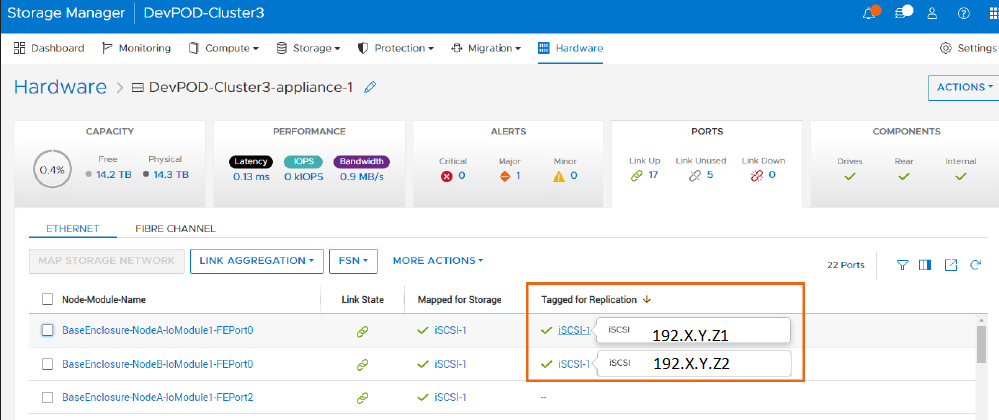
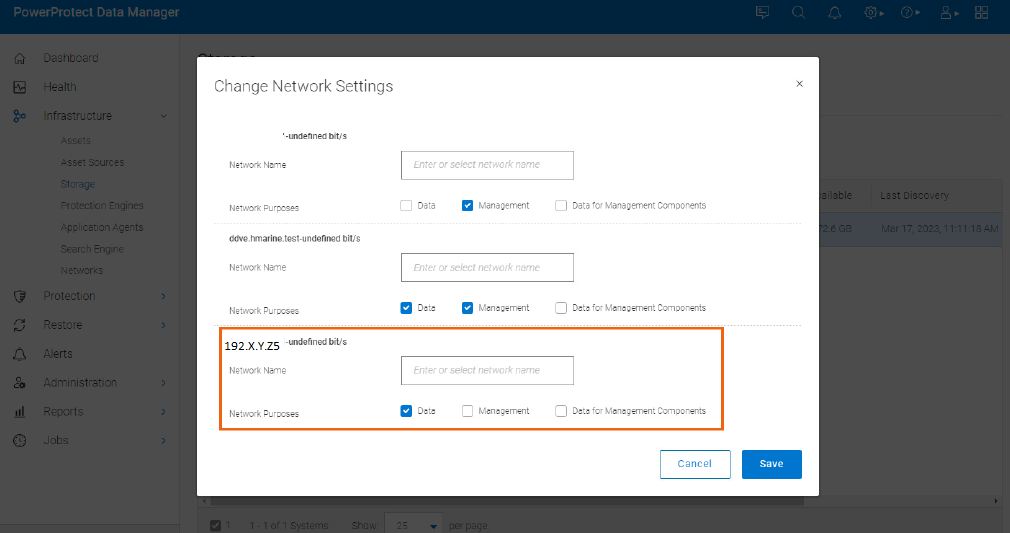
接続はIPベースであるため、PowerStoreストレージ ポートはPPDDデータ転送ポートと同じ物理ネットワーク上にある必要があります。PowerStoreでは、PPDDとの間のデータ転送に「レプリケーション用にタグ付け」されたストレージ ポートが使用されます
PowerProtect Data DomainとPowerStoreの両方でデータ ネットワークの正確な場所を確認するには、次の画像を参照してください。
 |
 |
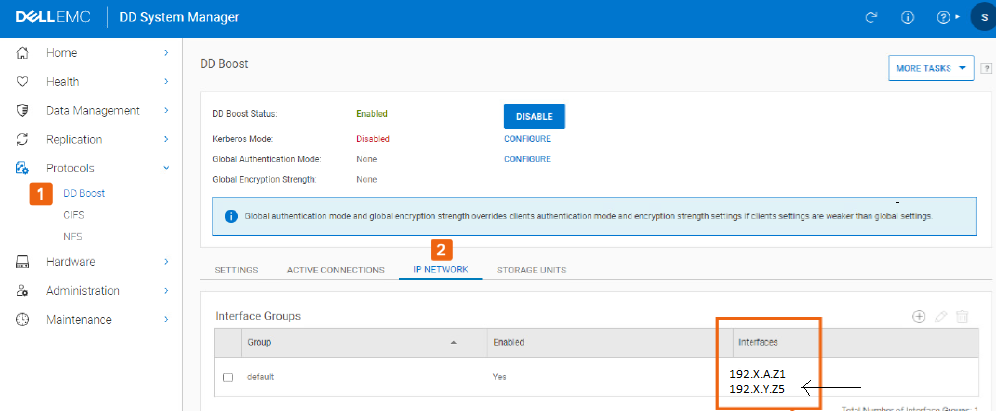
PPDDのデータ ポートIPを確認するには、sysadmin認証情報を使用してPPDD System Managerに直接ログインし、データ用ポートがPowerStoreストレージ ポートと同じネットワーク内にある場合は、データ用ポートのIPアドレスを確認します。
PPDD System Manager UIへのログイン > プロトコル > DD Boost > IP NETWORK
PowerStoreとPowerProtect Data Domainを統合および構成する手順は次のとおりです。-
ステップ1: PowerProtect Data Domain(PPDD)で保護ストレージを作成します。
注:ストレージ ユニットはPowerStore保護ポリシーのターゲットであり、PowerStoreにリモート システムとしてPowerProtect Data Domainを追加するときに必要です。
a)「sysadmin」ユーザーのような管理者アカウントを使用してPPDDにログインし、DDBoost > Storage Units>[Protocols]を選択します
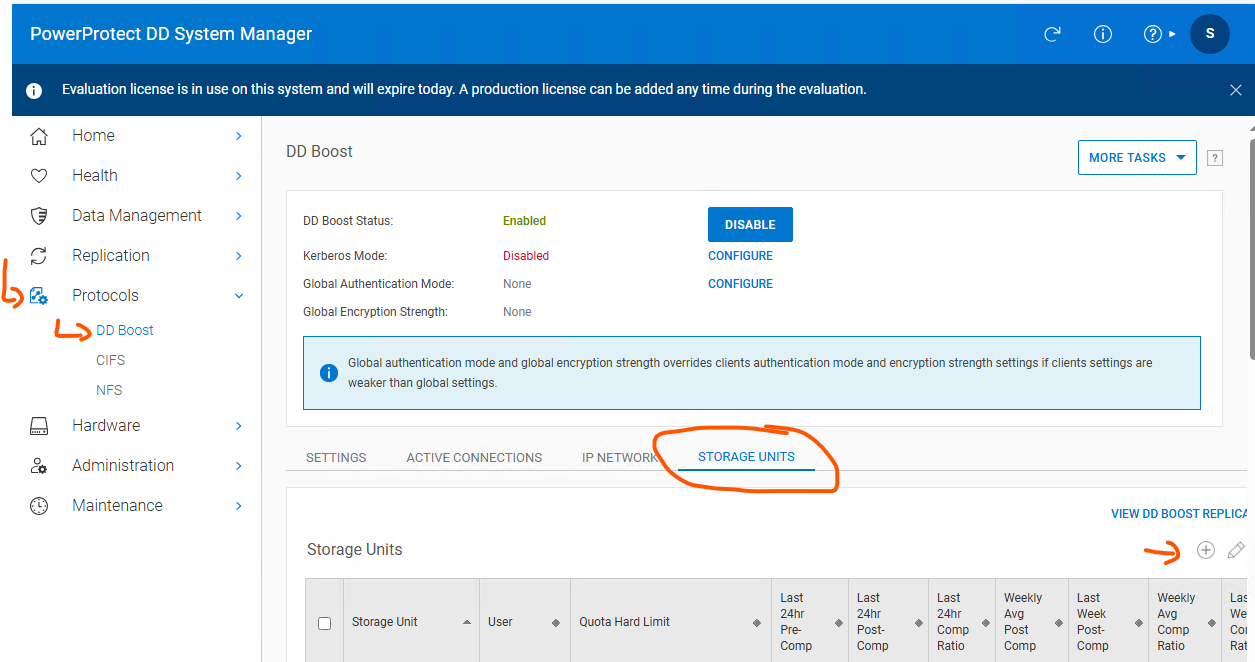
b)「+」記号をクリックして[Create Storage Unit]ウィンドウを開きます
![[Create Storage Unit]ウィンドウ](https://supportkb.dell.com/img/ka0Do000000EhkUIAS/ka0Do000000EhkUIAS_ja_5.jpeg)
c)必要な詳細を入力します。
Name :ストレージ ユニットに
User という名前を付けます。既存のローカル ユーザーを選択するか、新規作成します。次のスクリーンショットでは、新しいローカル ユーザーが作成され、DD Boostアクセス リストに自動的に追加されています。レプリケーション中にDDにスナップショットを作成するため、「admin」ユーザーを使用することをお勧めします
Password :ローカル ユーザーまたは管理者ユーザーのパスワードを入力します
Quota - オプション
![[Create Storage Unit]ウィンドウ](https://supportkb.dell.com/img/ka0Do000000EhkUIAS/ka0Do000000EhkUIAS_ja_6.jpeg)
![[Create Storage Unit]ウィンドウ](https://supportkb.dell.com/img/ka0Do000000EhkUIAS/ka0Do000000EhkUIAS_ja_7.jpeg)
d)「作成」をクリックすると、タスクステータスウィンドウが開きます
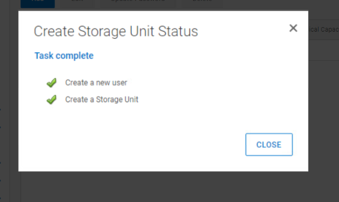
手記:ストレージ ユニットがPowerProtect Data Domainに作成されました。PowerStoreでData Domainをリモート システムとして追加する場合は、このストレージ ユニットを参照してください。
ステップ3: PowerStoreとPowerProtect Data Domainからの接続とIPアドレスを確認します。PowerStoreで、レプリケーション タグ付きポートに、PowerProtect Data Domainデータ転送ネットワークと同じネットワークのIPアドレスがあることを確認します
ステップ4: PowerProtect Data DomainをPowerStoreのリモート システムとして追加します。
a)管理者の認証情報を使用してPowerStoreストレージ システムにログインします。
次にアクセスしてください。保護 >Remote Systems > ADD "Add Remote System"ウィンドウが開きます。
b)必要な情報を入力し、[追加]をクリックします
Type - PowerProtect DD
Management IP address を選択します:PPDDの管理IPアドレス
Management username :PPDDへのログインに使用するユーザー名
Management password - パスワードを入力します
Storage Unit Name :以前にPPDD
Data Transfer Address で作成したストレージ ユニットの名前- PowerStoreとData Domain間のデータ転送に使用されるPPDDのデータ転送ネットワークのIPアドレス
Data Transfer username :ストレージ ユニットの作成ステップ中に以前にローカルに作成されたユーザー名(DD Boostアクセス リストの一部)
Data Transfer password - データ転送用の上記のユーザー名のパスワード
Enable Encryption :AWS経由でData Domain Virtual Edition (DDVE)を使用する場合に推奨されます。
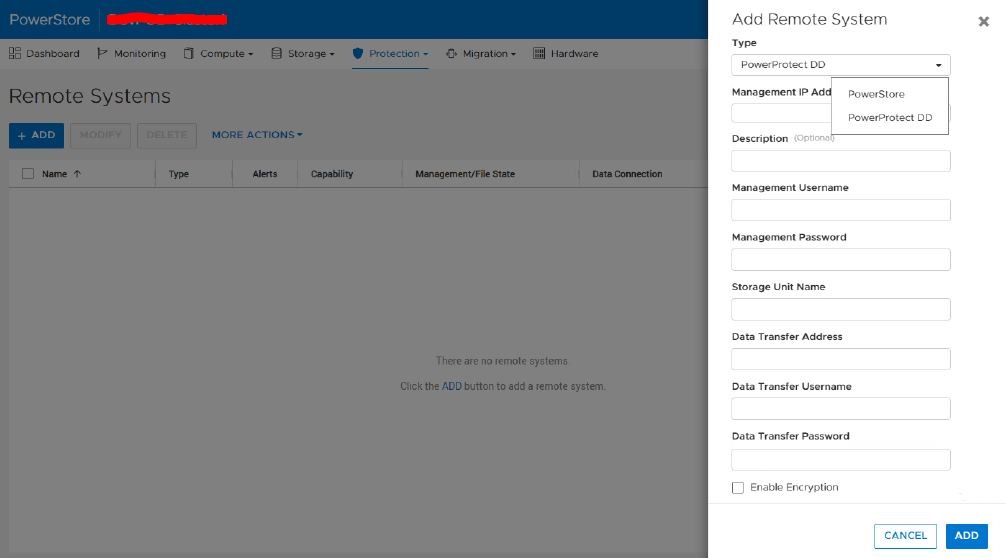
c)証明書検証ウィンドウが表示されたら、[CONFIRM]をクリックします。PowerProtect DDシステムがPowerStoreのリモート システムとして追加されているはずです。
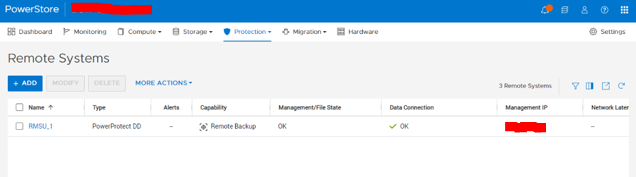
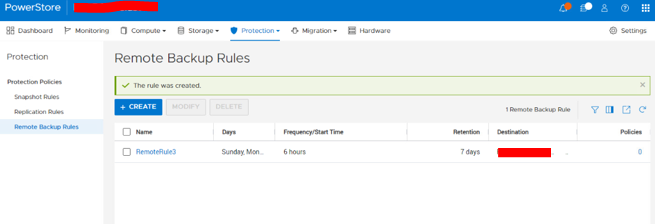
ステップ5: PowerStoreで保護ポリシーのリモート バックアップ ルールを作成します。
a) 次の場所に移動します。保護 >保護ポリシー >リモート バックアップ ルールで、[CREATE]をクリックします
すでにPPDMで作成済みで、PowerStoreに追加したリモート ストレージ ユニット名として[Destination]を選択します
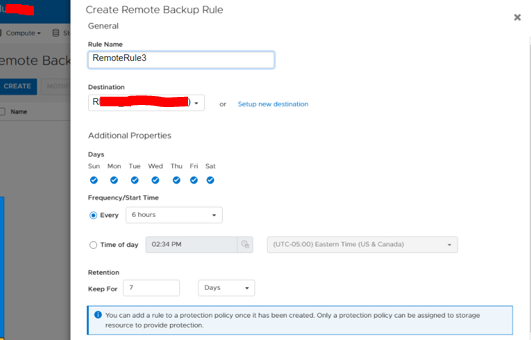
b)リモート バックアップ ルールは、次のスクリーンショットの例のように作成されます
ステップ6: 上記で作成したリモート バックアップ ルールを必要な保護ポリシーに適用します
保護>保護ポリシー> [Protection Policy]をクリックします
[Remote Backup Rules]セクションまで下にスクロール>、リモート バックアップ ルールを選択します>適用
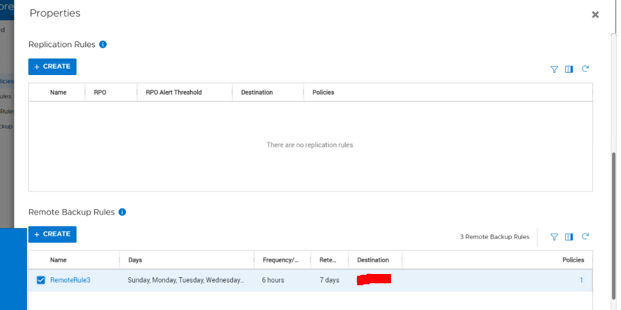
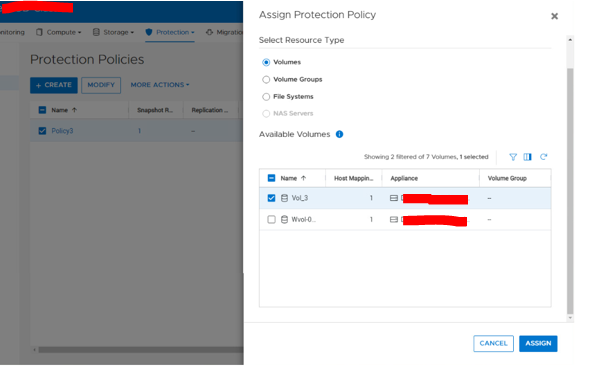
手順7: これで、リモート バックアップ ルールを使用した保護ポリシーが作成されました。PowerProtect Data Domainにバックアップする必要があるボリュームまたはボリューム グループにポリシーを適用します。
保護ポリシーを選択します>More Actions>Assign Protection Policy
[Assign Protection Policy]ウィンドウで、必要なボリュームまたはボリューム グループを選択し、[ASSIGN]をクリックします
メモ: ファイル システムは、PowerProtect DDバックアップではサポートされていません。ボリュームとボリューム グループのみがサポートされます。
Additional Information
- PowerProtect Data Managerの詳細については、『PowerProtect Data Manager管理およびユーザー ガイド』を参照してください
- PowerStoreでのデータ保護の詳細については、『Dell PowerStore Protecting Your Data』を参照してください。
Affected Products
PowerStore, Data Domain Boost, Data Domain Virtual Edition, PowerProtect Data Manager, PowerStoreOSArticle Properties
Article Number: 000215639
Article Type: How To
Last Modified: 03 Oct 2025
Version: 5
Find answers to your questions from other Dell users
Support Services
Check if your device is covered by Support Services.