Jak integrovat zařízení PowerStore se systémem PowerProtect Data Domain pro zálohování dat
Summary: Se systémem PowerStoreOS 3.5 můžete zálohovat snímky k určitému bodu v čase přímo do systému PowerProtect Data Domain (PPDD). Tato verze systému PowerStoreOS poskytuje zákazníkům možnost zálohovat a obnovovat snímky svazků bez potřeby hostitele zálohování. Integrace zařízení PowerStore se systémem PowerProtect DD se provádí pomocí uživatelského rozhraní nástroje PowerStore Manager a uživatelského rozhraní nástroje PowerProtect Data Manager (PPDM). Tato integrace je podporována následujícími funkcemi. Data Domain OS v6.2.1.x a novější. Fyzické zařízení PowerProtect Data Domain. PowerProtect Data Domain Virtual Edition (DDVE). Podporuje pouze svazky PowerStore a skupiny svazků Podporuje pouze modely PowerStore T. Poznámka: Systém PowerStoreOS 3.5 není podporován na modelech PowerStore X. ...
This article applies to
This article does not apply to
This article is not tied to any specific product.
Not all product versions are identified in this article.
Instructions
Ověření konektivity přenosu dat mezi zařízením PowerStore a systémem Data Domain.
Mezi zařízeními PowerStore a zařízením PowerProtect DD (PPDD) musí být vytvořena konektivita pro správu a přenos dat.
Konektivita je založena na IP adrese, porty úložiště PowerStore proto musí být ve stejné fyzické síti jako porty pro přenos dat PPDD. V zařízení PowerStore se porty úložiště označené jako "označené pro replikaci" používají pro přenos dat do a ze služby PPDD.
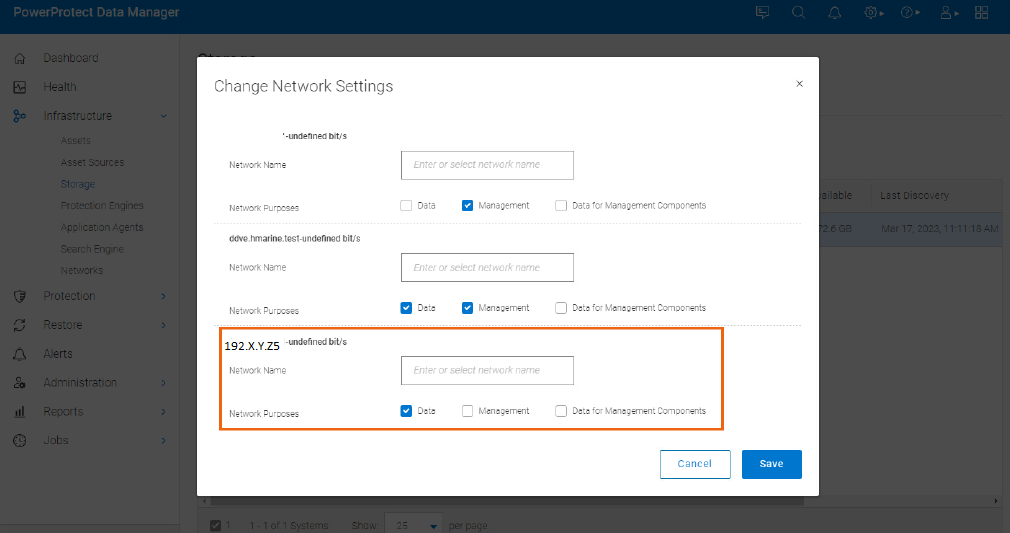
Na obrázcích níže zjistíte, kde přesně je třeba ověřit datovou síť v nástroji PowerProtect Data Manager i v zařízení PowerStore.
Chcete-li zkontrolovat IP adresu datového portu v systému PowerProtect Data Domain (PPDD), přihlaste se přímo do nástroje PPDD System Manager pomocí přihlašovacích údajů sysadmin a zkontrolujte IP adresy datových portů, pokud jsou ve stejné síti jako porty úložiště PowerStore.
Přihlaste se do rozhraní PPDD System Manager. Protokoly > IP > SÍŤ >
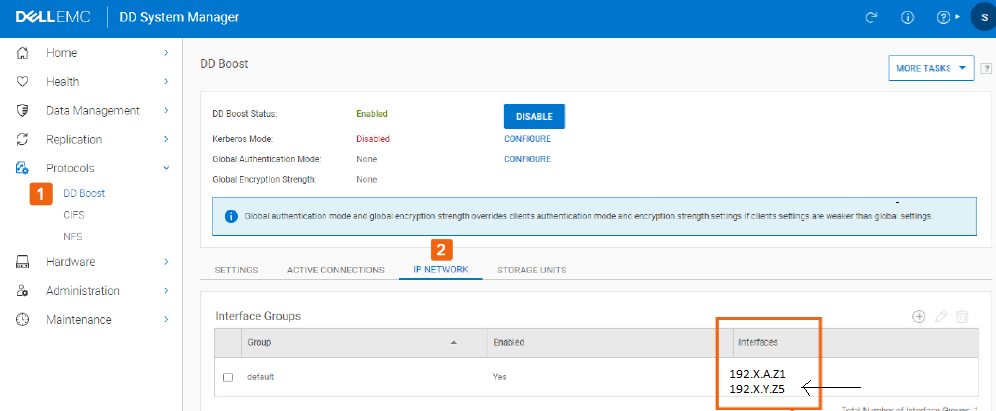
DD BOOST Postup integrace a konfigurace zařízení PowerStore se systémem PowerProtect Data Domain je následující: krok 1:
Vytvořte chráněné úložiště v nástroji PowerProtect Data Manager (PPDM).
a) Přihlaste se do PowerProtect Data Manager pomocí přihlašovacích údajů správce.
Přejděte do části Infrastructure Storage Protection > Storage Přidat b) V okně "Add Storage >>
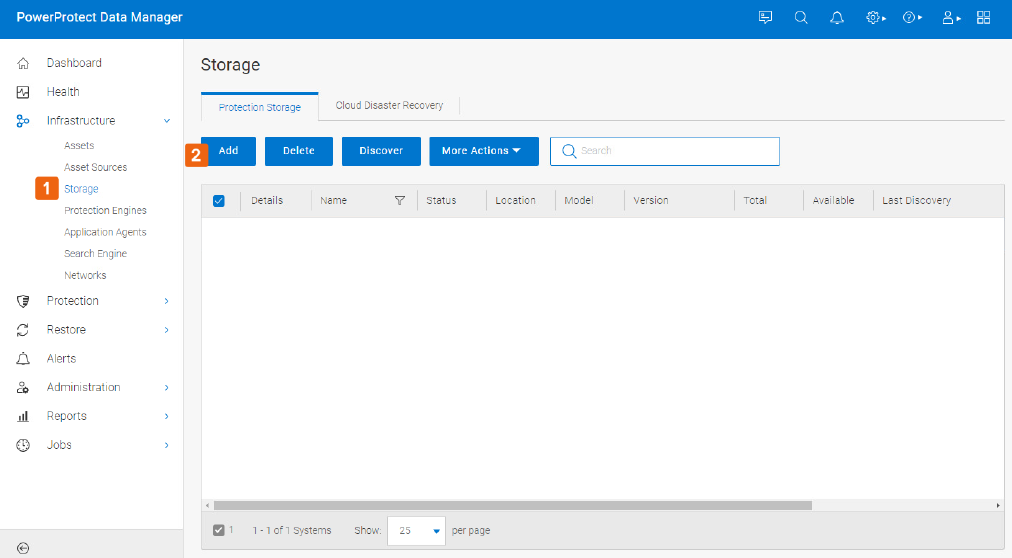
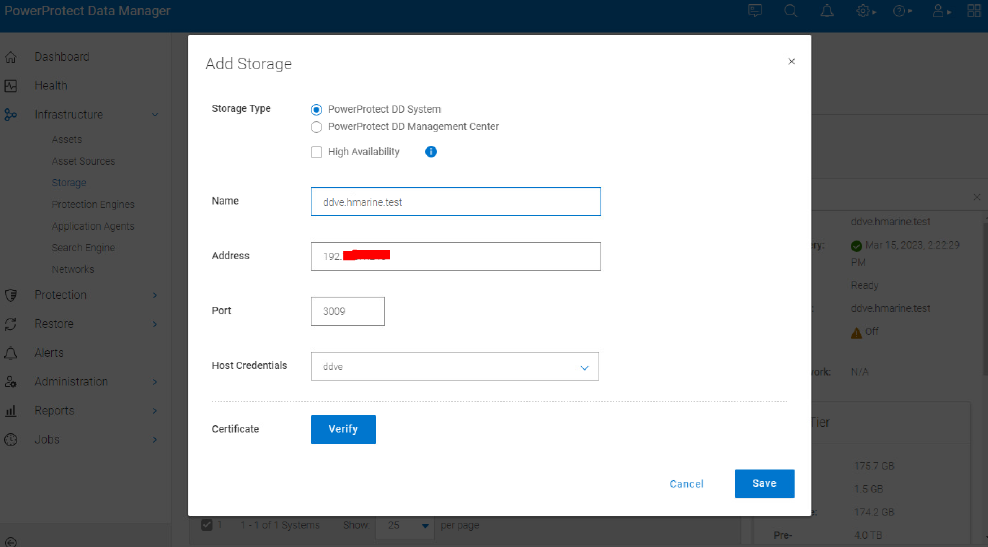
" zadejte požadované údaje.
Typ úložiště – Vyberte název systému PowerProtect DD – zadejte uživatelem definovanýnázev úložiště
Adresa – může to být IP adresa pro správu systému
DD nebo IP adresa datové sítě podle toho, zda chce zákazník izolovat tento systém DD pro různé zálohy.
Port – Výchozí přihlašovacíúdaje hostitele 3009
– Vyberte stávající přihlašovací údaje systému DD nebo vytvořte nové přihlašovací údaje.
Ověřit – kliknutím na Ověřit certifikát zkontrolujte a přijměte jej.
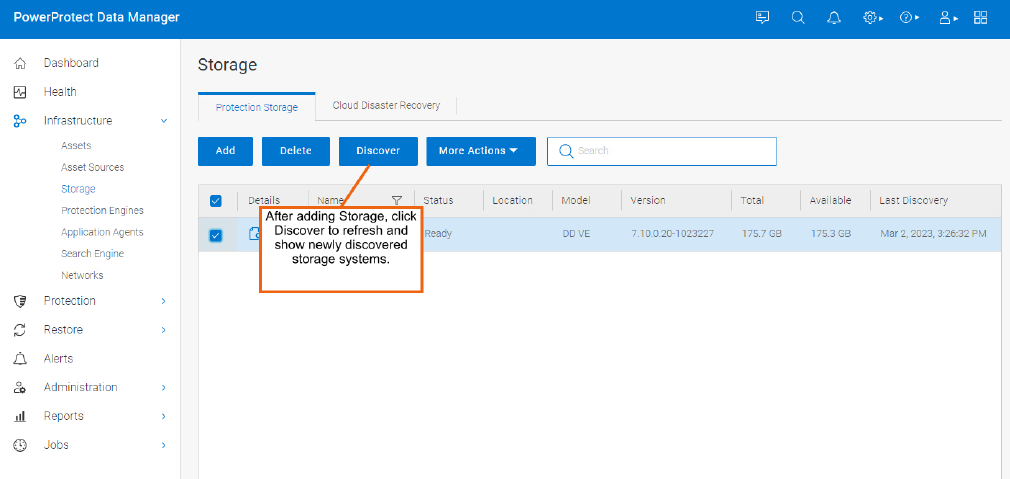
c) Po přidání úložiště klikněte na "Discover" pro obnovení a zobrazení nově přidaného systému DD.
2. krok: Vytvořte jednotku úložiště, která patří do systému úložiště ochrany zjištěného v předchozím kroku.
Poznámka: Úložná jednotka je cílem zásady ochrany zařízení PowerStore a je potřebná při přidávání systému PowerProtect Data Domain jako vzdáleného systému do zařízení PowerStore.
a) Vyberte infrastrukturní úložiště Vyberte > výše vytvořené > ochranné úložiště > Další akce > Správa úložných jednotekb) Kliknutím na "Přidat" otevřete okno
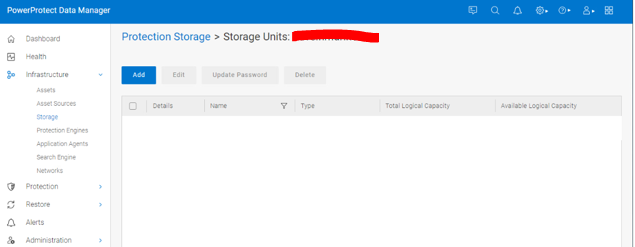
"Vytvořit úložnou
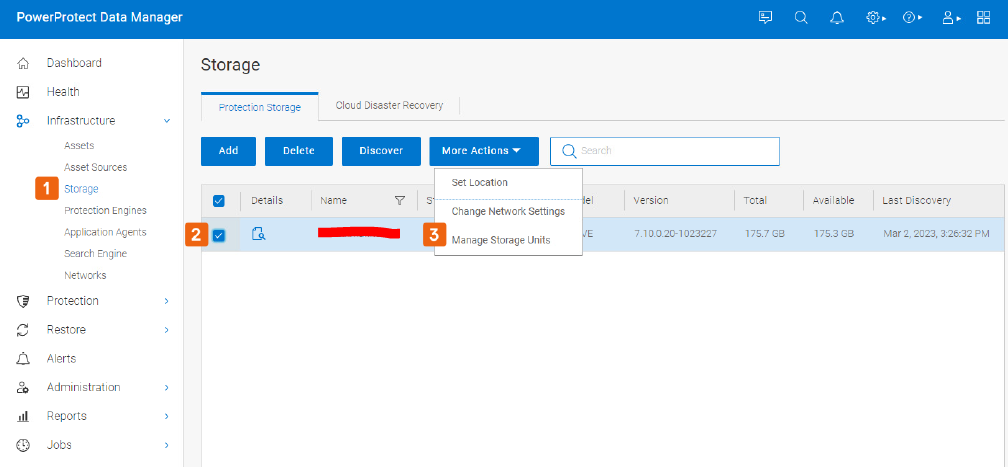
jednotku" c) Zadejte požadované údaje.
Název – Pojmenujte jednotku
úložištěUživatel – Vyberte existujícího místního uživatele nebo vytvořte nového. Na tomto níže uvedeném referenčním snímku obrazovky se vytvoří nový místní uživatel, který bude automaticky přidán do seznamu přístupu softwaru DD Boost. Je vhodnější použít uživatele "admin", protože ten bude během replikace vytvářet snapshoty v systému DD.
Heslo - Zadejte heslo pro místního uživatele nebo administrátoraKvóta
- Volitelné
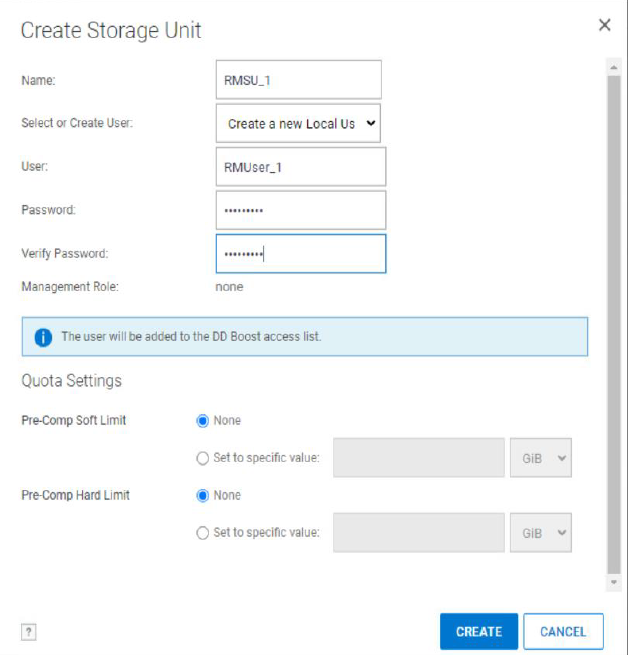
d) Klikněte na "CREATE", otevře se okno stavu úlohy.

Poznámka: Jednotka úložiště byla vytvořena v systému PowerProtect Data Domain. Při přidávání systému Data Domain jako vzdáleného systému v zařízení PowerStore použijte tuto jednotku úložiště.
3. krok: Ověřte připojení a IP adresy pomocí zařízení PowerStore a nástroje PowerProtect Data Manager. Ujistěte se, že v zařízení PowerStore mají porty označené jako replikace IP adresu ze stejné sítě jako síť pro přenos dat systému PowerProtect Data Domain.
4. krok: Přidání systému PowerProtect Data Domain jako vzdáleného systému v zařízení PowerStore.
a) Přihlaste se k úložnému systému PowerStore pomocí přihlašovacích údajů správce.
Přejděte do části: Ochrana > vzdálených systémů > ADD. Otevře se okno "Add Remote System".
b) zadejte požadované informace a klikněte na tlačítko "PŘIDAT".
Type – Select IP adresa pro správu PowerProtect DD
– IP adresa pro správu PPDM Uživatelské jméno pro správu – uživatelské jméno pro přihlášení do PPDMHeslo pro správu – zadejte heslo
Název jednotky úložiště – názevjednotky úložiště vytvořené dříve v PPDD pomocí nástroje PPDM
Adresa pro přenos dat – IP adresa sítěpro přenos dat zařízení PPDD, která se používá k přenosu dat mezi zařízeními PowerStore a Data Domain
.Uživatelské jméno pro přenos dat – uživatelské jméno vytvořené místně dříve v kroku vytváření jednotky úložiště, která je součástí seznamu
přístupu softwaru DD Boost.Heslo pro přenos dat – heslo pro výše uvedené uživatelské jméno pro přenos
datPovolit šifrování – doporučuje se při použití systému Data Domain Virtual Edition (DDVE) přes AWS.
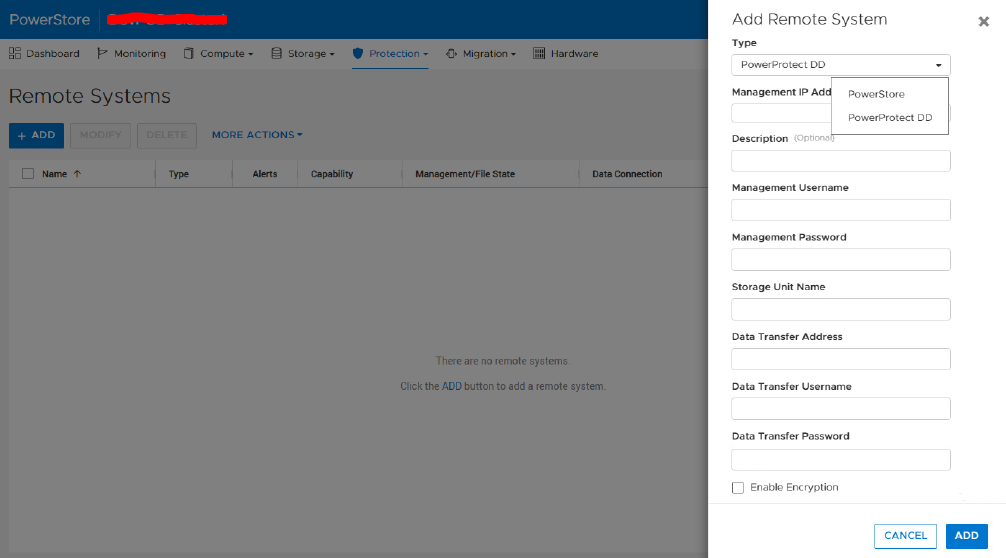
c) Pokud se objeví okno ověření certifikátu, klikněte na "CONFIRM". Systém PowerProtect DD by měl být přidán jako vzdálený systém do zařízení PowerStore.
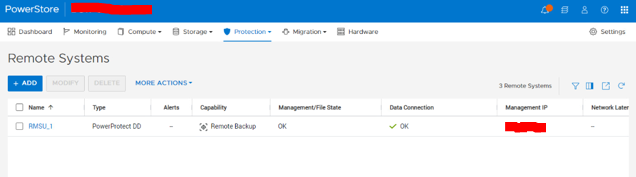
5. krok: Vytvořte pravidlo vzdáleného zálohování zásad ochrany v zařízení PowerStore.
a) Přejděte na: Ochranu > Zásady > ochrany Pravidla vzdáleného zálohování, Klikněte na "CREATE" Jako název jednotky vzdáleného úložiště vyberte možnost "
Destination", kterou jste již vytvořili v nástroji PPDM a přidali do zařízení PowerStore.

b) Pravidlo vzdáleného zálohování se vytvoří jako na níže uvedeném ukázkovém snímku obrazovky.

6. krok: Použijte výše vytvořené pravidlo vzdáleného zálohování na požadovanou zásadu ochrany.
Ochranu > Zásady >ochrany Klikněte na položku Protection Policy
Přejděte dolů do části > Pravidla vzdáleného zálohování. Vyberte pravidlo >vzdáleného zálohováníPoužít
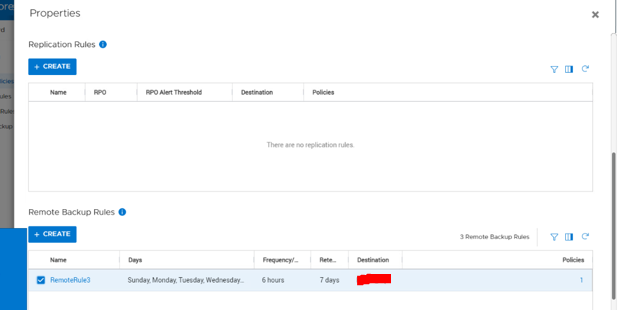
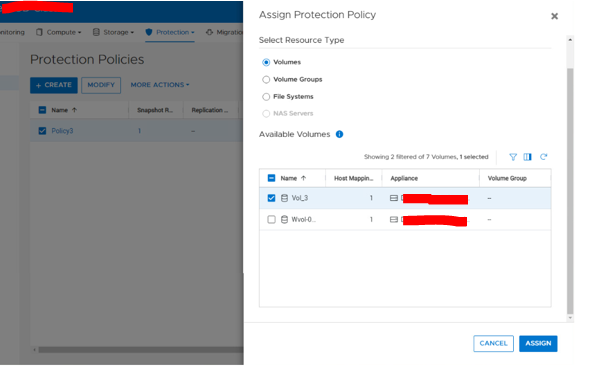
krok 7: Nyní je k dispozici zásada ochrany s pravidlem vzdáleného zálohování. Použijte zásadu na svazek nebo skupinu svazků, které je nutné zálohovat do systému PowerProtect Data Domain.
Vyberte zásadu ochrany Další akce >Přiřazení zásady
ochrany > V okně "Assign Protection Policy" vyberte požadovaný svazek nebo skupinu svazků a klikněte na tlačítko "ASSIGN"
Poznámka: Souborové systémy nejsou podporovány pro zálohování PowerProtect DD. Podporovány jsou pouze svazky a skupiny svazků.
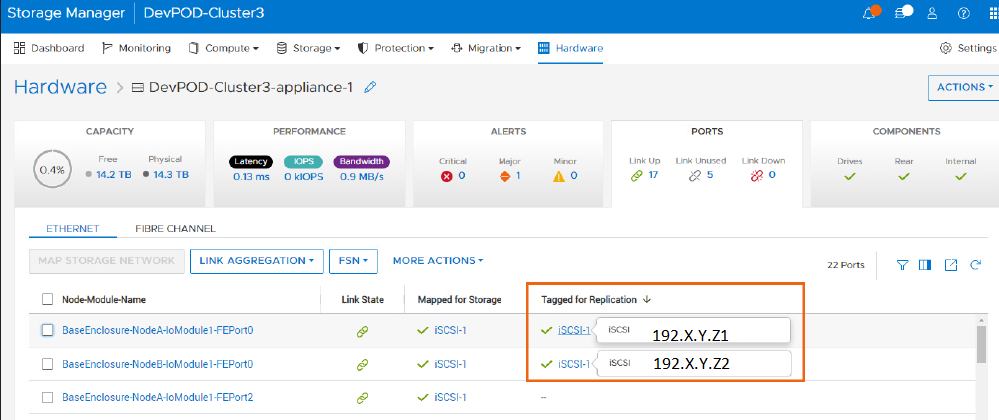
Mezi zařízeními PowerStore a zařízením PowerProtect DD (PPDD) musí být vytvořena konektivita pro správu a přenos dat.
Konektivita je založena na IP adrese, porty úložiště PowerStore proto musí být ve stejné fyzické síti jako porty pro přenos dat PPDD. V zařízení PowerStore se porty úložiště označené jako "označené pro replikaci" používají pro přenos dat do a ze služby PPDD.
Na obrázcích níže zjistíte, kde přesně je třeba ověřit datovou síť v nástroji PowerProtect Data Manager i v zařízení PowerStore.
 |
 |
Chcete-li zkontrolovat IP adresu datového portu v systému PowerProtect Data Domain (PPDD), přihlaste se přímo do nástroje PPDD System Manager pomocí přihlašovacích údajů sysadmin a zkontrolujte IP adresy datových portů, pokud jsou ve stejné síti jako porty úložiště PowerStore.
Přihlaste se do rozhraní PPDD System Manager. Protokoly > IP > SÍŤ >
DD BOOST Postup integrace a konfigurace zařízení PowerStore se systémem PowerProtect Data Domain je následující: krok 1:
Vytvořte chráněné úložiště v nástroji PowerProtect Data Manager (PPDM).
a) Přihlaste se do PowerProtect Data Manager pomocí přihlašovacích údajů správce.
Přejděte do části Infrastructure Storage Protection > Storage Přidat b) V okně "Add Storage >>
" zadejte požadované údaje.
Typ úložiště – Vyberte název systému PowerProtect DD – zadejte uživatelem definovanýnázev úložiště
Adresa – může to být IP adresa pro správu systému
DD nebo IP adresa datové sítě podle toho, zda chce zákazník izolovat tento systém DD pro různé zálohy.
Port – Výchozí přihlašovacíúdaje hostitele 3009
– Vyberte stávající přihlašovací údaje systému DD nebo vytvořte nové přihlašovací údaje.
Ověřit – kliknutím na Ověřit certifikát zkontrolujte a přijměte jej.
c) Po přidání úložiště klikněte na "Discover" pro obnovení a zobrazení nově přidaného systému DD.
2. krok: Vytvořte jednotku úložiště, která patří do systému úložiště ochrany zjištěného v předchozím kroku.
Poznámka: Úložná jednotka je cílem zásady ochrany zařízení PowerStore a je potřebná při přidávání systému PowerProtect Data Domain jako vzdáleného systému do zařízení PowerStore.
a) Vyberte infrastrukturní úložiště Vyberte > výše vytvořené > ochranné úložiště > Další akce > Správa úložných jednotekb) Kliknutím na "Přidat" otevřete okno
"Vytvořit úložnou
jednotku" c) Zadejte požadované údaje.
Název – Pojmenujte jednotku
úložištěUživatel – Vyberte existujícího místního uživatele nebo vytvořte nového. Na tomto níže uvedeném referenčním snímku obrazovky se vytvoří nový místní uživatel, který bude automaticky přidán do seznamu přístupu softwaru DD Boost. Je vhodnější použít uživatele "admin", protože ten bude během replikace vytvářet snapshoty v systému DD.
Heslo - Zadejte heslo pro místního uživatele nebo administrátoraKvóta
- Volitelné
d) Klikněte na "CREATE", otevře se okno stavu úlohy.
Poznámka: Jednotka úložiště byla vytvořena v systému PowerProtect Data Domain. Při přidávání systému Data Domain jako vzdáleného systému v zařízení PowerStore použijte tuto jednotku úložiště.
3. krok: Ověřte připojení a IP adresy pomocí zařízení PowerStore a nástroje PowerProtect Data Manager. Ujistěte se, že v zařízení PowerStore mají porty označené jako replikace IP adresu ze stejné sítě jako síť pro přenos dat systému PowerProtect Data Domain.
4. krok: Přidání systému PowerProtect Data Domain jako vzdáleného systému v zařízení PowerStore.
a) Přihlaste se k úložnému systému PowerStore pomocí přihlašovacích údajů správce.
Přejděte do části: Ochrana > vzdálených systémů > ADD. Otevře se okno "Add Remote System".
b) zadejte požadované informace a klikněte na tlačítko "PŘIDAT".
Type – Select IP adresa pro správu PowerProtect DD
– IP adresa pro správu PPDM Uživatelské jméno pro správu – uživatelské jméno pro přihlášení do PPDMHeslo pro správu – zadejte heslo
Název jednotky úložiště – názevjednotky úložiště vytvořené dříve v PPDD pomocí nástroje PPDM
Adresa pro přenos dat – IP adresa sítěpro přenos dat zařízení PPDD, která se používá k přenosu dat mezi zařízeními PowerStore a Data Domain
.Uživatelské jméno pro přenos dat – uživatelské jméno vytvořené místně dříve v kroku vytváření jednotky úložiště, která je součástí seznamu
přístupu softwaru DD Boost.Heslo pro přenos dat – heslo pro výše uvedené uživatelské jméno pro přenos
datPovolit šifrování – doporučuje se při použití systému Data Domain Virtual Edition (DDVE) přes AWS.
c) Pokud se objeví okno ověření certifikátu, klikněte na "CONFIRM". Systém PowerProtect DD by měl být přidán jako vzdálený systém do zařízení PowerStore.
5. krok: Vytvořte pravidlo vzdáleného zálohování zásad ochrany v zařízení PowerStore.
a) Přejděte na: Ochranu > Zásady > ochrany Pravidla vzdáleného zálohování, Klikněte na "CREATE" Jako název jednotky vzdáleného úložiště vyberte možnost "
Destination", kterou jste již vytvořili v nástroji PPDM a přidali do zařízení PowerStore.
b) Pravidlo vzdáleného zálohování se vytvoří jako na níže uvedeném ukázkovém snímku obrazovky.
6. krok: Použijte výše vytvořené pravidlo vzdáleného zálohování na požadovanou zásadu ochrany.
Ochranu > Zásady >ochrany Klikněte na položku Protection Policy
Přejděte dolů do části > Pravidla vzdáleného zálohování. Vyberte pravidlo >vzdáleného zálohováníPoužít
krok 7: Nyní je k dispozici zásada ochrany s pravidlem vzdáleného zálohování. Použijte zásadu na svazek nebo skupinu svazků, které je nutné zálohovat do systému PowerProtect Data Domain.
Vyberte zásadu ochrany Další akce >Přiřazení zásady
ochrany > V okně "Assign Protection Policy" vyberte požadovaný svazek nebo skupinu svazků a klikněte na tlačítko "ASSIGN"
Poznámka: Souborové systémy nejsou podporovány pro zálohování PowerProtect DD. Podporovány jsou pouze svazky a skupiny svazků.
Additional Information
- Další informace o nástroji PowerProtect Data Manager naleznete v příručce pro správu a uživatele nástroje PowerProtect Data Manager
- Další informace o ochraně dat v zařízení PowerStore naleznete v článku Ochrana dat v zařízení Dell PowerStore
Affected Products
PowerStore, Data Domain Boost, Data Domain Virtual Edition, PowerProtect Data Manager, PowerStoreOSArticle Properties
Article Number: 000215639
Article Type: How To
Last Modified: 03 Oct 2025
Version: 5
Find answers to your questions from other Dell users
Support Services
Check if your device is covered by Support Services.