Integracja PowerStore z rozwiązaniem PowerProtect Data Domain na potrzeby tworzenia kopii zapasowych danych
Summary: System PowerStoreOS 3.5 umożliwia tworzenie kopii zapasowych migawek z określonego punktu w czasie bezpośrednio w systemie PowerProtect Data Domain (PPDD). Ta wersja systemu PowerStoreOS zapewnia klientom możliwość tworzenia kopii zapasowych i odzyskiwania migawek woluminów bez konieczności korzystania z hosta kopii zapasowych. Integracja rozwiązania PowerStore z rozwiązaniem PowerProtect DD odbywa się za pomocą interfejsu użytkownika PowerStore Manager i interfejsu użytkownika PowerProtect Data Manager (PPDM). Ta integracja jest obsługiwana przez następujące elementy. System operacyjny Data Domain w wersji 6.2.1.x lub nowszej. Fizyczne urządzenie PowerProtect Data Domain. PowerProtect Data Domain Virtual Edition (DDVE). Obsługa tylko woluminów i grup woluminów PowerStore Obsługa tylko modeli PowerStore T. Uwaga: System PowerStoreOS 3.5 nie jest obsługiwany w modelach PowerStore X. ...
This article applies to
This article does not apply to
This article is not tied to any specific product.
Not all product versions are identified in this article.
Instructions
Sprawdź łączność transferu danych między PowerStore i Data Domain.
Należy ustanowić łączność zarządzania i transferu danych między urządzeniem PowerStore a urządzeniem
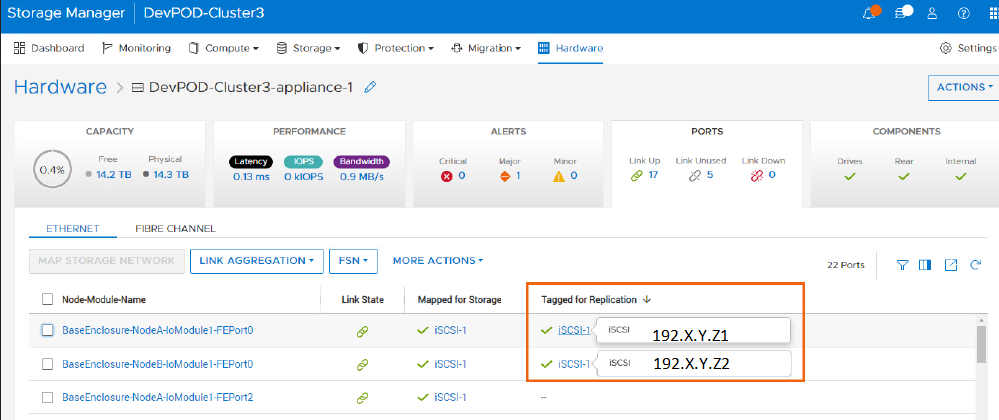
PowerProtect DD (PPDD).Łączność jest oparta na protokole IP, dlatego porty pamięci masowej PowerStore muszą znajdować się w tej samej sieci fizycznej co porty transferu danych PPDD. W systemie PowerStore porty pamięci masowej, które są "oznaczone dla replikacji", są używane do transferu danych do i z PPDD.
Zapoznaj się z poniższymi ilustracjami, aby dowiedzieć się, gdzie dokładnie sieć danych musi zostać zweryfikowana zarówno w PowerProtect Data Manager, jak i PowerStore.
Aby sprawdzić adres IP portu danych w PowerProtect Data Domain (PPDD), zaloguj się bezpośrednio do programu PPDD System Manager przy użyciu poświadczeń sysadmin i sprawdź adresy IP portów danych, jeśli znajdują się w tej samej sieci co porty pamięci masowej PowerStore.
Zaloguj się do PPDD Protokoły > interfejsu użytkownika > narzędzia System Manager SIEĆ IP DD >
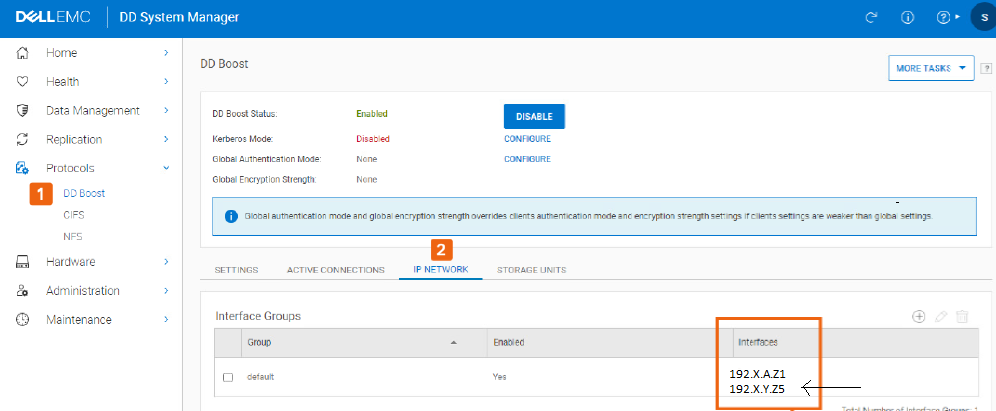
Boost Kroki integracji i konfiguracji PowerStore z PowerProtect Data Domain są następujące:-
Krok 1: Utworzenie Protection Storage w programie PowerProtect Data Manager (PPDM).
a) Zaloguj się do programu PowerProtect Data Manager przy użyciu poświadczeń administratora.
Przejdź do opcji Infrastructure > Storage Protection Storage Add b) W oknie "Add >>
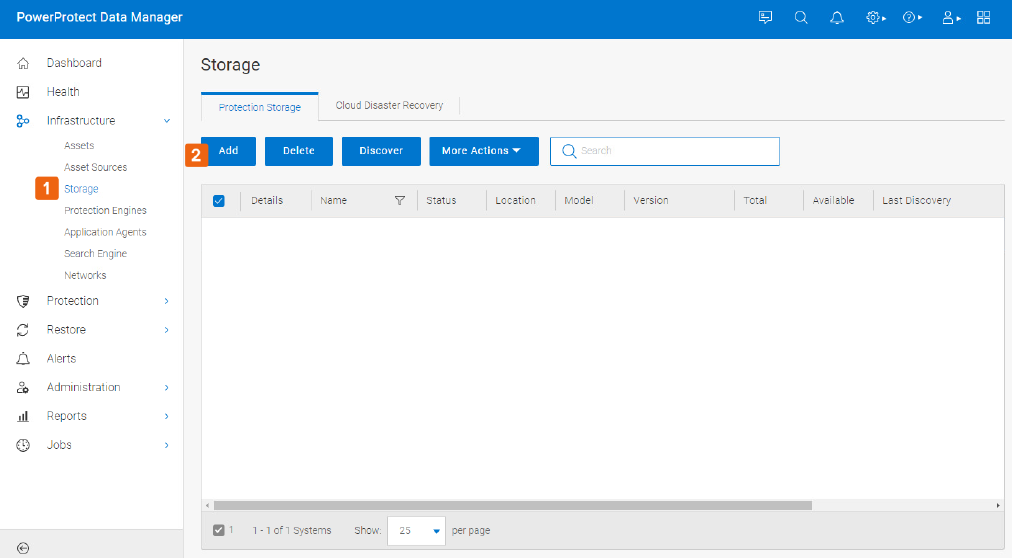
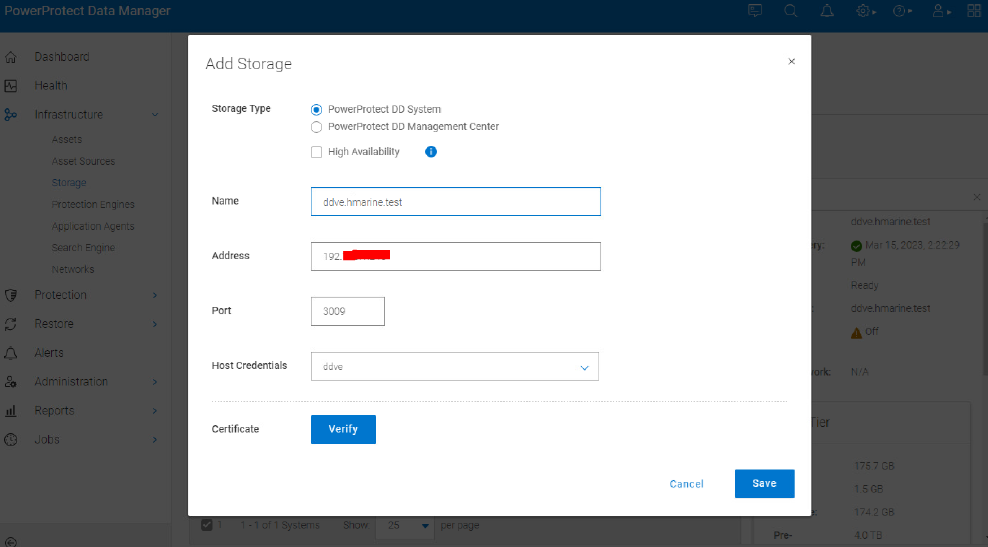
Storage" wprowadź wymagane dane.
Typ pamięci masowej — wybierz nazwę systemu
PowerProtect DD — podajnazwę pamięci masowej zdefiniowaną przez użytkownika. Adres —
może to być adres IP zarządzania systemem DD lub adres IP sieci danych, w zależności od tego, czy klient chce odizolować ten system DD dla różnych kopii zapasowych.
Port — domyślne poświadczenia hosta 3009
— wybierz istniejącepoświadczenia logowania do systemu DD lub utwórz nowe poświadczenia.
Zweryfikuj — kliknij przycisk Verify, aby przejrzeć i zaakceptować certyfikat.
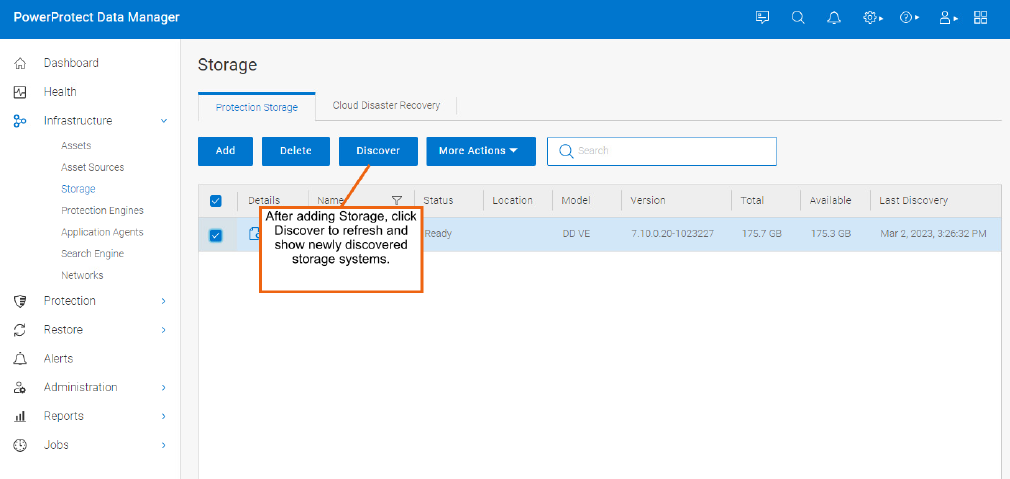
c) Po dodaniu pamięci kliknij przycisk "Discover", aby odświeżyć i wyświetlić nowo dodany system DD.
Krok 2: Utwórz jednostkę pamięci masowej należącą do systemu chronionej pamięci masowej wykrytego w poprzednim kroku.
Uwaga: Jednostka pamięci masowej jest celem polityki ochrony PowerStore i jest potrzebna podczas dodawania PowerProtect Data Domain jako systemu zdalnego w PowerStore.
a) Wybierz opcję Infrastructure > Storage Wybierz > utworzoną powyżej > pamięć masową do ochrony danych Więcej działań > Zarządzanie jednostkami
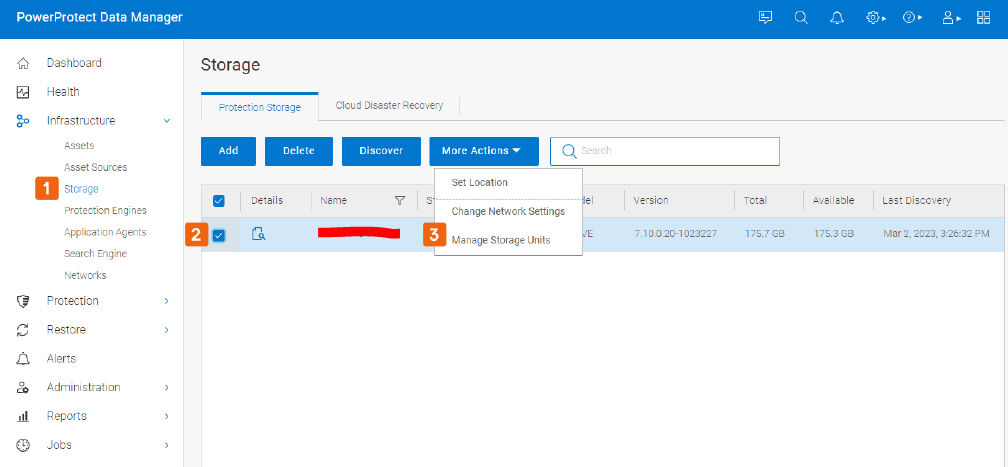
pamięci masowej b) Kliknij przycisk "Add", aby otworzyć okno
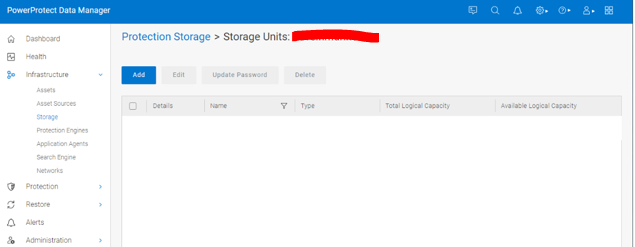
"Create Storage Unit" c) Wprowadź wymagane dane.
Nazwa — nazwa jednostki
pamięci masowejUżytkownik — wybierz istniejącego użytkownika lokalnego lub utwórz nowego; na poniższym zrzucie ekranu zostanie utworzony nowy użytkownik lokalny, który zostanie automatycznie dodany do listy dostępu DD Boost. Zaleca się użycie użytkownika "admin", ponieważ to on będzie tworzył migawki na DD podczas replikacji.
Password — wpisz hasło użytkownika lokalnego lub administratora
Quota — opcjonalnie
 d) Kliknij przycisk "CREATE", otworzy się okno stanu zadania.
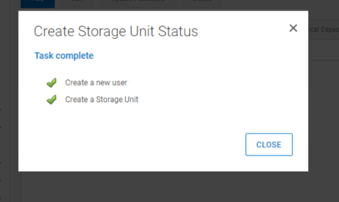
Uwaga: Jednostka pamięci masowej została utworzona w domenie danych PowerProtect. Należy odnieść się do tej jednostki pamięci masowej podczas dodawania Data Domain jako systemu zdalnego w PowerStore.
Krok 3: Sprawdź łączności i adresy IP z PowerStore i PowerProtect Data Manager. Upewnij się, że w PowerStore porty oznaczone replikacją mają adres IP z tej samej sieci co sieć transferu danych PowerProtect Data Domain.
Krok 4: Dodaj PowerProtect Data Domain jako system zdalny w PowerStore.
a) Zaloguj się do systemu pamięci masowej PowerStore przy użyciu poświadczeń administratora.
Przejdź do: Systemy > ochrony > zdalnej ADD. Zostanie otwarte okno "Dodaj system zdalny".
b) wprowadź wymagane informacje i kliknij "DODAJ".
Typ — wybierz PowerProtect DD
Management IPaddress — adres IP zarządzania PPDM
Managementusername — nazwa użytkownika używana do logowania się do PPDMManagement password — wpisz hasło
Storage Unit Name — nazwa jednostki pamięci masowej utworzonej wcześniej w ramach PPDD za pomocą PPDM
.Data Transfer Address — adres IP sieci przesyłania danych PPDD, która służy do przesyłania danych między PowerStore a Data Domain
Data Transfer username - nazwa użytkownika utworzona lokalnie wcześniej podczas tworzenia jednostki pamięci masowej, która jest częścią listy
dostępu DD Boost Hasło transferu danych - hasło dla powyższej nazwy użytkownika dotransferu
danychWłącz szyfrowanie — jest to zalecane w przypadku korzystania z Data Domain Virtual Edition (DDVE) za pośrednictwem AWS.
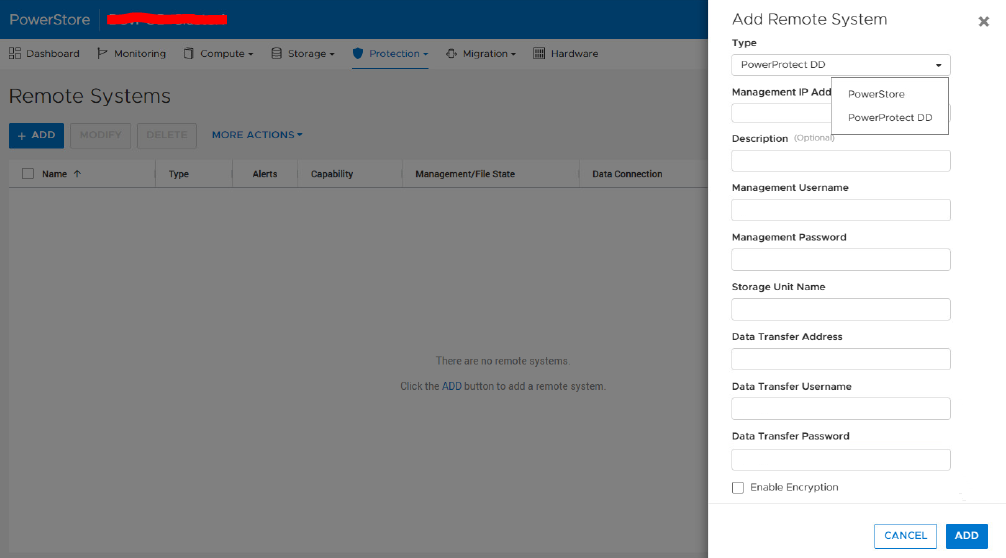
c) Jeśli pojawi się okno weryfikacji certyfikatu, kliknij przycisk "CONFIRM". System PowerProtect DD powinien zostać dodany jako system zdalny w PowerStore.
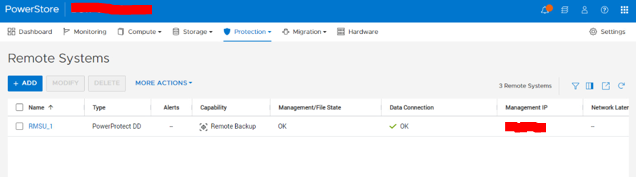
Krok 5: Utwórz regułę zdalnej kopii zapasowej zasad ochrony w PowerStore.
a) Przejdź do: Ochrony > Protection Policies > Remote Backup Rules, Kliknij przycisk "CREATE"
Wybierz opcję "Destination" jako nazwę jednostki zdalnej pamięci masowej, która została już utworzona w PPDM i dodana w PowerStore.

b) Reguła zdalnej kopii zapasowej zostanie utworzona w sposób podobny do poniższego przykładowego zrzutu ekranu.
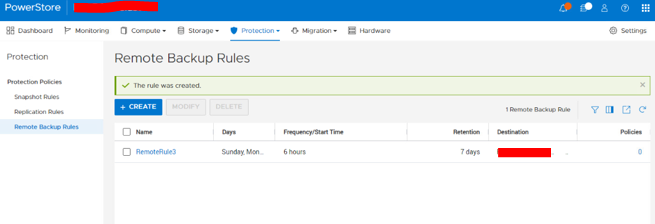
Krok 6: Zastosuj utworzoną powyżej regułę zdalnej kopii zapasowej do wymaganej polityki ochrony.
Ochrony > Polityka >ochrony Kliknij pozycję Protection Policy
Przewiń w dół do sekcji >Remote Backup Rules Wybierz regułę > zdalnej kopii zapasowej Zastosuj
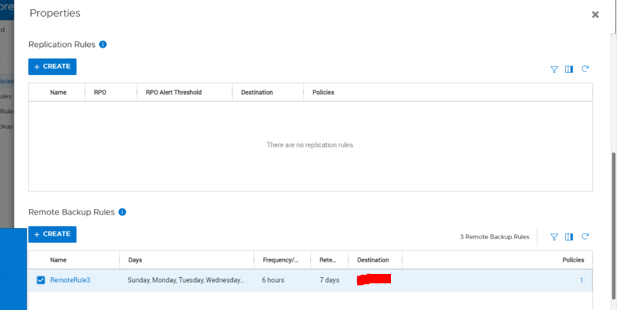
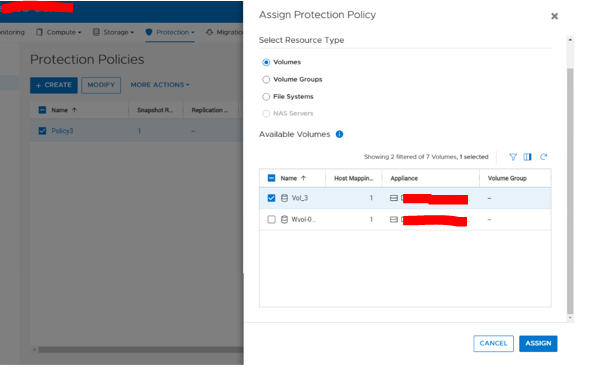
Krok 7: Teraz istnieje polityka ochrony z regułą zdalnej kopii zapasowej. Zastosuj zasady do woluminu lub grupy woluminów, których kopię zapasową należy utworzyć w PowerProtect Data Domain.
Wybieranie polityki ochrony Więcej akcji >Przypisywanie polityki
>ochrony W oknie "Assign Protection Policy" wybierz żądany wolumin lub grupę woluminów i kliknij przycisk "ASSIGN"
Uwaga: Systemy plików nie są obsługiwane w przypadku tworzenia kopii zapasowych PowerProtect DD. Obsługiwane są tylko woluminy i grupy woluminów.
Należy ustanowić łączność zarządzania i transferu danych między urządzeniem PowerStore a urządzeniem
PowerProtect DD (PPDD).Łączność jest oparta na protokole IP, dlatego porty pamięci masowej PowerStore muszą znajdować się w tej samej sieci fizycznej co porty transferu danych PPDD. W systemie PowerStore porty pamięci masowej, które są "oznaczone dla replikacji", są używane do transferu danych do i z PPDD.
Zapoznaj się z poniższymi ilustracjami, aby dowiedzieć się, gdzie dokładnie sieć danych musi zostać zweryfikowana zarówno w PowerProtect Data Manager, jak i PowerStore.
 |
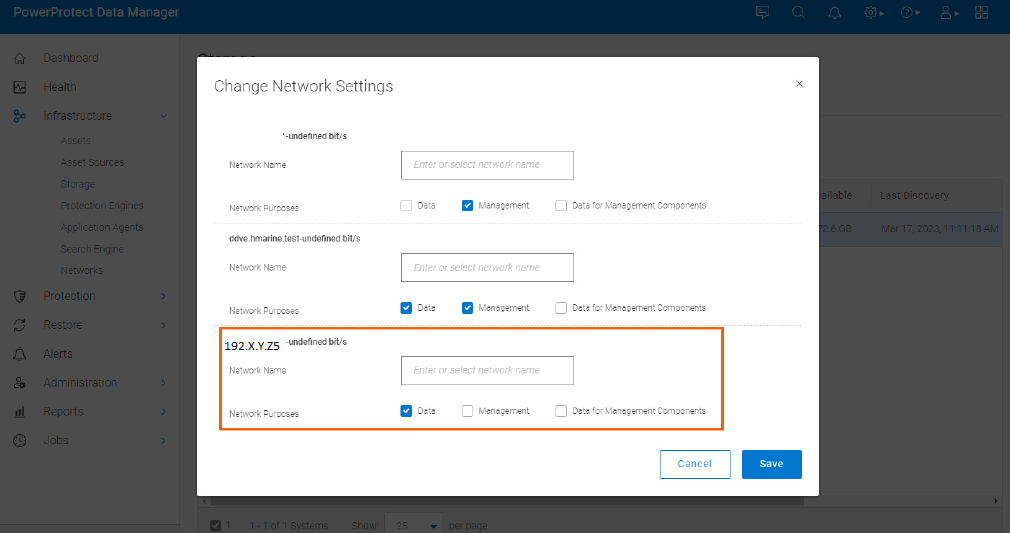 |
Aby sprawdzić adres IP portu danych w PowerProtect Data Domain (PPDD), zaloguj się bezpośrednio do programu PPDD System Manager przy użyciu poświadczeń sysadmin i sprawdź adresy IP portów danych, jeśli znajdują się w tej samej sieci co porty pamięci masowej PowerStore.
Zaloguj się do PPDD Protokoły > interfejsu użytkownika > narzędzia System Manager SIEĆ IP DD >
Boost Kroki integracji i konfiguracji PowerStore z PowerProtect Data Domain są następujące:-
Krok 1: Utworzenie Protection Storage w programie PowerProtect Data Manager (PPDM).
a) Zaloguj się do programu PowerProtect Data Manager przy użyciu poświadczeń administratora.
Przejdź do opcji Infrastructure > Storage Protection Storage Add b) W oknie "Add >>
Storage" wprowadź wymagane dane.
Typ pamięci masowej — wybierz nazwę systemu
PowerProtect DD — podajnazwę pamięci masowej zdefiniowaną przez użytkownika. Adres —
może to być adres IP zarządzania systemem DD lub adres IP sieci danych, w zależności od tego, czy klient chce odizolować ten system DD dla różnych kopii zapasowych.
Port — domyślne poświadczenia hosta 3009
— wybierz istniejącepoświadczenia logowania do systemu DD lub utwórz nowe poświadczenia.
Zweryfikuj — kliknij przycisk Verify, aby przejrzeć i zaakceptować certyfikat.
c) Po dodaniu pamięci kliknij przycisk "Discover", aby odświeżyć i wyświetlić nowo dodany system DD.
Krok 2: Utwórz jednostkę pamięci masowej należącą do systemu chronionej pamięci masowej wykrytego w poprzednim kroku.
Uwaga: Jednostka pamięci masowej jest celem polityki ochrony PowerStore i jest potrzebna podczas dodawania PowerProtect Data Domain jako systemu zdalnego w PowerStore.
a) Wybierz opcję Infrastructure > Storage Wybierz > utworzoną powyżej > pamięć masową do ochrony danych Więcej działań > Zarządzanie jednostkami
pamięci masowej b) Kliknij przycisk "Add", aby otworzyć okno
"Create Storage Unit" c) Wprowadź wymagane dane.
Nazwa — nazwa jednostki
pamięci masowejUżytkownik — wybierz istniejącego użytkownika lokalnego lub utwórz nowego; na poniższym zrzucie ekranu zostanie utworzony nowy użytkownik lokalny, który zostanie automatycznie dodany do listy dostępu DD Boost. Zaleca się użycie użytkownika "admin", ponieważ to on będzie tworzył migawki na DD podczas replikacji.
Password — wpisz hasło użytkownika lokalnego lub administratora
Quota — opcjonalnie
d) Kliknij przycisk "CREATE", otworzy się okno stanu zadania.
Uwaga: Jednostka pamięci masowej została utworzona w domenie danych PowerProtect. Należy odnieść się do tej jednostki pamięci masowej podczas dodawania Data Domain jako systemu zdalnego w PowerStore.
Krok 3: Sprawdź łączności i adresy IP z PowerStore i PowerProtect Data Manager. Upewnij się, że w PowerStore porty oznaczone replikacją mają adres IP z tej samej sieci co sieć transferu danych PowerProtect Data Domain.
Krok 4: Dodaj PowerProtect Data Domain jako system zdalny w PowerStore.
a) Zaloguj się do systemu pamięci masowej PowerStore przy użyciu poświadczeń administratora.
Przejdź do: Systemy > ochrony > zdalnej ADD. Zostanie otwarte okno "Dodaj system zdalny".
b) wprowadź wymagane informacje i kliknij "DODAJ".
Typ — wybierz PowerProtect DD
Management IPaddress — adres IP zarządzania PPDM
Managementusername — nazwa użytkownika używana do logowania się do PPDMManagement password — wpisz hasło
Storage Unit Name — nazwa jednostki pamięci masowej utworzonej wcześniej w ramach PPDD za pomocą PPDM
.Data Transfer Address — adres IP sieci przesyłania danych PPDD, która służy do przesyłania danych między PowerStore a Data Domain
Data Transfer username - nazwa użytkownika utworzona lokalnie wcześniej podczas tworzenia jednostki pamięci masowej, która jest częścią listy
dostępu DD Boost Hasło transferu danych - hasło dla powyższej nazwy użytkownika dotransferu
danychWłącz szyfrowanie — jest to zalecane w przypadku korzystania z Data Domain Virtual Edition (DDVE) za pośrednictwem AWS.
c) Jeśli pojawi się okno weryfikacji certyfikatu, kliknij przycisk "CONFIRM". System PowerProtect DD powinien zostać dodany jako system zdalny w PowerStore.
Krok 5: Utwórz regułę zdalnej kopii zapasowej zasad ochrony w PowerStore.
a) Przejdź do: Ochrony > Protection Policies > Remote Backup Rules, Kliknij przycisk "CREATE"
Wybierz opcję "Destination" jako nazwę jednostki zdalnej pamięci masowej, która została już utworzona w PPDM i dodana w PowerStore.
b) Reguła zdalnej kopii zapasowej zostanie utworzona w sposób podobny do poniższego przykładowego zrzutu ekranu.
Krok 6: Zastosuj utworzoną powyżej regułę zdalnej kopii zapasowej do wymaganej polityki ochrony.
Ochrony > Polityka >ochrony Kliknij pozycję Protection Policy
Przewiń w dół do sekcji >Remote Backup Rules Wybierz regułę > zdalnej kopii zapasowej Zastosuj
Krok 7: Teraz istnieje polityka ochrony z regułą zdalnej kopii zapasowej. Zastosuj zasady do woluminu lub grupy woluminów, których kopię zapasową należy utworzyć w PowerProtect Data Domain.
Wybieranie polityki ochrony Więcej akcji >Przypisywanie polityki
>ochrony W oknie "Assign Protection Policy" wybierz żądany wolumin lub grupę woluminów i kliknij przycisk "ASSIGN"
Uwaga: Systemy plików nie są obsługiwane w przypadku tworzenia kopii zapasowych PowerProtect DD. Obsługiwane są tylko woluminy i grupy woluminów.
Additional Information
- Aby uzyskać więcej informacji na temat programu PowerProtect Data Manager, zapoznaj się z podręcznikiem administratora i użytkownika programu PowerProtect Data Manager
- Aby uzyskać więcej informacji na temat ochrony danych w PowerStore, zobacz artykuł Ochrona danych w Dell PowerStore
Affected Products
PowerStore, Data Domain Boost, Data Domain Virtual Edition, PowerProtect Data Manager, PowerStoreOSArticle Properties
Article Number: 000215639
Article Type: How To
Last Modified: 03 Oct 2025
Version: 5
Find answers to your questions from other Dell users
Support Services
Check if your device is covered by Support Services.