NetWorker: DDBOOST-salasanan vaihtaminen NMC-käyttöliittymässä
Summary: Tässä artikkelissa on tietoja NetWorker-laitteiden käyttämän ddboost-käyttäjän salasanan päivittämisestä. Prosessissa selitetään, miten salasanaa muutetaan sekä NetWorkerissa että Data Domainissa. ...
This article applies to
This article does not apply to
This article is not tied to any specific product.
Not all product versions are identified in this article.
Symptoms
NetWorkerin asennuslaitteissa käytettävä Data Domain ddboost -käyttäjän salasana on päivitettävä.
Cause
Salasanan vaihtaminen ddboost-tiliin
, salasanan päivittäminen
, salasanan päivittäminen
Resolution
- Kirjaudu NMC (NetWorker Management Console) -käyttöliittymään.
- Devices > Device Properties > General -välilehti
- Hae datatoimialueenlaitteita.
- Poista kyseiset laitteet käytöstä, mutta varmista, että Automaattista tallennusvälineen hallintaa ei ole valittu eikä valittu.
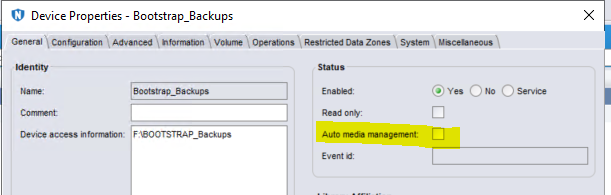
Kuva 1: Varmista, että Auto Media Management -asetus ei ole valittu tai valittu.
- Vaihda Device Status -asetukseksi Disabled (Ei).

Kuva 2: Vaihda laitteen tilaksi Disable (Ei).
- Pysäytä NetWorkerin palvelut tietämyskannan artikkelin 197148 mukaisesti. NetWorker-palvelut varmistavat, että ne ovat käynnissä, ja sisältävät palveluiden pysäyttämisen ja uudelleenkäynnistyksen (sekä UNIX että Windows)
- Kirjaudu Data Domain -käyttöliittymään.
- Siirry Data Domain System Manager -käyttöliittymään, > DD Boost > -tilan > protokollat. Varmista, että tilana on Disable.
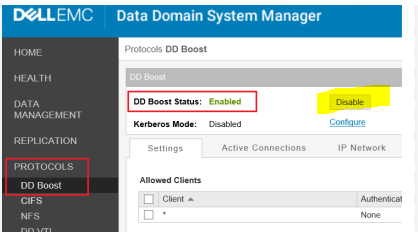
Kuva 3: Varmista, että DD Boost Status (DD Boost -tila) on Disable (Ei käytössä).
- Vaihda tilin ddboost-salasana Data Domain -käyttöliittymän > Administration > Access -kohdassa.

Kuva 4: Vaihda tilin ddboost-salasana.
- Ota ddboost-protokollauudelleen käyttöön.
- Käynnistä NetWorker-palvelut tietämyskannan artikkelin 197148 mukaisesti. NetWorker-palvelut varmistavat, että ne ovat käynnissä, ja sisältävät palveluiden pysäyttämisen ja uudelleenkäynnistyksen (sekä UNIX että Windows).
- Kirjaudu NetWorker Management Consoleen
- > Devices > Devices Properties > Configuration -välilehdessä
- Avaa sen laitteen Device Properties (Laitteen ominaisuudet), jossa DD-salasana on vaihdettu, ja anna uusi (oikea) salasana.

Kuva 5: Avaa sen laitteen Device Properties (Laitteen ominaisuudet), jossa DD-salasana on vaihdettu, ja anna uusi (oikea) salasana.
- Vaihda Device Status (Laitteen tila) -painikkeeksi Enabled (Käytössä) (Kyllä).

Kuva 6: Vaihda Laitteen tilaksi Enabled (Käytössä) (kyllä).
- Napsauta valittua laitetta hiiren kakkospainikkeella ja valitse Mount.

Kuva 7: Napsauta valittua laitetta hiiren kakkospainikkeella ja valitse Mount.
- Toista tämä kaikille luettelon laitteille.
- Varmuuskopioi mikä tahansa näistä laitteista ja varmista, että se toimii odotetusti.
Affected Products
NetWorker Family, Data DomainArticle Properties
Article Number: 000215793
Article Type: Solution
Last Modified: 08 Aug 2023
Version: 2
Find answers to your questions from other Dell users
Support Services
Check if your device is covered by Support Services.