NetWorker: Ändra DDBOOST-lösenordet i NMC-användargränssnittet
Summary: Den här artikeln innehåller information om hur du uppdaterar ddboost-användarlösenordet som används av NetWorker-enheter. Processen förklarar hur du närmar dig ändring av lösenord i både NetWorker och Data Domain. ...
This article applies to
This article does not apply to
This article is not tied to any specific product.
Not all product versions are identified in this article.
Symptoms
Användarlösenordet för Data Domain som används för montering av enheter i NetWorker måste uppdateras.
Cause
Lösenordsändring till ddboost-kontot
Uppdatera lösenord
Uppdatera lösenord
Resolution
- Logga in på NMC-användargränssnittet (NetWorker Management Console).
- Under Devices > Device Properties (enhetsegenskaper ) > Fliken General (allmänt )
- Sök efter enheterna för den associerade Data Domain.
- Demontera dessa enheter men se till att Auto Media Management inte är markerat eller markerat.
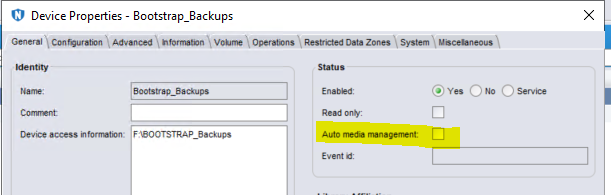
Bild 1: Kontrollera att Auto Media Management inte är markerat eller markerat.
- Ändra enhetsstatus till Inaktiverad (nej).

Bild 2: Ändra enhetens status till Disable (nej).
- Stoppa tjänsterna för NetWorker genom att följa KB-artikeln 197148. NetWorker Services kontrollerar om de körs och inkluderar att stoppa och starta om tjänster (både UNIX och Windows)
- Logga in på Data Domains användargränssnitt.
- Gå till Data Domain System Manager-användargränssnittet > Protocols > DD Boost > DD Boost Status. Kontrollera att statusen är inställd på Disable (inaktivera).
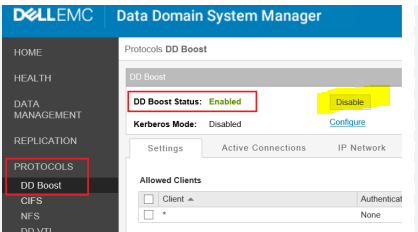
Bild 3: Kontrollera att DD Boost-statusen är inställd på Disable (avaktivera).
- Ändra ddboost-lösenordet för kontot i datadomängränssnittet > Administration > Access.
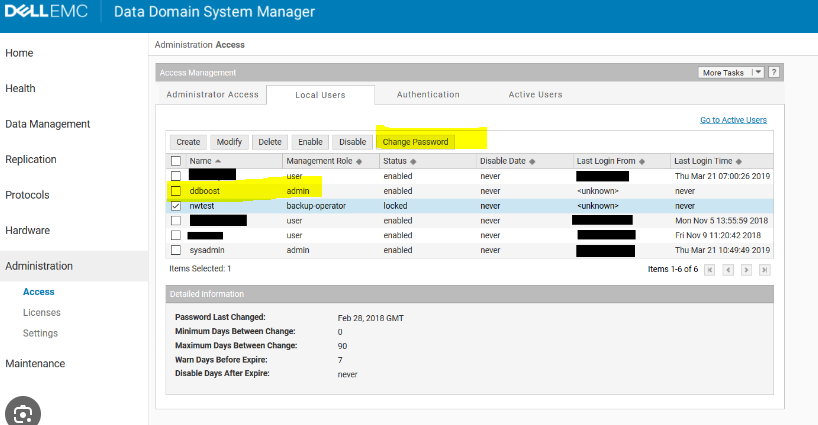
Bild 4: Ändra ddboost-lösenordet för kontot.
- Återaktiver ddboost-protokollet.
- Starta NetWorker-tjänsterna genom att följa KB-artikeln 197148. NetWorker Services kontrollerar om de körs och inkluderar att stoppa och starta om tjänster (både UNIX och Windows).
- Logga in på NetWorker Management Console
- På fliken > Devices > Devices Properties > Configuration (egenskaper för > enheter > enheter )
- Öppna enhetsegenskaperna för den enhet där DD-lösenordet har ändrats och ange det nya (korrekta) lösenordet.
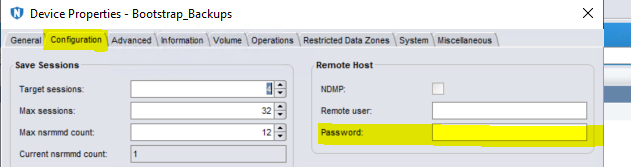
Bild 5: Öppna enhetsegenskaperna för den enhet där DD-lösenordet har ändrats och ange det nya (korrekta) lösenordet.
- Ändra enhetens status till Aktiverad (ja).

Bild 6: Ändra enhetsstatus till Enabled (ja).
- Högerklicka på vald enhet och välj Montera.

Bild 7: Högerklicka på vald enhet och välj Montera.
- Upprepa för var och en av enheterna i listan.
- Kör en säkerhetskopia till någon av dessa enheter för att säkerställa att den fungerar som förväntat.
Affected Products
NetWorker Family, Data DomainArticle Properties
Article Number: 000215793
Article Type: Solution
Last Modified: 08 Aug 2023
Version: 2
Find answers to your questions from other Dell users
Support Services
Check if your device is covered by Support Services.