NetWorker: Het DDBOOST-wachtwoord wijzigen in de NMC-gebruikersinterface
Summary: In dit artikel wordt beschreven hoe u het ddboost-gebruikerswachtwoord kunt bijwerken dat wordt gebruikt door NetWorker-apparaten. In het proces wordt uitgelegd hoe u het wijzigen van het wachtwoord in Zowel NetWorker als Data Domain kunt aanpakken. ...
This article applies to
This article does not apply to
This article is not tied to any specific product.
Not all product versions are identified in this article.
Symptoms
Het Data Domain ddboost-gebruikerswachtwoord dat wordt gebruikt voor montageapparaten in NetWorker moet worden bijgewerkt.
Cause
Wachtwoord wijzigen in het ddboost-account
Wachtwoord bijwerken
Wachtwoord bijwerken
Resolution
- Meld u aan bij de gebruikersinterface van de NetWorker Management Console (NMC).
- Onder Het tabblad Apparaateigenschappen > Apparaateigenschappen > tabblad Algemeen
- Zoek naar de apparaten voor het bijbehorende Data Domain.
- Ontkoppel deze apparaten , maar zorg ervoor dat automatisch mediabeheer niet is geselecteerd of aangevinkt.
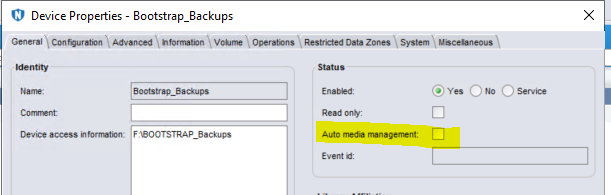
Afbeelding 1: Zorg ervoor dat Auto Media Management niet is geselecteerd of aangevinkt.
- Wijzig de apparaatstatus in Disabled (No).
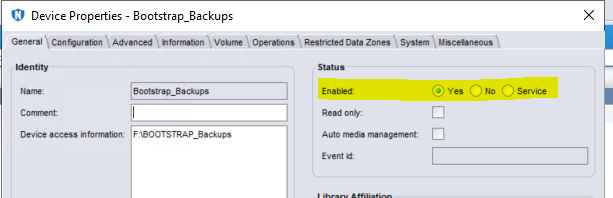
Afbeelding 2: Wijzig de apparaatstatus in Disable (No).
- Stop de services voor NetWorker door het volgende KB-artikel 197148, NetWorker Services controleren of deze actief zijn en omvatten het stoppen en opnieuw opstarten van services (zowel UNIX als Windows)
- Meld u aan bij de Gebruikersinterface (UI) van Data Domain.
- Ga naar de Data Domain System Manager UI > Protocols > DD Boost > DD Boost Status. Zorg ervoor dat de status is ingesteld op Uitschakelen.
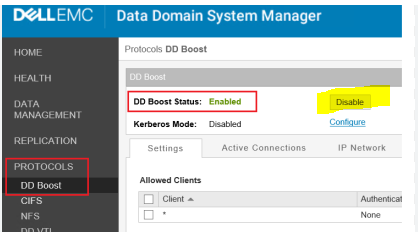
Afbeelding 3: Zorg ervoor dat de DD Boost-status is ingesteld op Uitschakelen.
- Wijzig in Data Domain UI > Administration > Access het ddboost-wachtwoord voor het account.
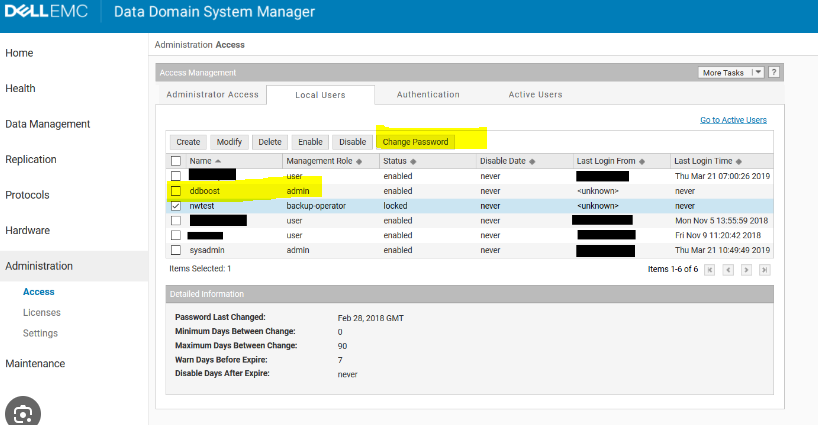
Afbeelding 4: Wijzig het ddboost-wachtwoord voor het account.
- Hiermee kunt u het ddboost-protocol opnieuw gebruiken.
- Start NetWorker-services door het volgende KB-artikel 197148, NetWorker Services controleren of deze actief zijn en omvatten stoppen en opnieuw opstarten van services (zowel UNIX als Windows).
- Meld u aan bij de NetWorker Management Console
- Onder het tabblad Devices >Devices Properties > Configuration van > Devices > Configuration
- Open de apparaateigenschappen voor het apparaat dat het DD-wachtwoord is gewijzigd en voer het nieuwe (juiste) wachtwoord in.
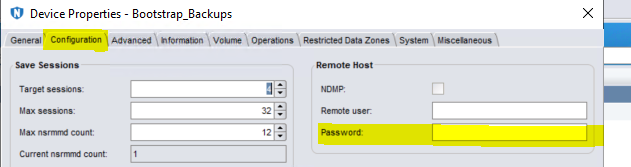
Afbeelding 5: Open de apparaateigenschappen voor het apparaat dat het DD-wachtwoord is gewijzigd en voer het nieuwe (juiste) wachtwoord in.
- Wijzig de apparaatstatus in Enabled (Yes).
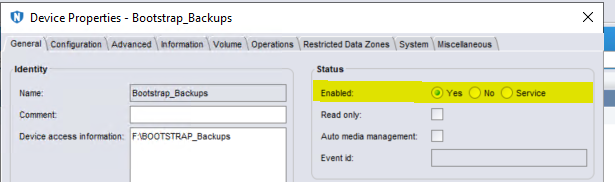
Afbeelding 6: Wijzig de apparaatstatus in Enabled (Ja).
- Klik met de rechtermuisknop op het gekozen apparaat en selecteer Koppelen.
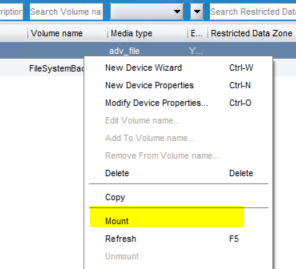
Afbeelding 7: Klik met de rechtermuisknop op het gekozen apparaat en selecteer Koppelen.
- Herhaal dit voor elk van de apparaten in de lijst.
- Voer een back-up uit naar een van deze apparaten om ervoor te zorgen dat deze werkt zoals verwacht.
Affected Products
NetWorker Family, Data DomainArticle Properties
Article Number: 000215793
Article Type: Solution
Last Modified: 08 Aug 2023
Version: 2
Find answers to your questions from other Dell users
Support Services
Check if your device is covered by Support Services.