NetWorker: Endre DDBOOST-passordet i NMC-brukergrensesnittet
Summary: Denne artikkelen inneholder informasjon om hvordan du oppdaterer ddboost-brukerpassordet som brukes av NetWorker-enheter. Prosessen forklarer hvordan du nærmer deg endring av passordet i både NetWorker og Data Domain. ...
This article applies to
This article does not apply to
This article is not tied to any specific product.
Not all product versions are identified in this article.
Symptoms
Data Domain ddboost-brukerpassordet som brukes for monteringsenheter i NetWorker, må oppdateres.
Cause
Passordendring til passordet for oppdatering av passord for ddboost-kontoen
Resolution
- Logg på brukergrensesnittet for NetWorker Management Console (NMC).
- Under Devices > Device Properties (Enhetsegenskaper) > Generelt-kategorien
- Søk etter enhetene etter det tilknyttede datadomenet.
- Demonter disse enhetene , men kontroller at Auto Media Management ikke er valgt eller merket av.
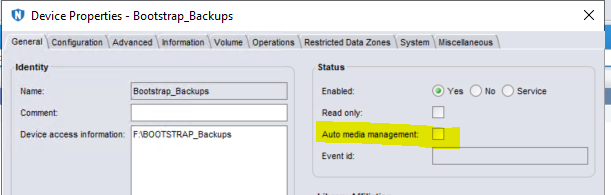
Figur 1: Kontroller at Auto Media Management (Automatisk medieadministrasjon) ikke er valgt eller merket av.
- Endre enhetsstatusen til Deaktivert (nei).)

Figur 2: Endre enhetsstatus til Deaktiver (nei).
- Stopp tjenestene for NetWorker ved å følge KB-artikkel 197148, NetWorker Services kontrollerer om de kjører og inkluderer stopp- og omstartstjenester (både UNIX og Windows)
- Logg på Data Domain-brukergrensesnittet (UI).
- Gå til grensesnittet for Data Domain System Manager > Protocols > DD Boost > DD Boost-status. Kontroller at statusen er satt til Disable (Deaktiver).
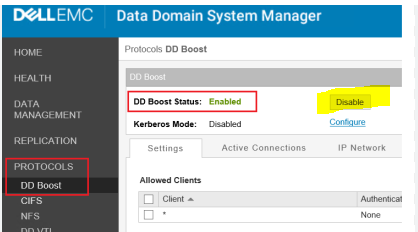
Figur 3: Kontroller at DD Boost Status er satt til Disable (Deaktiver).
- Endre ddboost-passordet for kontoen i Data Domain-grensesnittet > Administration > Access (Administrasjon > Tilgang).
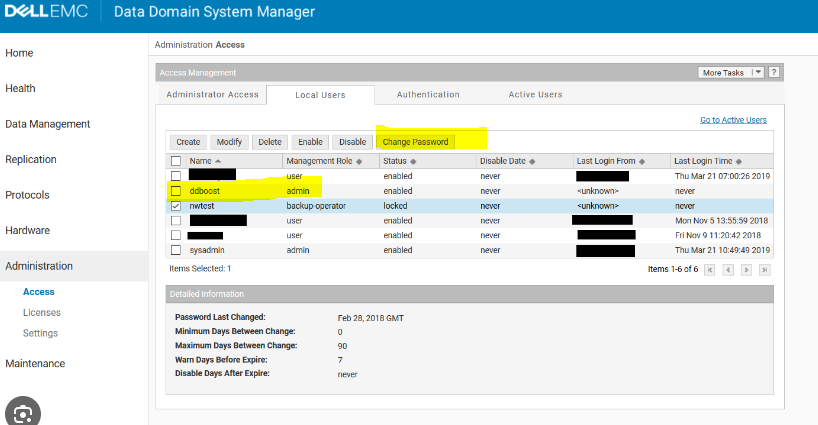
Figur 4: Endre ddboost-passordet for kontoen.
- Aktiver ddboost-protokollen på nytt.
- Start NetWorker-tjenestene ved å følge KB-artikkel 197148, NetWorker Services kontrollerer om de kjører og inkluderer stopp- og omstartstjenester (både UNIX og Windows).
- Logg på NetWorker Management Console
- Under > Devices > Devices Properties (Egenskaper for enheter) > Configuration (Konfigurasjon )
- Åpne Device Properties (Enhetsegenskaper) for enheten som DD-passordet ble endret, og skriv inn det nye (riktige) passordet.

Figur 5: Åpne Device Properties (Enhetsegenskaper) for enheten som DD-passordet ble endret, og skriv inn det nye (riktige) passordet.
- Endre Enhetsstatus til Aktivert (Ja).
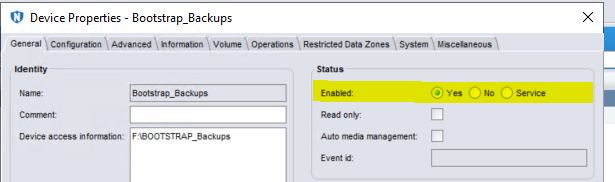
Figur 6: Endre Enhetsstatus til Aktivert (Ja).
- Høyreklikk på den valgte enheten , og velg Monter.

Figur 7: Høyreklikk på den valgte enheten, og velg Monter.
- Gjenta for hver av enhetene i listen.
- Kjør en sikkerhetskopi til en av disse enhetene for å sikre at den fungerer som forventet.
Affected Products
NetWorker Family, Data DomainArticle Properties
Article Number: 000215793
Article Type: Solution
Last Modified: 08 Aug 2023
Version: 2
Find answers to your questions from other Dell users
Support Services
Check if your device is covered by Support Services.