NetWorker: Ændring af DDBOOST-adgangskoden i NMC-brugergrænsefladen
Summary: Denne artikel indeholder oplysninger om, hvordan du opdaterer ddboost-brugeradgangskoden, der bruges af NetWorker-enheder. Processen forklarer, hvordan man nærmer sig ændring af adgangskoden i både NetWorker og Data Domain. ...
This article applies to
This article does not apply to
This article is not tied to any specific product.
Not all product versions are identified in this article.
Symptoms
Den brugeradgangskode til Data Domain ddboost, der bruges til tilslutning af enheder i NetWorker, skal opdateres.
Cause
Ændring af adgangskode til ddboost-kontoen
, opdatering af adgangskode
, opdatering af adgangskode
Resolution
- Log ind på NetWorker Management Console-brugergrænsefladen (NMC).
- Under fanen Enheder > Enhedsegenskaber > Generelt
- Søg efter enhederne for det tilknyttede Data Domain.
- Frakobl disse enheder , men sørg for, at Auto Media Management ikke er valgt eller markeret.
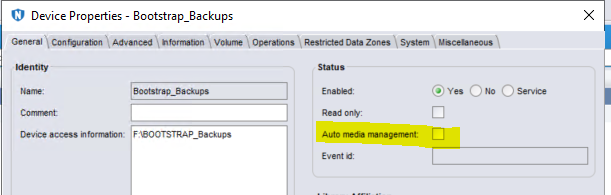
Figur 1: Sørg for, at Auto Media Management ikke er valgt eller markeret.
- Skift enhedsstatus til Deaktiveret (Nej).
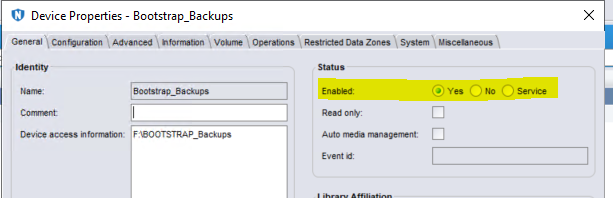
Figur 2: Skift enhedsstatus til Deaktiveret (Nej).
- Stop tjenesterne for NetWorker ved at følge KB-artiklen 197148, NetWorker Services kontrollerer, om de kører, og inkluderer stop- og genstartstjenester (både UNIX og Windows)
- Log på Data Domain-brugergrænsefladen (UI).
- Gå til Brugergrænsefladen for Data Domain System Manager > protokoller > DD Boost > DD Boost-status. Sørg for, at status er indstillet til Deaktiver.
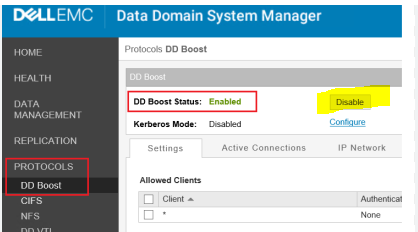
Figur 3: Sørg for, at DD Boost-status er indstillet til Deaktiver.
- I Data Domain UI > Administration > Adgang skal du ændre ddboost-adgangskoden til kontoen.
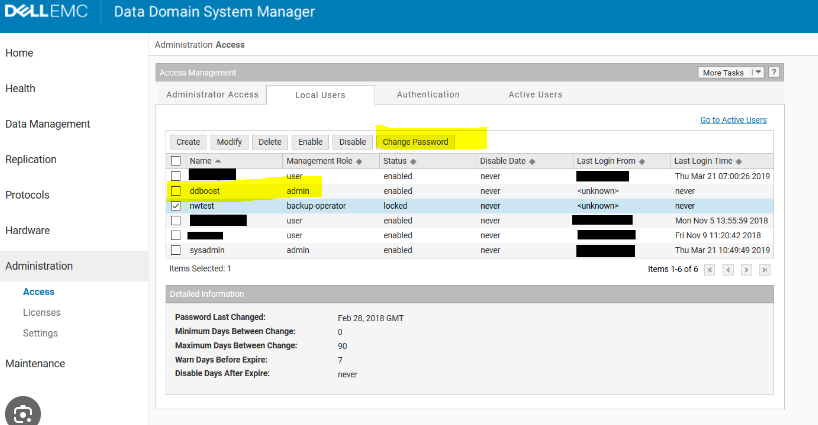
Figur 4: Skift ddboost-adgangskoden til kontoen.
- Genaktiver ddboost-protokollen.
- Start NetWorker-tjenester ved at følge KB-artiklen 197148, NetWorker Services kontrollerer, om de kører, og inkluderer stop og genstart af tjenester (både UNIX og Windows).
- Log på NetWorker Management Console
- Under fanen > Devices > Devices Properties > Configuration (Egenskaber for enheder)
- Åbn Enhedsegenskaber for den enhed, hvor DD-adgangskoden er blevet ændret, og indtast den nye (korrekte) adgangskode.
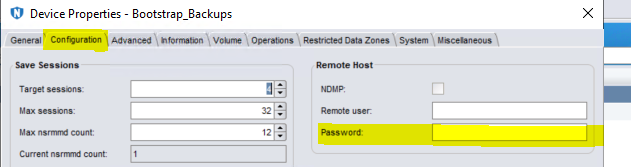
Figur 5: Åbn Enhedsegenskaber for den enhed, hvor DD-adgangskoden er blevet ændret, og indtast den nye (korrekte) adgangskode.
- Skift enhedsstatus til Aktiveret (Ja).
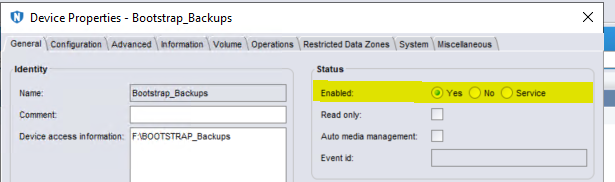
Figur 6: Skift enhedsstatus til Aktiveret (Ja).
- Højreklik på den valgte enhed , og vælg Tilslaget.
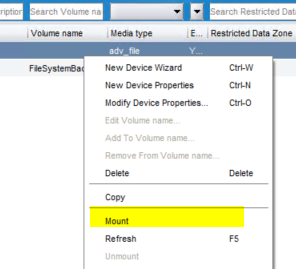
Figur 7: Højreklik på den valgte enhed, og vælg Tilslaget.
- Gentag dette for hver af enhederne på listen.
- Kør en sikkerhedskopi på en af disse enheder for at sikre, at den fungerer som forventet.
Affected Products
NetWorker Family, Data DomainArticle Properties
Article Number: 000215793
Article Type: Solution
Last Modified: 08 Aug 2023
Version: 2
Find answers to your questions from other Dell users
Support Services
Check if your device is covered by Support Services.