NetWorker: Зміна пароля DDBOOST в інтерфейсі користувача NMC
Summary: У цій статті докладно описано, як оновити пароль користувача ddboost, який використовується пристроями NetWorker. Процес пояснює, як підійти до зміни пароля як в NetWorker, так і в домені даних. ...
This article applies to
This article does not apply to
This article is not tied to any specific product.
Not all product versions are identified in this article.
Symptoms
Пароль користувача домену даних ddboost, який використовується для монтажу пристроїв в NetWorker, повинен бути оновлений.
Cause
Зміна пароля до облікового запису
ddboost Оновлення пароля
ddboost Оновлення пароля
Resolution
- Увійдіть в інтерфейс користувача консолі керування NetWorker (NMC).
- На вкладці Пристрої > Властивості пристрою > Загальні
- Знайдіть Пристрої для пов'язаного домену даних.
- Демонтуйте ці пристрої , але переконайтеся, що автоматичне керування медіа не вибрано та не позначено.
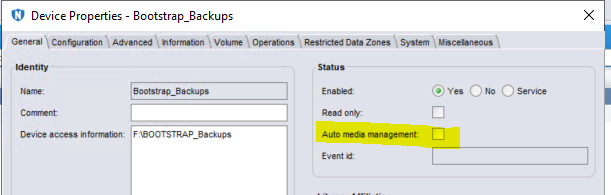
Малюнок 1: Переконайтеся, що Auto Media Management не вибрано і не позначено.
- Змініть стан пристрою на Вимкнено (Ні).
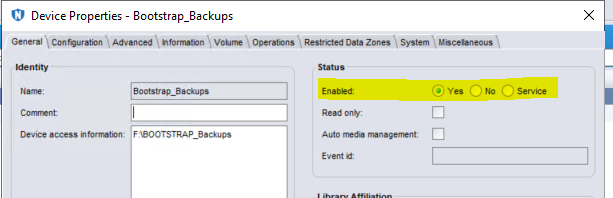
Малюнок 2: Змініть стан пристрою на Вимкнути (Ні).
- Зупинка служб для NetWorker, дотримуючись статті бази знань 197148, Служба NetWorker перевіряє, чи запущено, і включає зупинку та перезапуск служб (як UNIX, так і Windows)
- Увійдіть в інтерфейс користувача домену даних (UI).
- Перейдіть до протоколів > інтерфейсу диспетчера доменів даних > DD Boost > Стан DD Boost. Переконайтеся, що для стану встановлено значення Disable.
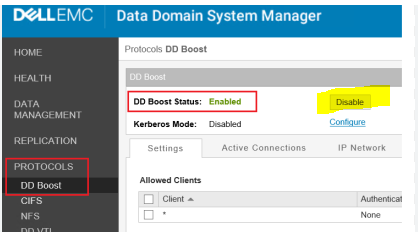
Малюнок 3: Переконайтеся, що для параметра DD Boost Status установлено значення Disable.
- У вікні інтерфейсу користувача домену даних > адміністрування > доступузмініть пароль ddboost для облікового запису.

Малюнок 4: Змініть пароль ddboost для облікового запису.
- Повторно ввімкніть протокол ddboost.
- Запустіть служби NetWorker, дотримуючись статті 197148 бази знань, Служби NetWorker перевіряють, чи запущено, і включають зупинку та перезапуск служб (як UNIX, так і Windows).
- Вхід до консолі керування NetWorker
- На вкладці > Пристрої > Властивості пристроїв > Конфігурація
- Відкрийте властивості пристрою для пристрою, на якому був змінений пароль DD, і введіть новий (правильний) пароль.
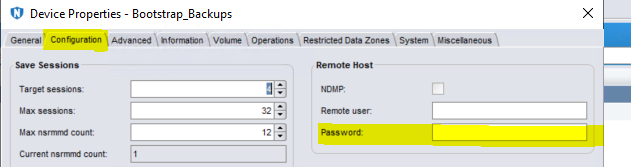
Малюнок 5: Відкрийте властивості пристрою для пристрою, на якому був змінений пароль DD, і введіть новий (правильний) пароль.
- Змініть стан пристрою на Увімкнуто (Так).
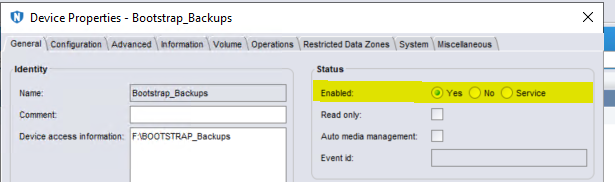
Малюнок 6: Змініть стан пристрою на Увімкнуто (так).
- Клацніть правою кнопкою миші вибраний Пристрій і виберіть Змонтувати.
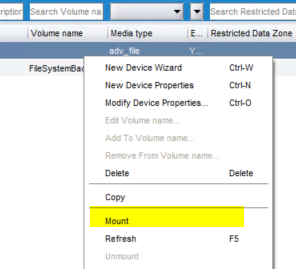
Малюнок 7: Клацніть правою кнопкою миші вибраний Пристрій і виберіть Змонтувати.
- Повторіть ці дії для кожного з пристроїв у списку.
- Запустіть резервну копію на будь-якому з цих пристроїв, щоб переконатися, що він працює належним чином.
Affected Products
NetWorker Family, Data DomainArticle Properties
Article Number: 000215793
Article Type: Solution
Last Modified: 08 Aug 2023
Version: 2
Find answers to your questions from other Dell users
Support Services
Check if your device is covered by Support Services.