NetWorker: Změna hesla DDBOOST v uživatelském rozhraní konzole NMC
Summary: Tento článek popisuje, jak aktualizovat uživatelské heslo ddboost používané zařízeními NetWorker. Tento proces vysvětluje, jak postupovat při změně hesla v nástroji NetWorker i Data Domain. ...
This article applies to
This article does not apply to
This article is not tied to any specific product.
Not all product versions are identified in this article.
Symptoms
Je nutné aktualizovat uživatelské heslo systému Data Domain ddboost používané pro připojení zařízení v nástroji NetWorker.
Cause
Změna hesla k účtu
ddboost Aktualizace hesla
ddboost Aktualizace hesla
Resolution
- Přihlaste se do uživatelského rozhraní konzole NMC (NetWorker Management Console).
- V části Devices > Device Properties (Vlastnosti zařízení ) > karta General (Obecné )
- Vyhledejte zařízení pro přidruženou doménu Data Domain.
- Odpojte tato zařízení , ale ujistěte se, že není vybrána nebo zaškrtnutá možnost Automatická správa médií.

Obrázek 1: Ujistěte se, že není vybrána nebo zaškrtnuta možnost Automatická správa médií.
- Změňte stav zařízení na zakázáno (Ne).
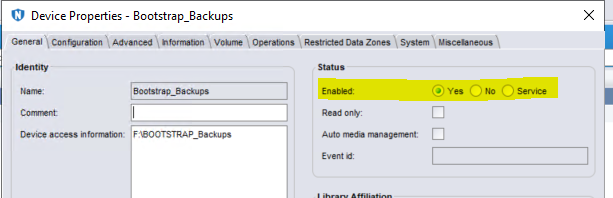
Obrázek 2: Změňte stav zařízení na možnost Disable (Ne).
- Zastavte služby pro software NetWorker podle článku databáze znalostí 197148 a služby NetWorker Services ověřte, zda jsou spuštěny, a také zastavte a restartujte služby (UNIX i Windows).
- Přihlaste se do uživatelského rozhraní (UI) systému Data Domain.
- Přejděte do uživatelského rozhraní data domain system manager > protokoly > stav softwaru DD Boost > DD Boost. Zkontrolujte, zda je stav nastaven na hodnotu Disable.
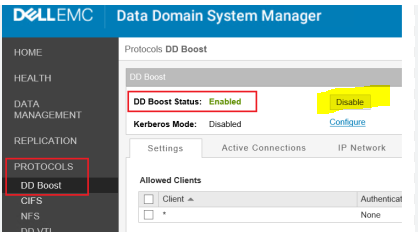
Obrázek 3: Zkontrolujte, zda je možnost DD Boost Status nastavena na hodnotu Disable.
- V uživatelském rozhraní systému Data Domain > Administration > Accesszměňte heslo ddboost pro účet.
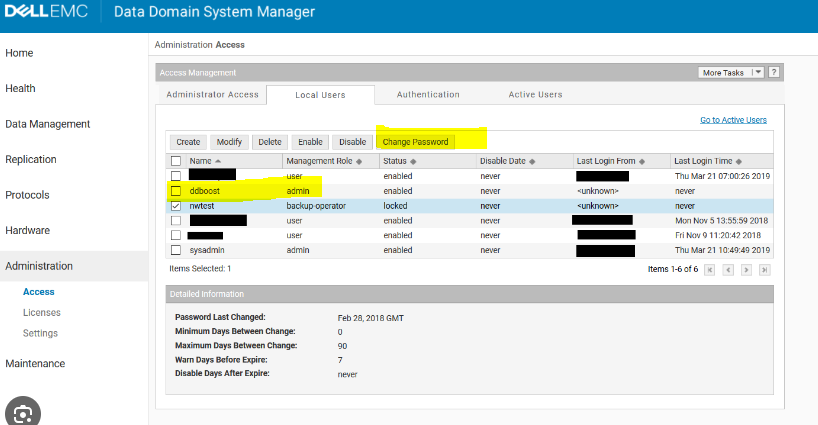
Obrázek 4: Změňte heslo ddboost pro účet.
- Znovu povolte protokol ddboost.
- Spusťte služby NetWorker podle článku databáze znalostí 197148 a služby NetWorker Services ověřte, zda jsou spuštěny a zahrnují zastavení a restartování služeb (UNIX i Windows).
- Přihlaste se do konzole NetWorker Management Console.
- Na kartě > Devices > Devices Properties > Configuration
- Otevřete okno Device Propertieszařízení, u kterého bylo změněno heslo DD, a zadejte nové (správné) heslo.

Obrázek 5: Otevřete okno Device Properties zařízení, u kterého bylo změněno heslo DD, a zadejte nové (správné) heslo.
- Změňte stav zařízení na hodnotu Enabled (Ano).
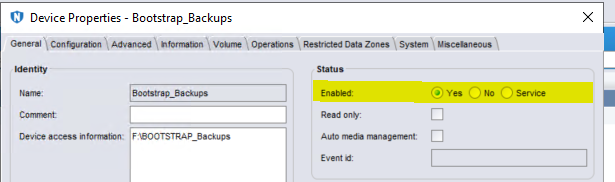
Obrázek 6: Změňte stav zařízení na hodnotu Enabled (Ano).
- Klikněte pravým tlačítkem na vybrané zařízení a vyberte možnost Připojit.

Obrázek 7: Klikněte pravým tlačítkem na vybrané zařízení a vyberte možnost Připojit.
- Opakujte postup pro všechna zařízení v seznamu.
- Spusťte zálohu na některém z těchto zařízení, abyste se ujistili, že funguje podle očekávání.
Affected Products
NetWorker Family, Data DomainArticle Properties
Article Number: 000215793
Article Type: Solution
Last Modified: 08 Aug 2023
Version: 2
Find answers to your questions from other Dell users
Support Services
Check if your device is covered by Support Services.