Wyse Management Suiteを使用してDell ThinOSパッケージを削除する方法
Summary: お客様は、Wyse Management Suite (WMS)を使用して、WVD/AVS、PCoIP、Citrix、HorizonなどのDell ThinOSパッケージをアンインストールできます。
This article applies to
This article does not apply to
This article is not tied to any specific product.
Not all product versions are identified in this article.
Instructions
影響を受けるプラットフォーム:
- Wyse 5060
- Wyse 5070
- Wyse 5470
- OptiPlex 3000
対象オペレーティング システム:
- Dell ThinOS
お客様が1つのブローカーのみをインストールしたい場合は、 アプリケーション ポリシーを使用してThinOSから他のブローカーをアンインストールできます。
前提条件:
- WMSのリポジトリーには、一致するバージョンのパッケージが含まれている必要があります
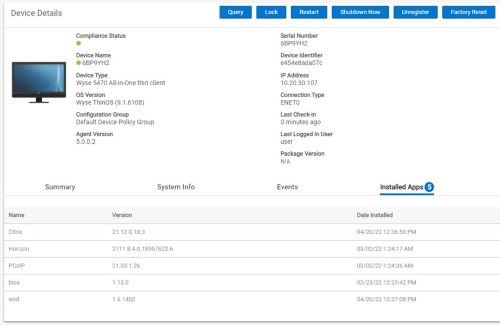
インストールされているパッケージとそのバージョンが表示されます。一致するバージョンのこれらのパッケージが WMSシン クライアント アプリ インベントリーにあることを確認します。

アドバンス ポリシーの作成:
- WMSシン クライアント アプリ インベントリー内の一致するパッケージで、詳細ポリシーの追加を選択してシン クライアントWMSアプリ ポリシーを作成します。
注:次の手順では、パッケージをアンインストールするために必要な最小限のエントリのみを対象とします。 [Platform Filter ]と[ Apply Policy Automatically ]を完了すると、特定のデバイスをターゲットにして、パッケージの削除を自動化できます。
- ポリシー名の入力
- ポリシーを適用する グループ を選択します。この例では、デフォルト グループを使用します。
- グループ選択ウィンドウで、そのグループの下にあるサブグループ内のデバイスに適用する場合は 、サブグループ をオンにします。
- タスク:[Install Application]から[Uninstall Application]に変更します。
- OSタイプ: [ThinOS]を選択します
- アプリケーション:[ アプリの追加 ] ボタンをクリックしてアプリケーションの入力フィールドを作成し、アンインストールする各パッケージの入力フィールドを追加します。この例では、次のパッケージがアンインストールされています。
- Microsoft AVD 1.6.1402
- Teradici_PCoIP_21.03.1.26
- VMware_Horizon_2.111.8.4
注:このアプリ ポリシーでは、OSサブタイプ フィルターは使用しません。
- [Platform Filter]は特定のデバイス モデルを対象としていますが、この例では使用していません。
- [Apply Policy Automatically ]は、この例で使用されていないパッケージの削除をさらに自動化します。[ Do not apply automatically]に設定します。
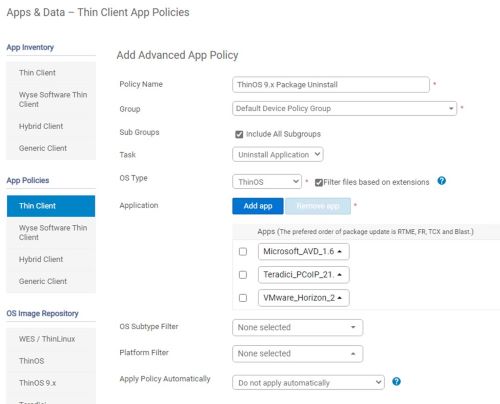
- [Save]、[Later]の順にクリックすると、アプリケーション ポリシーを導入する準備が整います。
- パッケージが [App Policies]の[Thin Client ]セクションに表示されていることを確認します
![[App Policies]シン クライアントにポリシーが表示されたことを確認](https://supportkb.dell.com/img/ka0Do000000QzrPIAS/ka0Do000000QzrPIAS_ja_4.jpeg)
アンインストール アプリ ポリシーのテスト
- 単一のデバイスを選択してアプリケーション ポリシーをテストし、[その他のアクション]で[アプリ ポリシーのスケジュール]を選択します

- 新しく作成した アプリケーション ポリシー を選択し、 実行タイプを設定します (この例では[Immediately]を使用)。
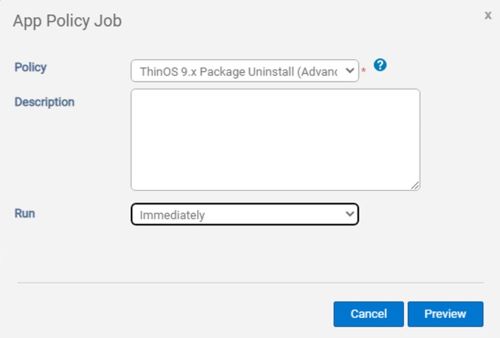
- Previewをクリックしてジョブのサマリーを確認し、すべてが正しければScheduleをクリックします。
テスト デバイスは アプリケーション ポリシー ジョブ を受信し、パッケージをアンインストールします。WMSの有無にかかわらず、[設定]>[システム ツール]>[パッケージ]を使用してデバイスを直接確認することで確認できます。WMSは、パッケージのアンインストールを反映するために、クエリを使用してデバイス インベントリーを更新する必要がある場合があります。
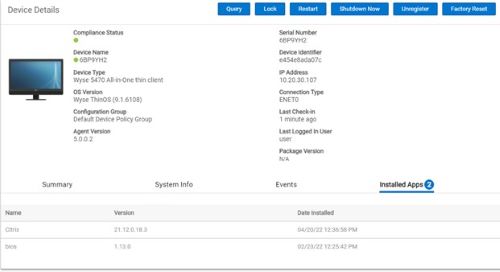
テストが正常に完了すると、自動化またはジョブ スケジューリングを使用してアプリケーション ポリシーを一括導入する準備が整いました。
Affected Products
OptiPlex 3000 Thin Client, Wyse 5060 Thin Client, Wyse 5070 Thin Client, Wyse 5470Article Properties
Article Number: 000216159
Article Type: How To
Last Modified: 24 Apr 2025
Version: 3
Find answers to your questions from other Dell users
Support Services
Check if your device is covered by Support Services.