Como remover pacotes do Dell ThinOS usando o Wyse Management Suite
Summary: Os clientes podem desinstalar pacotes Dell ThinOS, como WVD/AVS, PCoIP, Citrix, Horizon e outros, usando o Wyse Management Suite (WMS).
This article applies to
This article does not apply to
This article is not tied to any specific product.
Not all product versions are identified in this article.
Instructions
Plataformas afetadas:
- Wyse 5060
- Wyse 5070
- Wyse 5470
- OptiPlex 3000
Sistemas operacionais afetados:
- Dell ThinOS
Nos casos em que os clientes querem instalar apenas um agente, é possível desinstalar outros agentes do ThinOS com políticas de aplicativos.
Pré-requisitos:
- O WMS deve ter versões correspondentes dos pacotes em seu repositório

Você verá os pacotes instalados e suas versões. Certifique-se de que esses pacotes com versões correspondentes estejam no Inventário de aplicativos thin client do Wyse Management Suite.
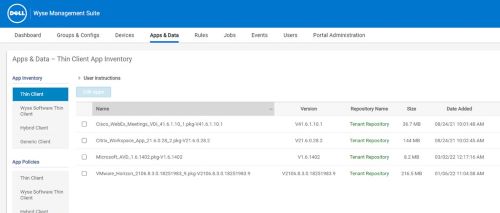
Criar política avançada:
- Com os pacotes correspondentes no Inventário de aplicativos thin client do Wyse Management Client, crie uma política de aplicativo do WMS do thin client selecionando Add Advance Policy.
Nota: As próximas etapas abrangerão apenas as entradas mínimas necessárias para desinstalar pacotes. Ao concluir Filtrar plataforma e aplicar política automaticamente , você pode direcionar dispositivos específicos e automatizar a remoção de pacotes.
- Informe o nome da política
- Selecione um Group para aplicar a política, no exemplo usamos o Default Group.
- Marque Subgrupos se quiser aplicar a dispositivos em subgrupos abaixo do grupo na janela Seleção de Grupo.
- Tarefa: Mude de Install Application para Uninstall Application.
- Tipo de sistema operacional: Selecione ThinOS
- Application: Clique no botão Adicionar aplicativo para criar campos de entrada do aplicativo, adicione campos de entrada para cada pacote que você deseja desinstalar. No exemplo, os seguintes pacotes são desinstalados:
- Microsoft AVD 1.6.1402
- Teradici_PCoIP_21.03.1.26
- VMware_Horizon_2.111.8.4
Nota: Esta política de aplicativo não usa o filtro de subtipo de sistema operacional.
- O filtro de plataforma destina-se a modelos de dispositivo específicos, não usados neste exemplo.
- Aplicar política automaticamente automatiza ainda mais a remoção de pacotes não usados neste exemplo. Defina como Não aplicar automaticamente.
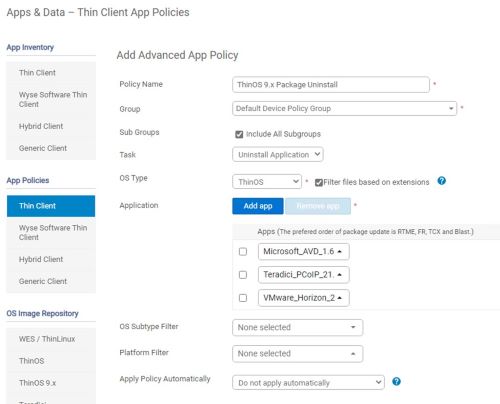
- Clique nos botões Salvar e, em seguida, em Mais tarde, a Política de aplicativo agora está pronta para ser implementada.
- Verifique se o pacote agora está na seção Políticas de aplicativos Thin Client
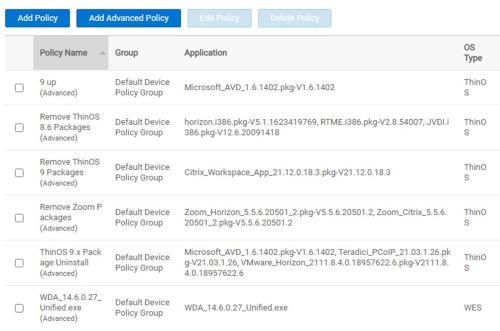
Testando a política do aplicativo de desinstalação
- Teste a política de aplicativo selecionando um único dispositivo e selecione Agendar política de aplicativo em Mais ações

- Selecione uma Política de Aplicativo recém-criada e defina o tipo de execução (neste exemplo, usando Immediately.)
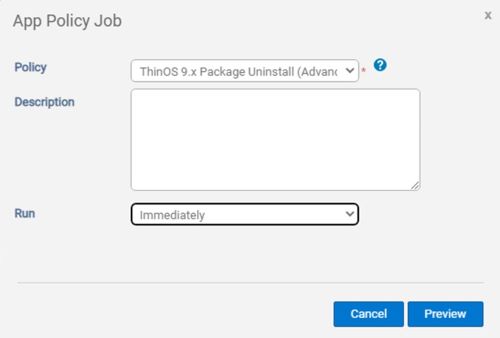
- Clique em Visualizar para analisar o resumo do trabalho e clique em Agendar se tudo estiver correto.
O dispositivo de teste recebe o trabalho de política de aplicativos e os pacotes de desinstalação. Você pode verificar analisando o dispositivo diretamente com Settings >System Tools>Packages com ou sem WMS. O WMS pode ter que atualizar o inventário de dispositivos com uma consulta para refletir a desinstalação de pacotes.
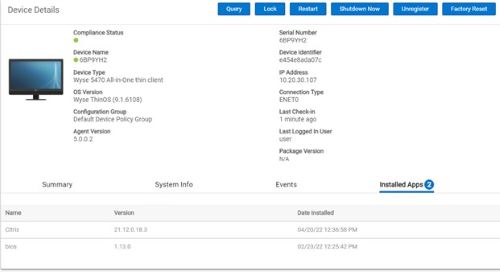
Com os testes bem-sucedidos, a Política de Aplicativo agora está pronta para implementação em massa usando Automação ou Agendamento de Trabalho.
Affected Products
OptiPlex 3000 Thin Client, Wyse 5060 Thin Client, Wyse 5070 Thin Client, Wyse 5470Article Properties
Article Number: 000216159
Article Type: How To
Last Modified: 24 Apr 2025
Version: 3
Find answers to your questions from other Dell users
Support Services
Check if your device is covered by Support Services.