XMP 記憶體速度與訂購的規格不符
Summary: 本文探討 Alienware 桌上型電腦未報告正確記憶體速度的問題。
This article applies to
This article does not apply to
This article is not tied to any specific product.
Not all product versions are identified in this article.
Symptoms
受影響的平台:
- Alienware Aurora R15
- Alienware Aurora R15 AMD
電腦可能會回報 XMP 記憶體僅以 4800 Mhz 運作,但應以 5200 Mhz 或 5600 Mhz 運作。
Cause
此為設計運作方式。
Resolution
Alienware Aurora R15 和 Alienware Aurora R15 AMD 的出貨設定為 XMP 記憶體速度為 4800 Mhz。使用者必須在 BIOS 設定或 Alienware Command Center (AWCC) 中啟用 XMP 功能,才能根據使用者訂購的記憶體項目,啟用最高速度 5200 Mhz 或 5600 Mhz。
如何透過 BIOS 啟用 XMP 記憶體速度:
- 在電腦開機時按下 F12 鍵,以進入 BIOS
- 選取 進階>效能選項
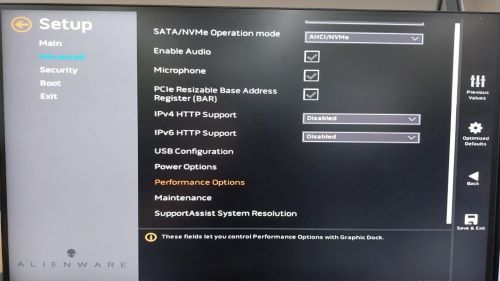
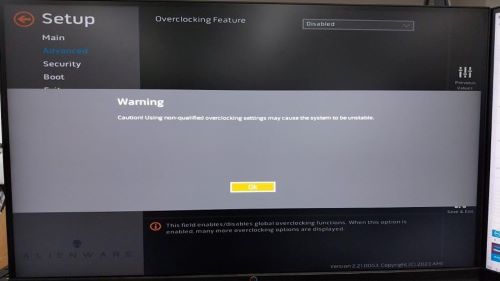
- 超頻功能 停用 變更為 啟用。出現警告 訊息時, 按一下確定。
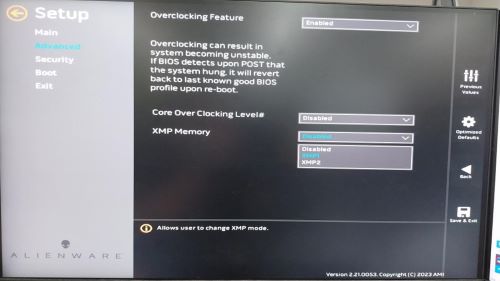
- 將 XMP 記憶體從「停用」變更為「XMP1」
如何透過 AWCC 啟用最大 XMP 記憶體速度:
選用 1
- 在作業系統中開啟 AWCC,在顯示警告訊息時輸入 OK
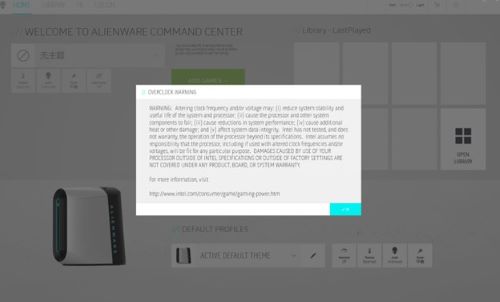
- 進入超頻並變更為超頻 02

- 隨即會顯示警告訊息,提醒您重新開機以使變更生效,輸入 OK 即可將電腦重新開機
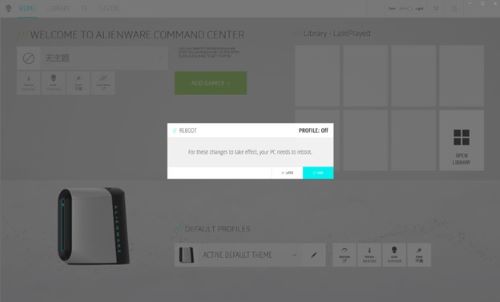
選用 2:
透過 AWCC 設定無 CPU 超頻的 XMP 速度
- 在作業系統中開啟 AWCC,在顯示警告訊息時輸入 OK
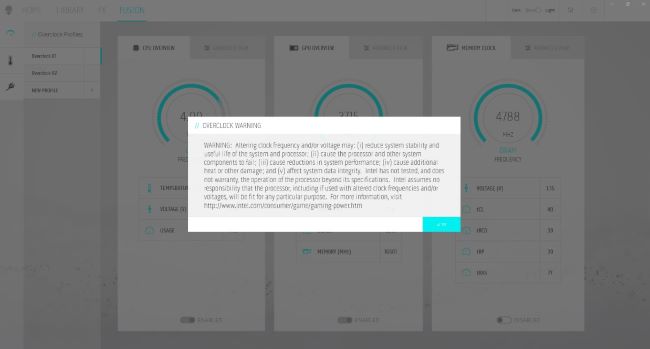
- 進入 FUSION >進階檢視

- 選取 RAM1,然後將 設定檔另存 為新名稱
- 隨即會顯示警告訊息,指出您必須重新開機才能使變更生效,請輸入「 確定 」以重新啟動電腦
Affected Products
Alienware Aurora R15 AMD, Alienware Aurora R15Article Properties
Article Number: 000216336
Article Type: Solution
Last Modified: 16 Apr 2025
Version: 4
Find answers to your questions from other Dell users
Support Services
Check if your device is covered by Support Services.