XMP 内存速度与订购的规格不匹配
Summary: 本文讨论 Alienware 台式机未报告正确的内存速度的问题。
This article applies to
This article does not apply to
This article is not tied to any specific product.
Not all product versions are identified in this article.
Symptoms
受影响的平台:
- Alienware Aurora R15
- Alienware Aurora R15 AMD
计算机可能会报告 XMP 内存仅以 4800 Mhz 的速度工作,但应该以 5200 Mhz 或 5600 Mhz 的速度工作。
Cause
此问题并不会影响系统的正常工作。
Resolution
XMP 内存速度为 4800 Mhz,这是 Alienware Aurora R15 和 Alienware Aurora R15 AMD 的出厂设置。用户必须在 BIOS 设置或 Alienware Command Center (AWCC) 中启用 XMP 功能,以启用最大速度(5200 Mhz 或 5600 Mhz),具体取决于用户订购的内存。
如何通过 BIOS 启用 XMP 内存速度:
- 在计算机启动时按 F12 键进入 BIOS
- 选择 Advanced>Performance Options
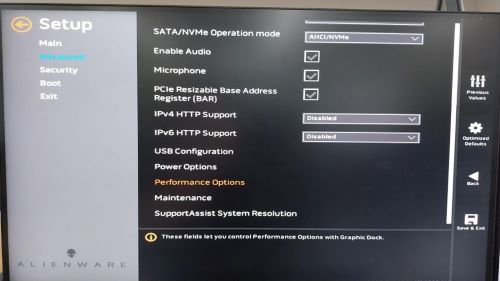
- “超频功能 禁用” 更改为 “启用”。显示警告消息时,单击 确定 。

- 将 XMP 内存从 禁用 更改为 XMP1
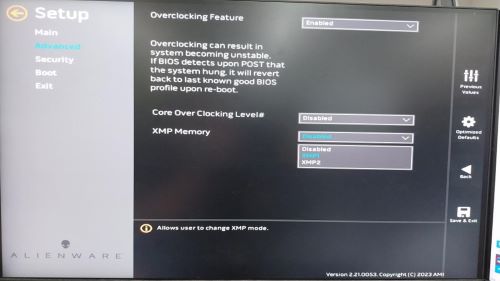
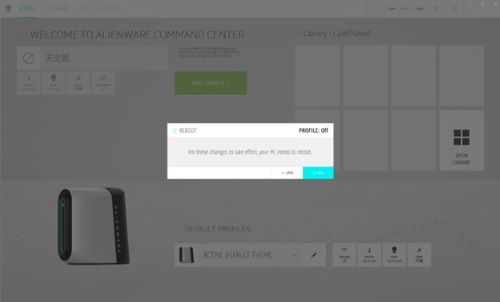
如何通过 AWCC 启用最大 XMP 内存速度:
可选1
- 在操作系统中打开 AWCC,在显示警告消息时输入 OK

- 输入 Overclock 并将 Off 更改为 Overclock 02

- 将显示一条警告消息,提醒您重新启动以使更改生效,输入 OK 以重新启动计算机
可选2:
通过 AWCC 设置不带 CPU 超频的 XMP 速度
- 在操作系统中打开 AWCC,在显示警告消息时输入 OK
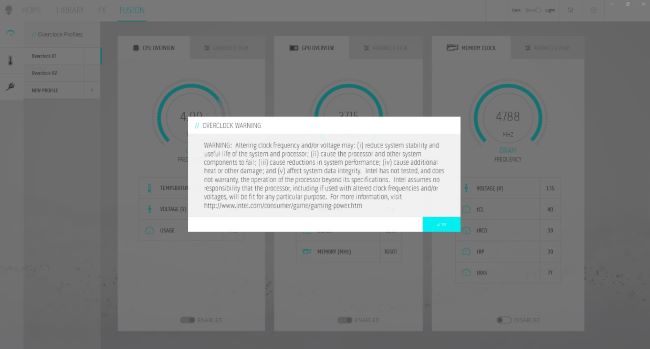
- 进入 FUSION ADVANCED VIEW>

- 选择 RAM1,然后 将配置文件另存 为新名称
- 将显示一条警告消息,您必须重新启动才能使更改生效,请输入 OK 以重新启动计算机
Affected Products
Alienware Aurora R15 AMD, Alienware Aurora R15Article Properties
Article Number: 000216336
Article Type: Solution
Last Modified: 16 Apr 2025
Version: 4
Find answers to your questions from other Dell users
Support Services
Check if your device is covered by Support Services.