Швидкість пам'яті XMP не відповідає технічним характеристикам, які були замовлені
Summary: У цій статті обговорюється проблема, через яку настільні комп'ютери Alienware не повідомляють про правильну швидкість пам'яті.
This article applies to
This article does not apply to
This article is not tied to any specific product.
Not all product versions are identified in this article.
Symptoms
Платформи, на які це вплинуло:
- Alienware Aurora R15
- Alienware Aurora R15 AMD
Комп'ютер може повідомити, що пам'ять XMP працює лише на частоті 4800 МГц, але має працювати на частоті 5200 МГц або 5600 МГц.
Cause
Це працює так, як задумано.
Resolution
Швидкість пам'яті XMP становить 4800 МГц, як і на Alienware Aurora R15 і Alienware Aurora R15 AMD. Користувачі повинні увімкнути функцію XMP у налаштуваннях BIOS або Alienware Command Center (AWCC), щоб увімкнути максимальну швидкість, 5200 МГц або 5600 МГц, залежно від того, яку пам'ять замовив користувач.
Як включити швидкість пам'яті XMP через BIOS:
- Натисніть клавішу F12 під час завантаження комп'ютера, щоб увійти в BIOS
- Виберіть Додаткові>параметри продуктивності

- Функція розгону Вимкніть зміну на Увімкнути. Натисніть кнопку OK , коли з'явиться попереджувальне повідомлення.
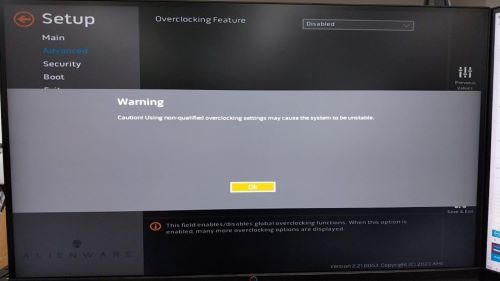
- Змініть пам'ять XMP з Вимкнути на XMP1

Як увімкнути максимальну швидкість пам'яті XMP через AWCC:
Необов'язковий 1
- Відкрийте AWCC в операційній системі, введіть OK , коли з'явиться попереджувальне повідомлення
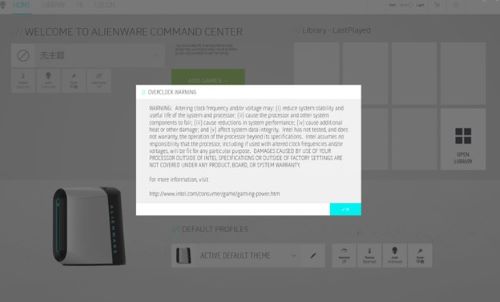
- Введіть Розгін і змініть Вимкнено на Розгін 02

- З'явиться попереджувальне повідомлення з попередженням про перезавантаження, щоб зміни набули чинності, введіть OK , щоб перезавантажити комп'ютер

Необов'язковий 2:
Встановіть швидкість XMP без розгону процесора через AWCC
- Відкрийте AWCC в операційній системі, введіть OK , коли з'явиться попереджувальне повідомлення

- Увійдіть у FUSION >ADVANCED VIEW
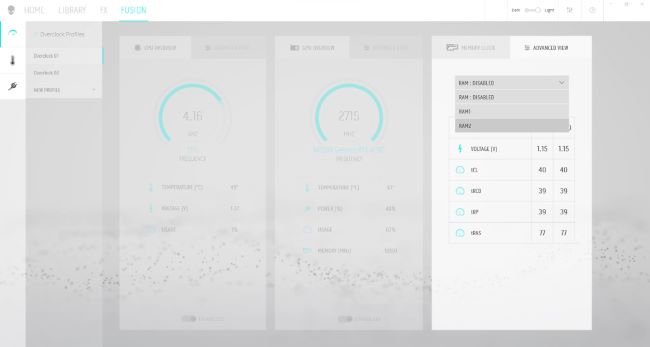
- Виберіть RAM1, а потім збережіть профіль як нове ім'я
- Відображається попереджувальне повідомлення про те, що ви повинні перезавантажитися, щоб зміни набули чинності, введіть OK для перезавантаження комп'ютера
Affected Products
Alienware Aurora R15 AMD, Alienware Aurora R15Article Properties
Article Number: 000216336
Article Type: Solution
Last Modified: 16 Apr 2025
Version: 4
Find answers to your questions from other Dell users
Support Services
Check if your device is covered by Support Services.