PowerEdge: MX7000: Sådan indsamles kabinetlogfiler
Summary: I denne artikel forklares det, hvordan du indsamler MX7000-kabinetlogfiler før oprindelig plan 2.00.00 og postbaseline 2.00.00.
This article applies to
This article does not apply to
This article is not tied to any specific product.
Not all product versions are identified in this article.
Instructions
Video om Dell Enterprise Support:
MX7000: Sådan indsamles kabinetlogfiler
Varighed: 00:05:05 (hh:mm:ss)
Når sprogindstillingerne for undertekster er tilgængelige, kan du vælge sprogindstillinger for undertekster ved hjælp af CC-ikonet på denne videoafspiller.
Sådan indsamler du MX7000-kabinetlogfiler – Baseline 2.00.00 og nyere:
-
Log på kundeemnets kabinet med en konto, der har kabinetadministratorrettigheder .
-
På startsiden skal du vælge Enheder>Alle enheder.
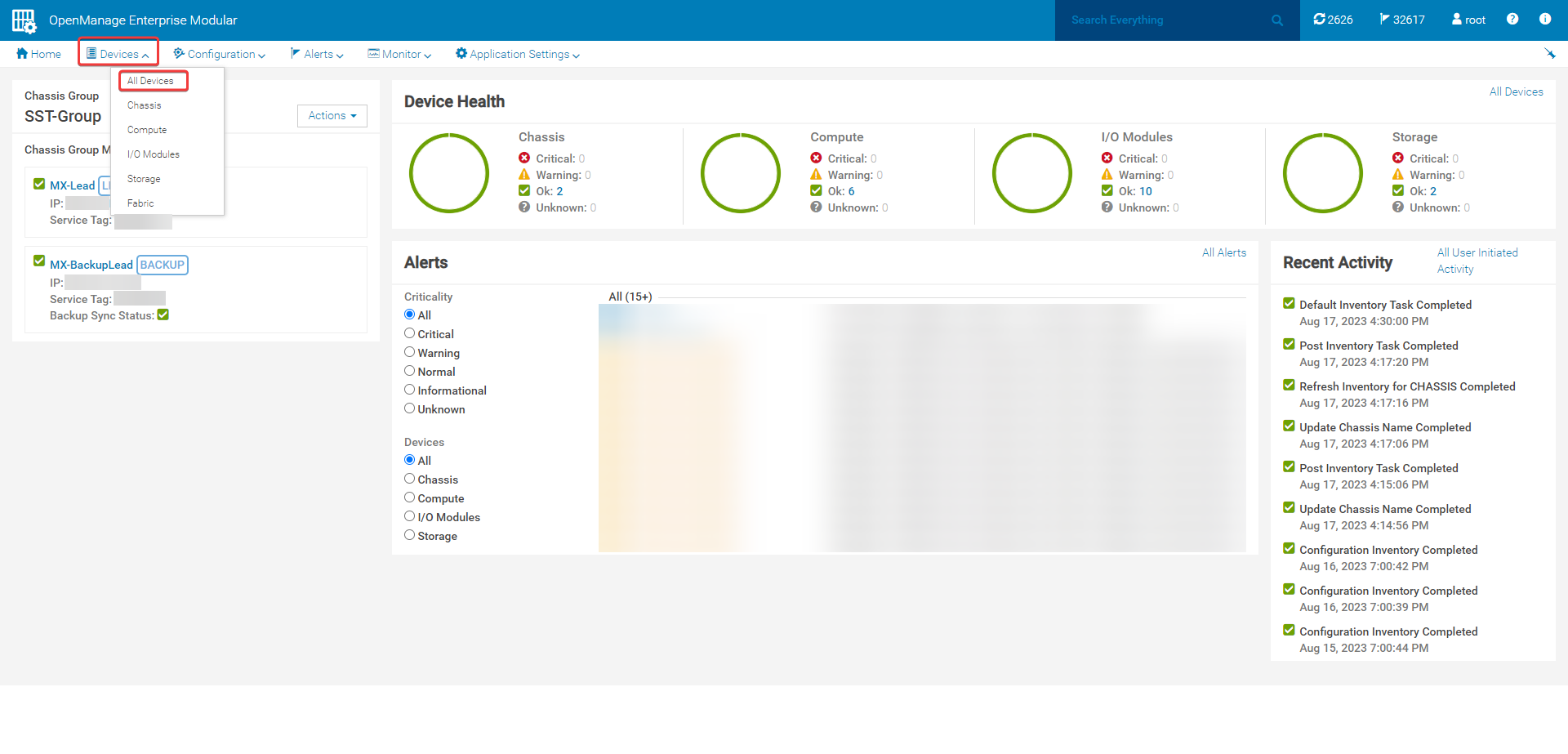
Figur 1: Fanen Alle enheder -
Siden Alle enheder giver mulighed for udtrækning af logfiler for følgende enheder:
- MX7000-kabinet-dumplogfiler
- Databehandlingsslæde SupportAssist-samlinger
- MX5000s Storage I/O-modul (IOM)-logfiler
*Lagerslædelogfiler og andre IOM-logfiler i struktur A, B og C kan ikke indsamles ved hjælp af denne metode (dvs. MX9116n, MX5108n og MXG610s).
-
Markér afkrydsningsfeltet for de enheder, der skal indsamles logfiler fra. Vælg derefter Udtræk logfiler.
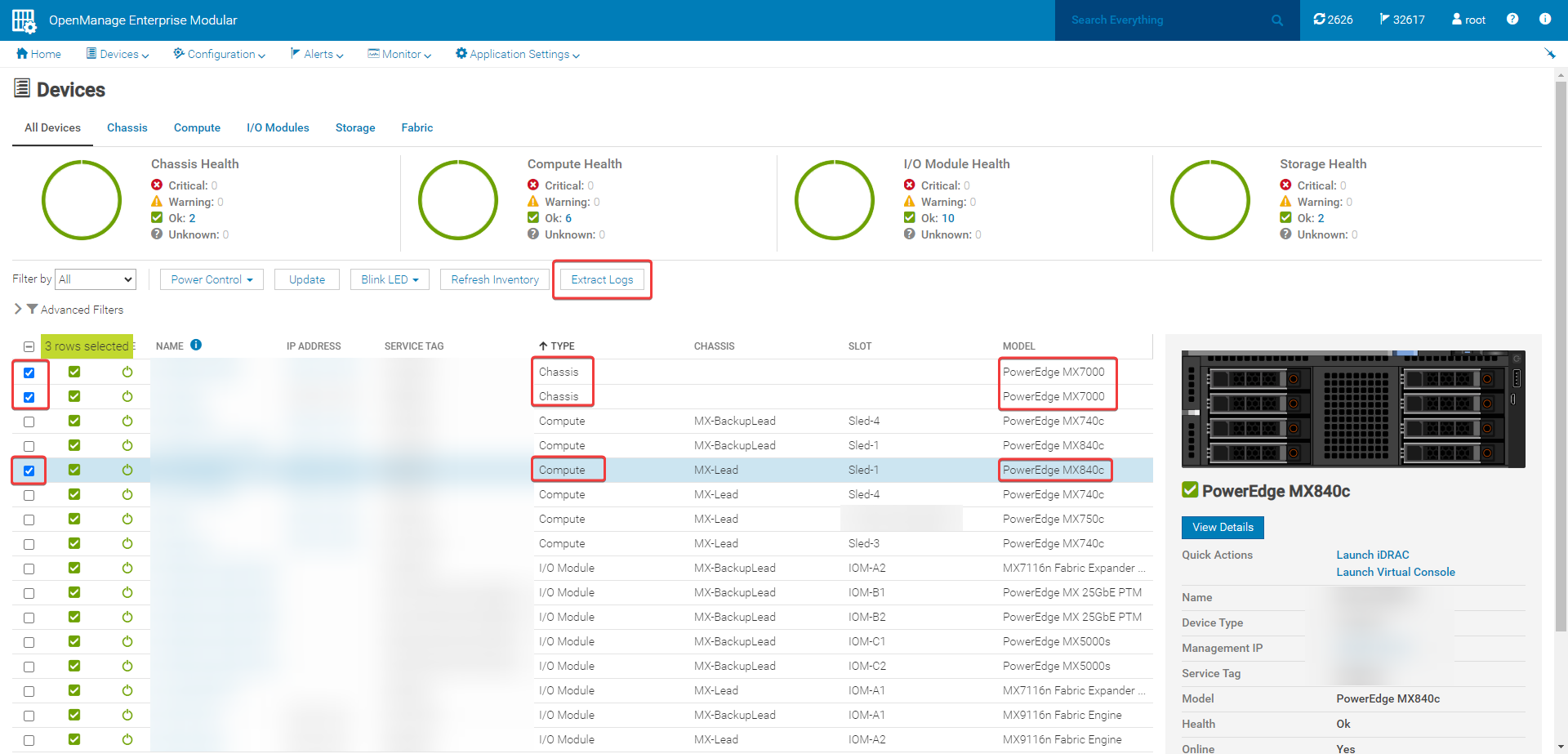
Figur 2: Siden Udtræk logfiler fra alle enheder. -
Logfilerne kan gemmes på en CIFS-deling , NFS-deling eller lokalt på enheden. Denne artikel dækker indstillingen Lokalt til enhed . Når du indsamler databehandlingsslædelogfiler, anbefales det at markere afkrydsningsfeltet for fejlfindingslogfiler for at give support med detaljerede oplysninger. Indstillingen Storage Logs skal markeres , hvis PERC-logfiler eller NVMe-drevlogfiler er påkrævede. Vælg Gem for at starte logeksportjobbet.
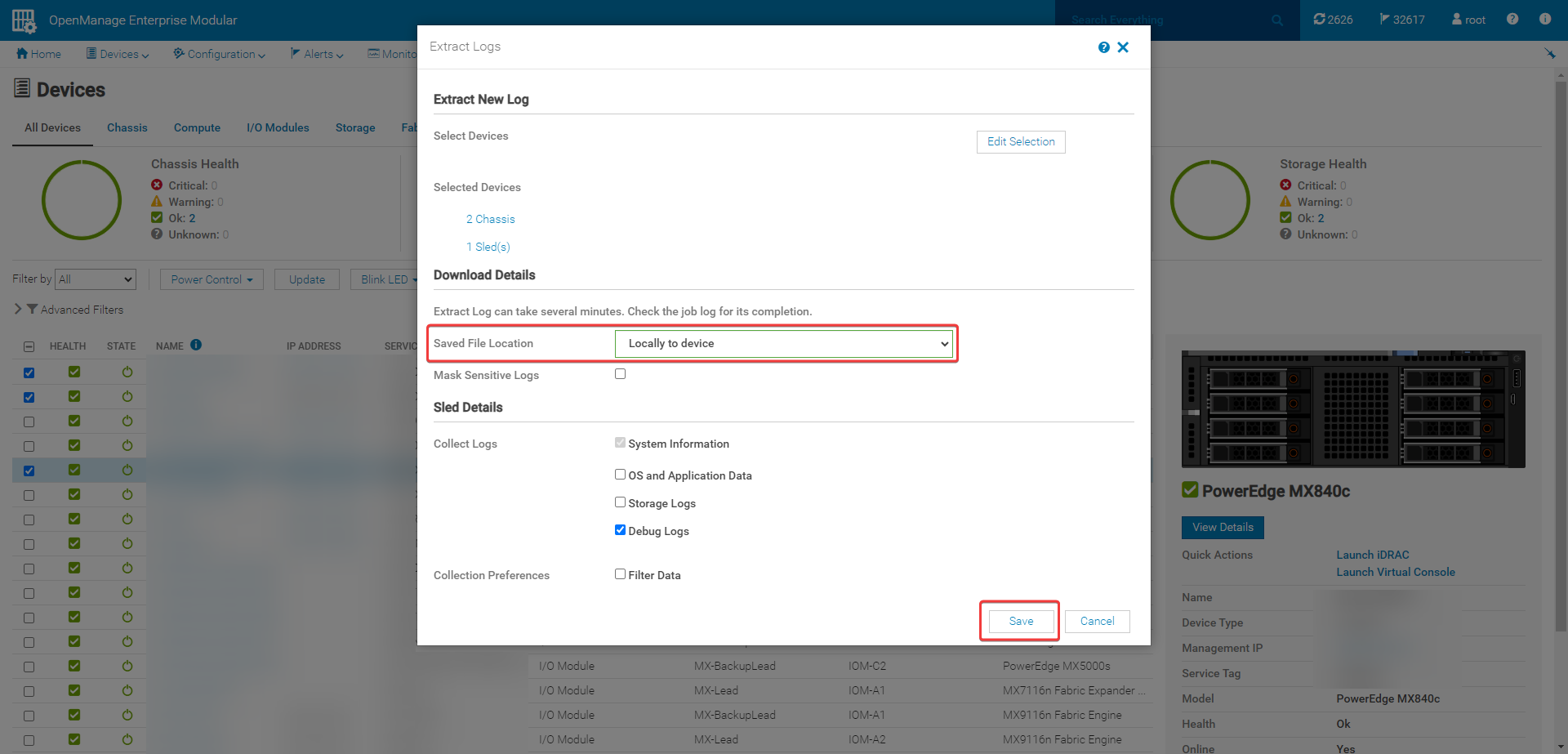
Figur 3: Siden Udtræk logfiler -
Vælg Overvåg>job for at se status for logudtrækningsjobbet.
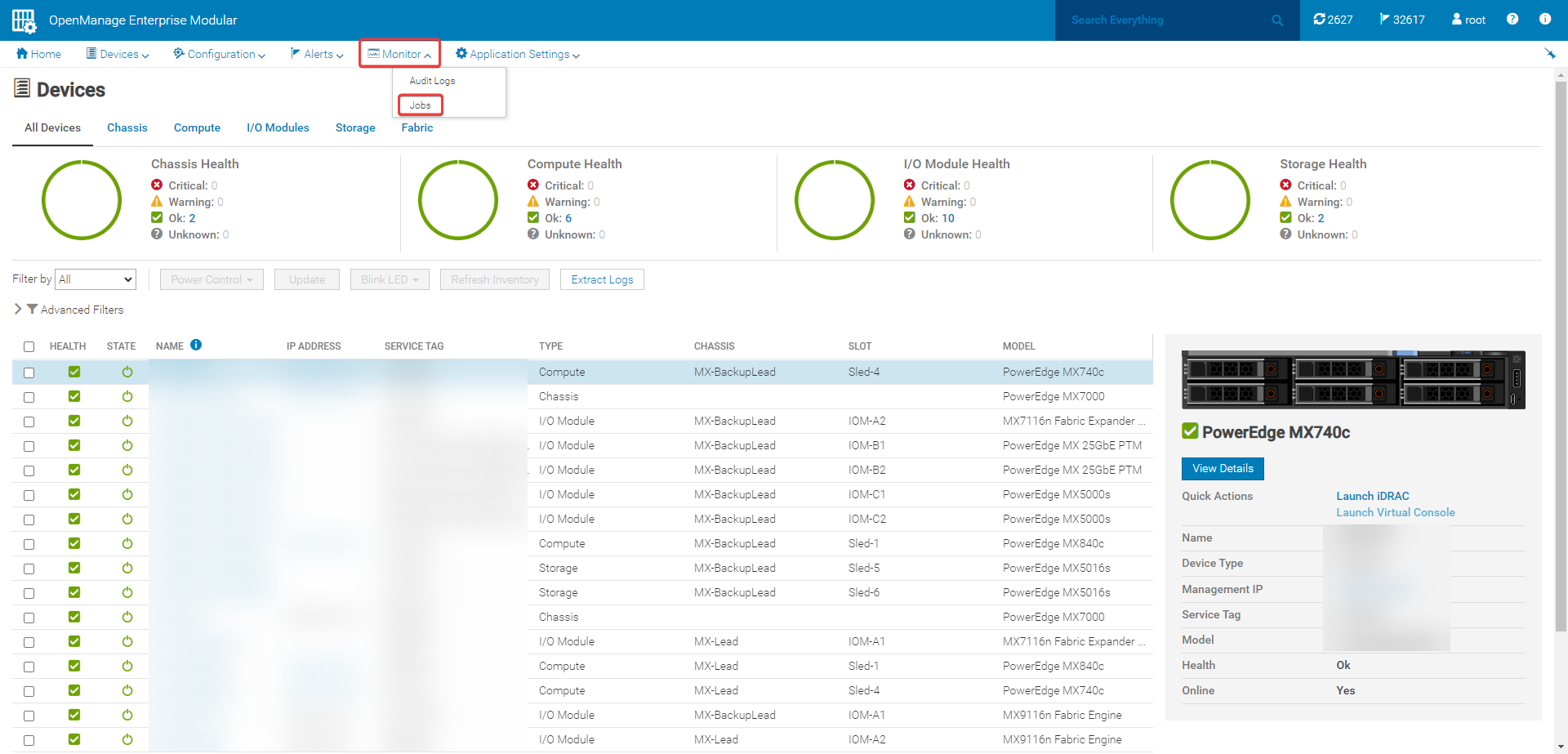
Figur 4: Fanen Overvåg job Enheder. -
Vælg jobbet Udpak log , og klik på Vis detaljer.
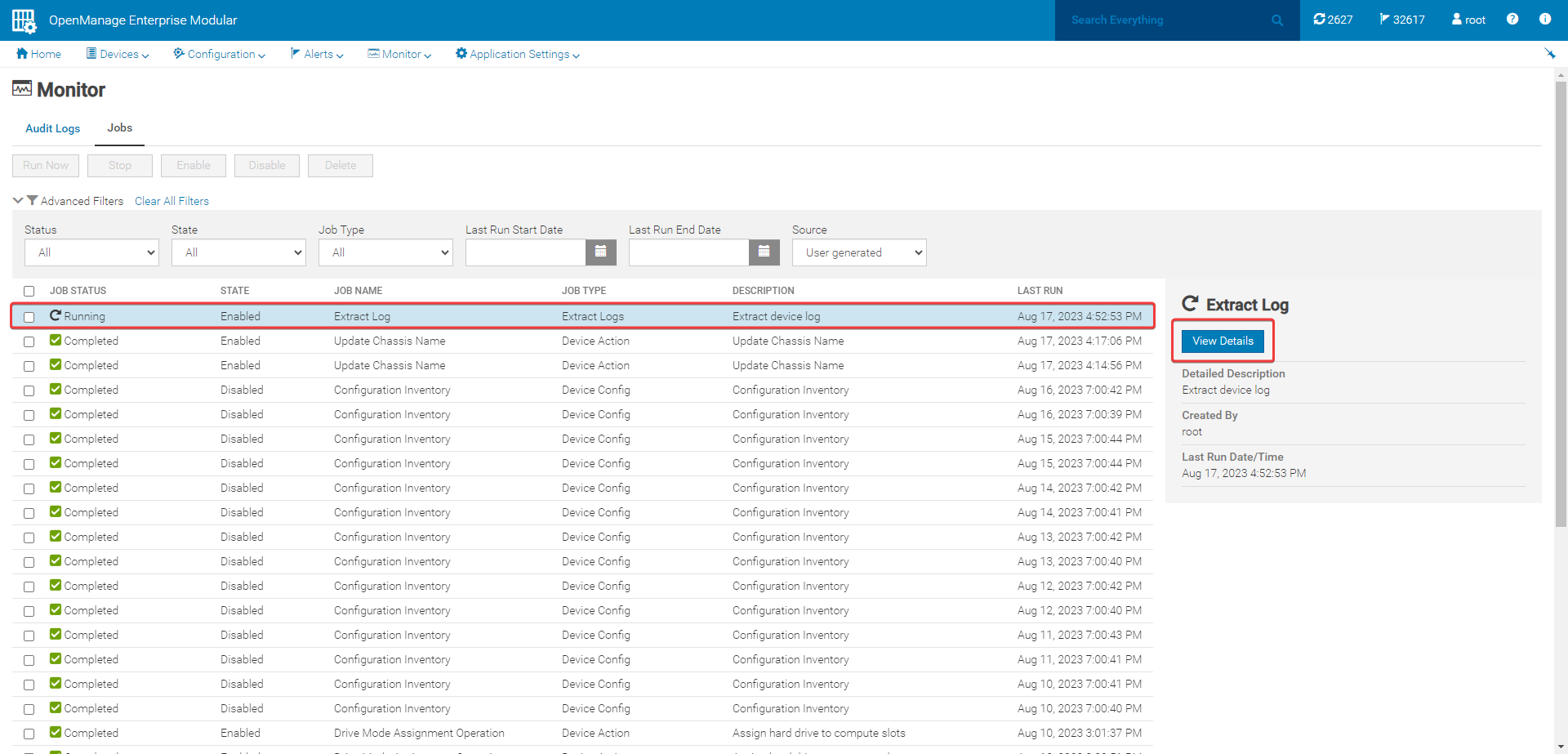
Figur 5: Hold øje med siden Job. -
På siden Jobdetaljer skal du overvåge jobbet for fuldførelse.
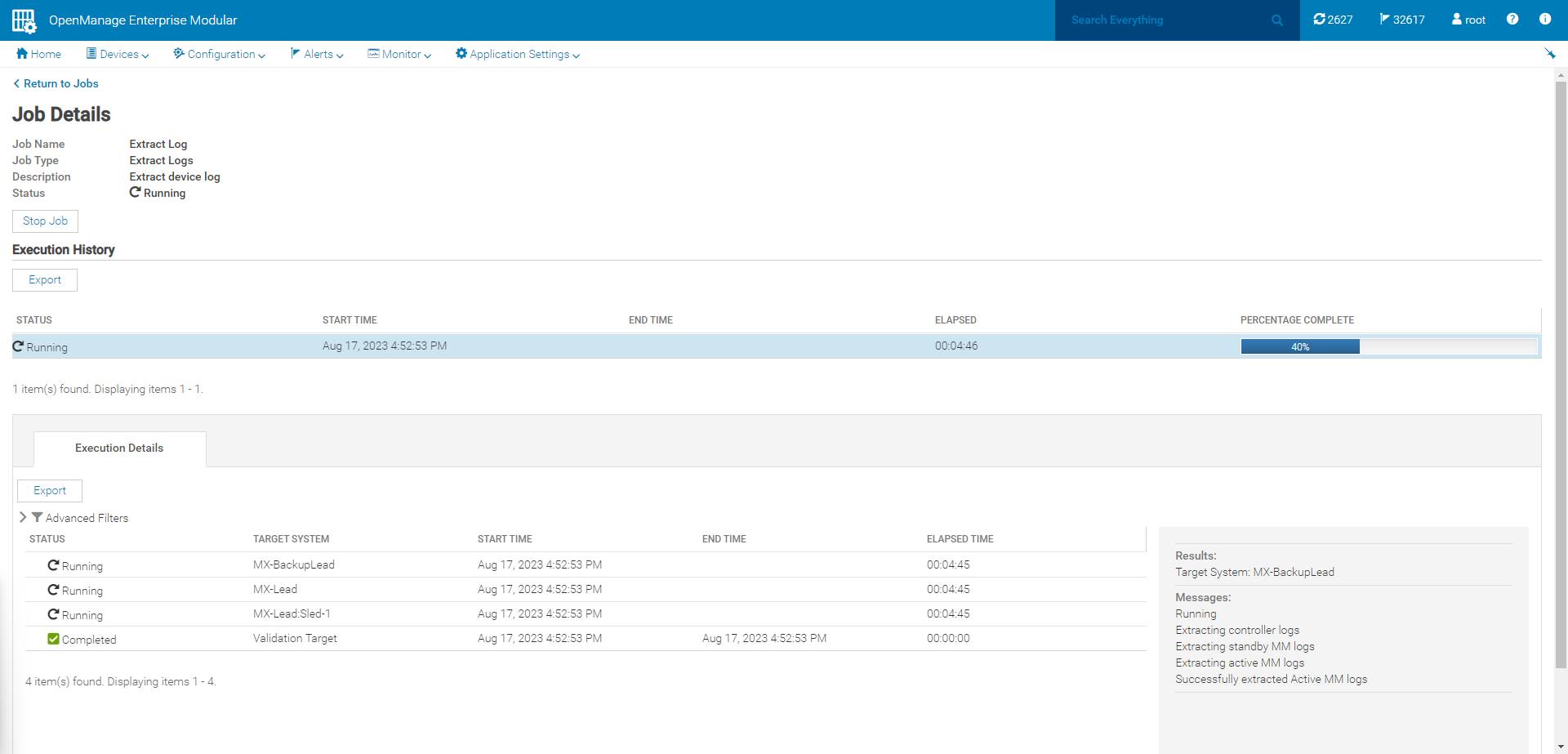
Figur 6: Joboplysninger -
Når jobbet er fuldført, skal du vælge Download udpakningslog.

Figur 7: Download udpakningslogfilen -
En .zip fil downloades fra din lokale browser til din standardmappe Downloads .
Sådan indsamler du MX7000-kabinetlogfiler – Baseline 1.40.20 og derunder:
-
Log på kundeemnets kabinet med en konto, der har kabinetadministratorrettigheder .
-
Gå til Enheders >kabinet.
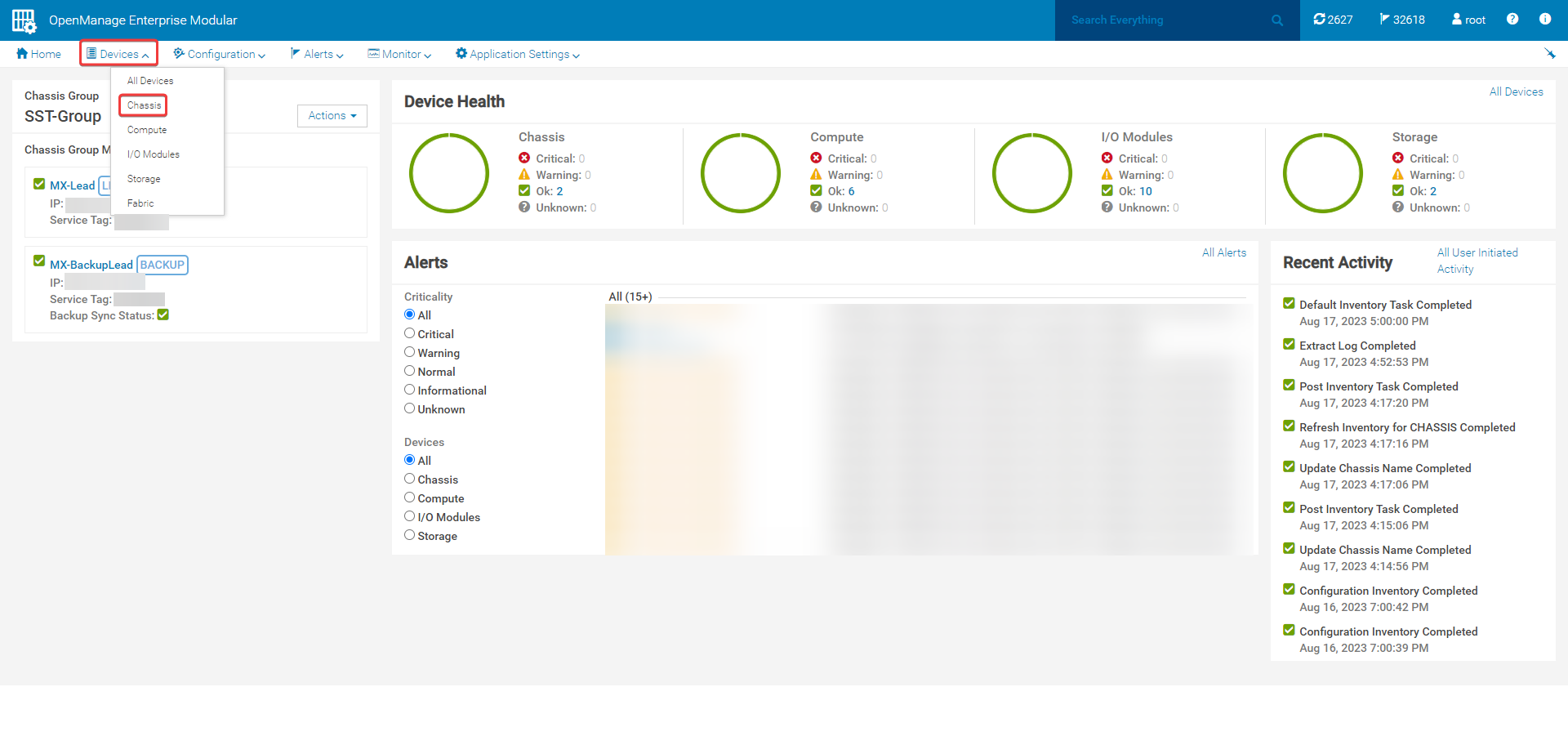
Figur 8: Fanen Kabinetenhed -
Vælg navnet på det kabinet, du vil indsamle logfiler fra, for at åbne kabinetsiden (før baseline 2.00.00 kan kabinetlogfiler kun indsamles fra det kabinet, du er logget på).
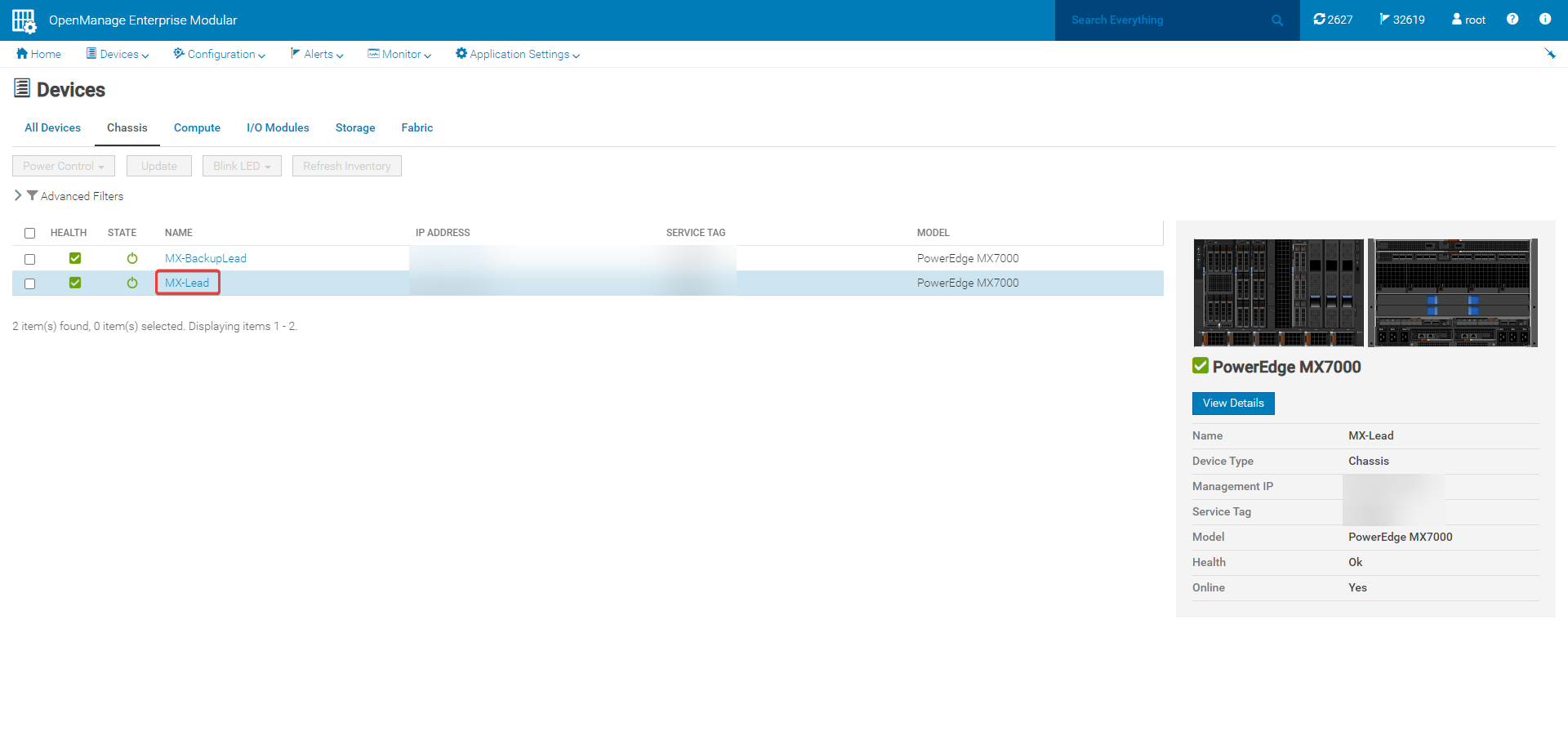
Figur 9: Kabinetenhedsside -
Vælg Fejlfinding i >udpakningslogfil. Logfilerne kan gemmes på en CIFS-deling , NFS-deling eller lokalt på enheden. Denne artikel dækker indstillingen Lokalt til enhed . Indstillingen Lokalt til enhed var ikke tilgængelig før OpenManage Enterprise Modular (OME-M) version 1.10.00.
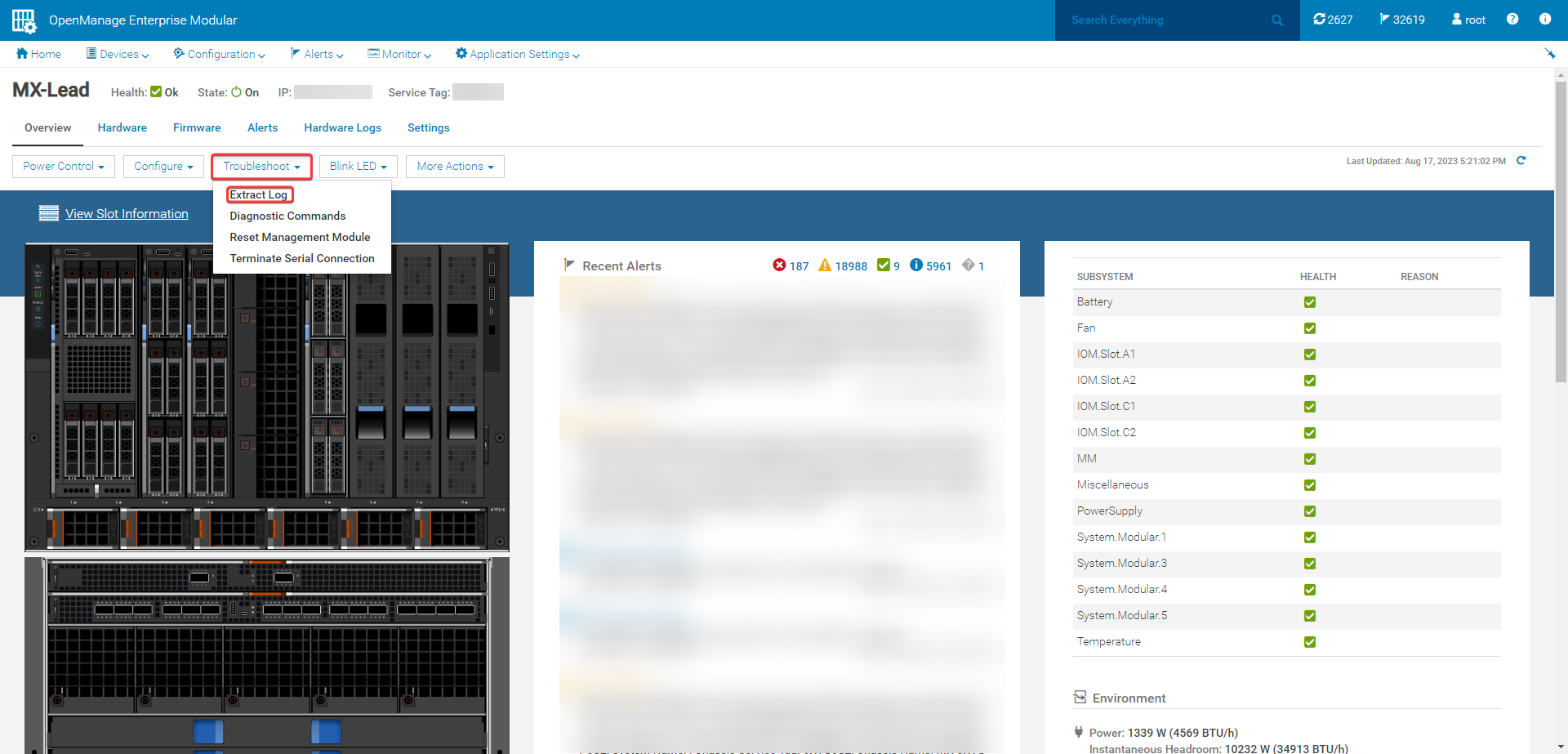
Figur 10: Udpak log -
Vælg placeringen af den gemte fil, og vælg derefter Gem for at starte jobbet til udpakning af logfilen.

Figur 11: Gem udpakningslog -
Gå til Overvåg >job for at se status for logudtrækningsjobbet.
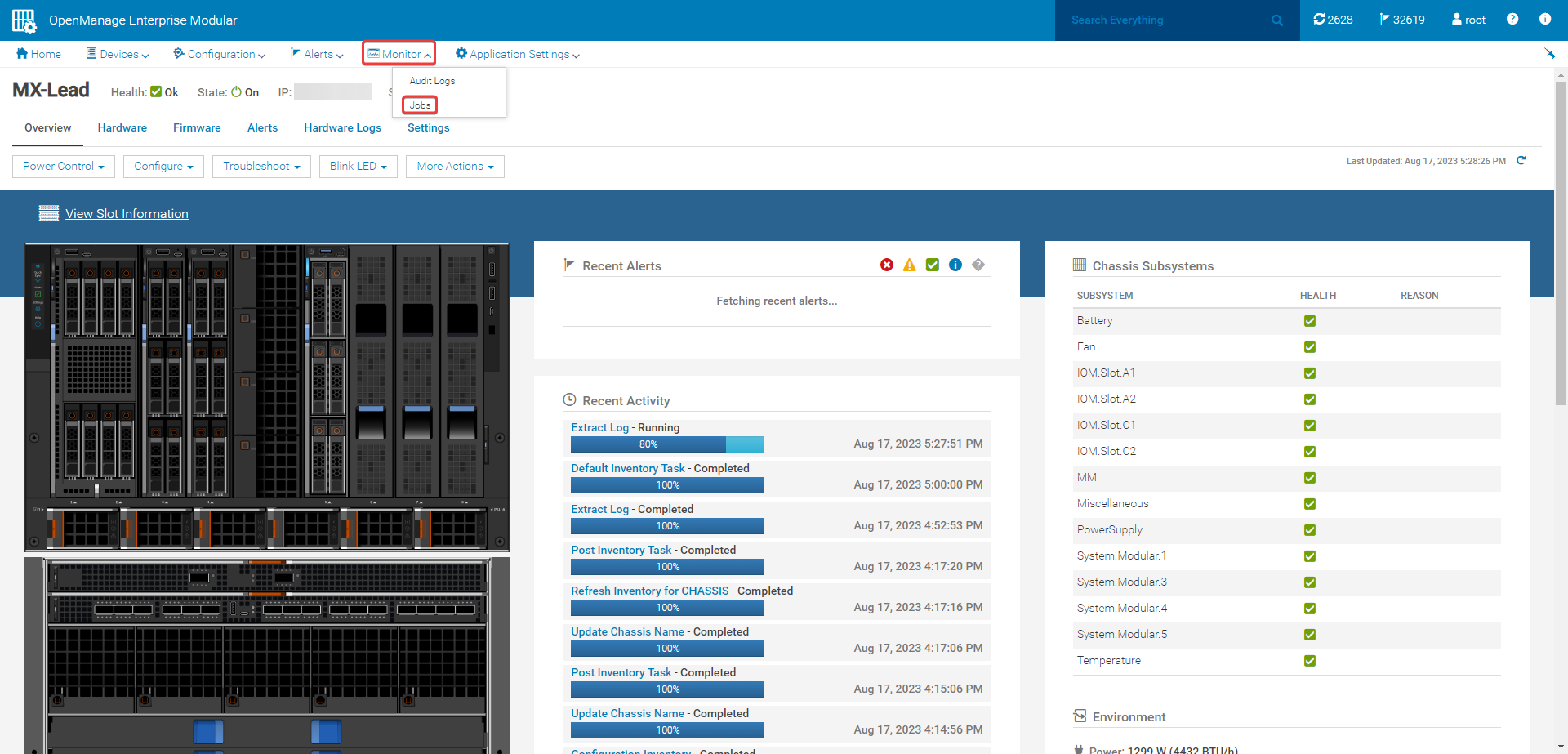
Figur 12: Overvåg job -
Vælg jobbet Udpak log , og klik på Vis detaljer.
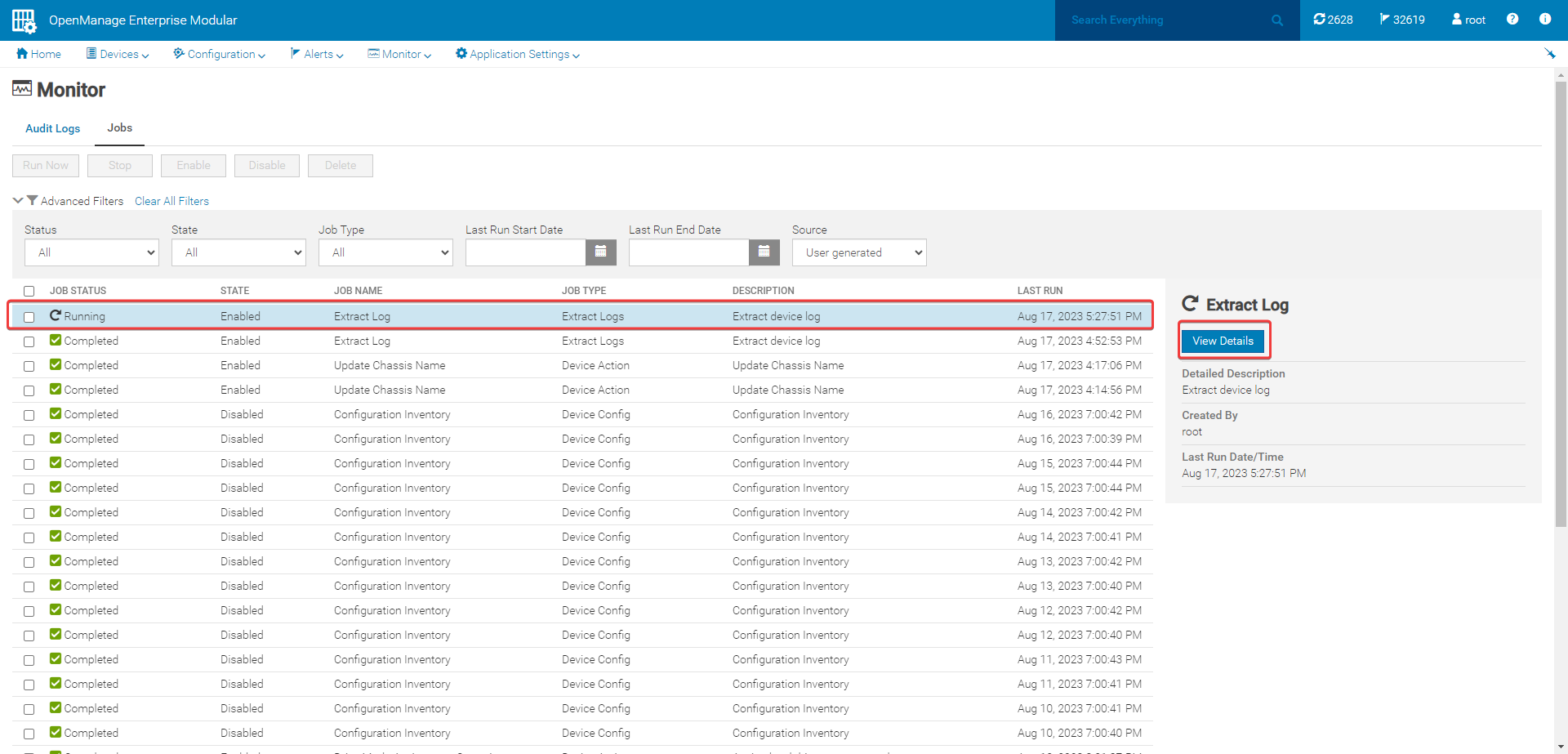
Figur 13: Vælg Udpak logjob.
Figur 14: Udtræk logjoboplysninger -
Gå tilbage til den kabinetside, hvor logfilerne blev indsamlet fra. Vælg Fejlfinding i>udpakningslogfil. Du kan downloade logpakken fra din browser til standardmappen Downloads.

Figur 15: Download logbundtet.Vigtig! Hvis de indsamlede kabinetlogfiler er fra et medlem i en kabinetgruppe, kan logfiler kun indsamles fra kundeemnets kabinetbrugergrænseflade ved hjælp af en CIFS- eller NFS-deling. Dette skal gøres ved at logge ind på medlemskabinettet ved hjælp af dets IP i en separat browserfane for at indsamle logfilerne lokalt. Nedenfor ses den fejl, der vises, hvis der gøres et forsøg på at indsamle medlemskabinetlogfiler lokalt fra kundeemnets kabinetbrugergrænseflade: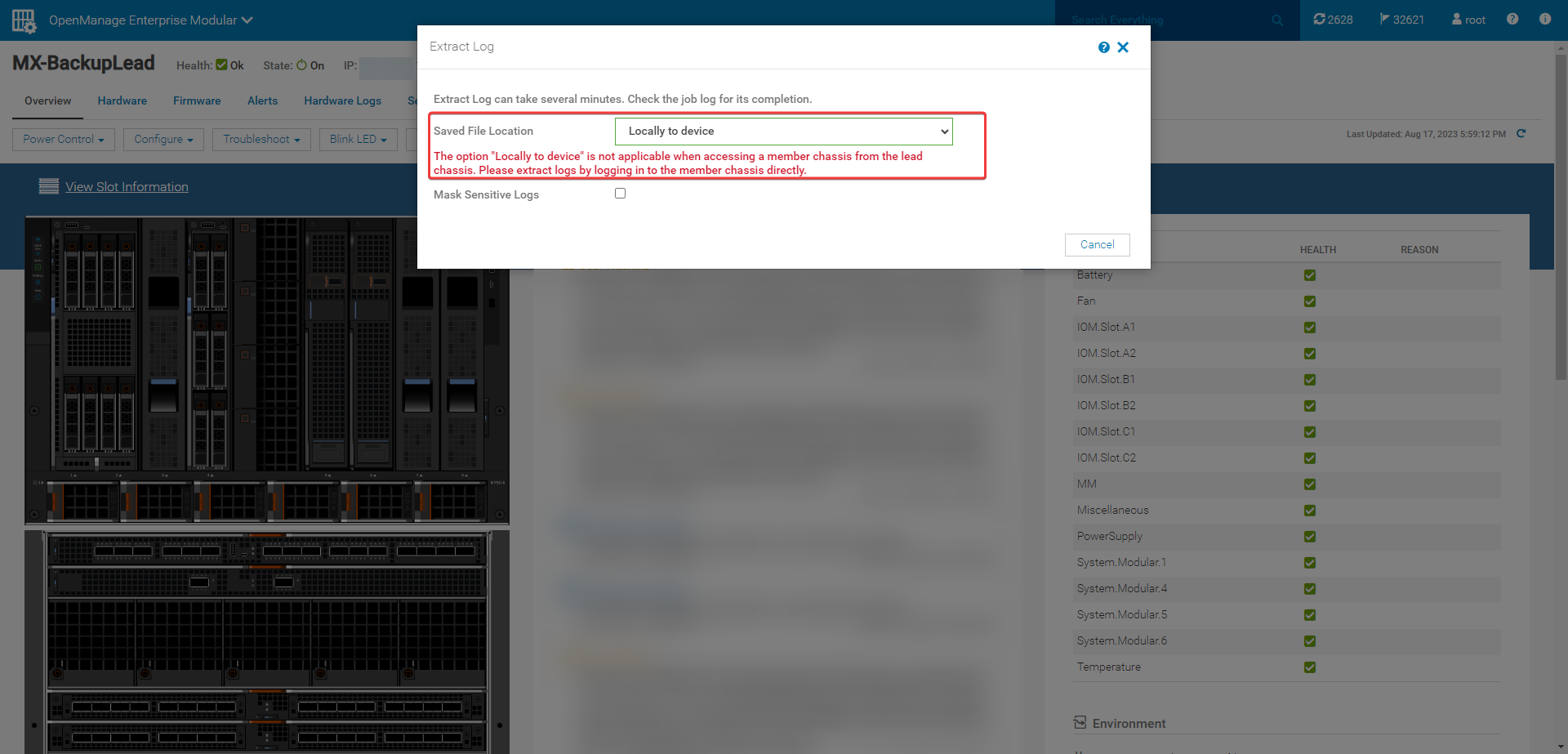
Figur 16: Medlemskabinet
Affected Products
Dell OpenManage Enterprise-Modular, PowerEdge MX7000, PowerEdge MX740C, PowerEdge MX750c, PowerEdge MX840CArticle Properties
Article Number: 000216808
Article Type: How To
Last Modified: 25 Mar 2025
Version: 7
Find answers to your questions from other Dell users
Support Services
Check if your device is covered by Support Services.