PowerEdge:MX7000:如何收集机箱日志
Summary: 本文介绍如何在基线 2.00.00 之前和基线 2.00.00 之后收集 MX7000 机箱日志。
This article applies to
This article does not apply to
This article is not tied to any specific product.
Not all product versions are identified in this article.
Instructions
戴尔企业支持视频:
MX7000:如何收集机箱日志
持续时间:00:05:05 (hh:mm:ss)
如果可用,可以使用此视频播放器上的 CC 图标选择隐藏式字幕(字幕)语言设置。
如何收集 MX7000 机箱日志 - 基线 2.00.00 及更高版本:
-
使用具有 机箱管理员 权限的帐户登录到主机箱。
-
在 主页 上,选择 设备>所有设备。
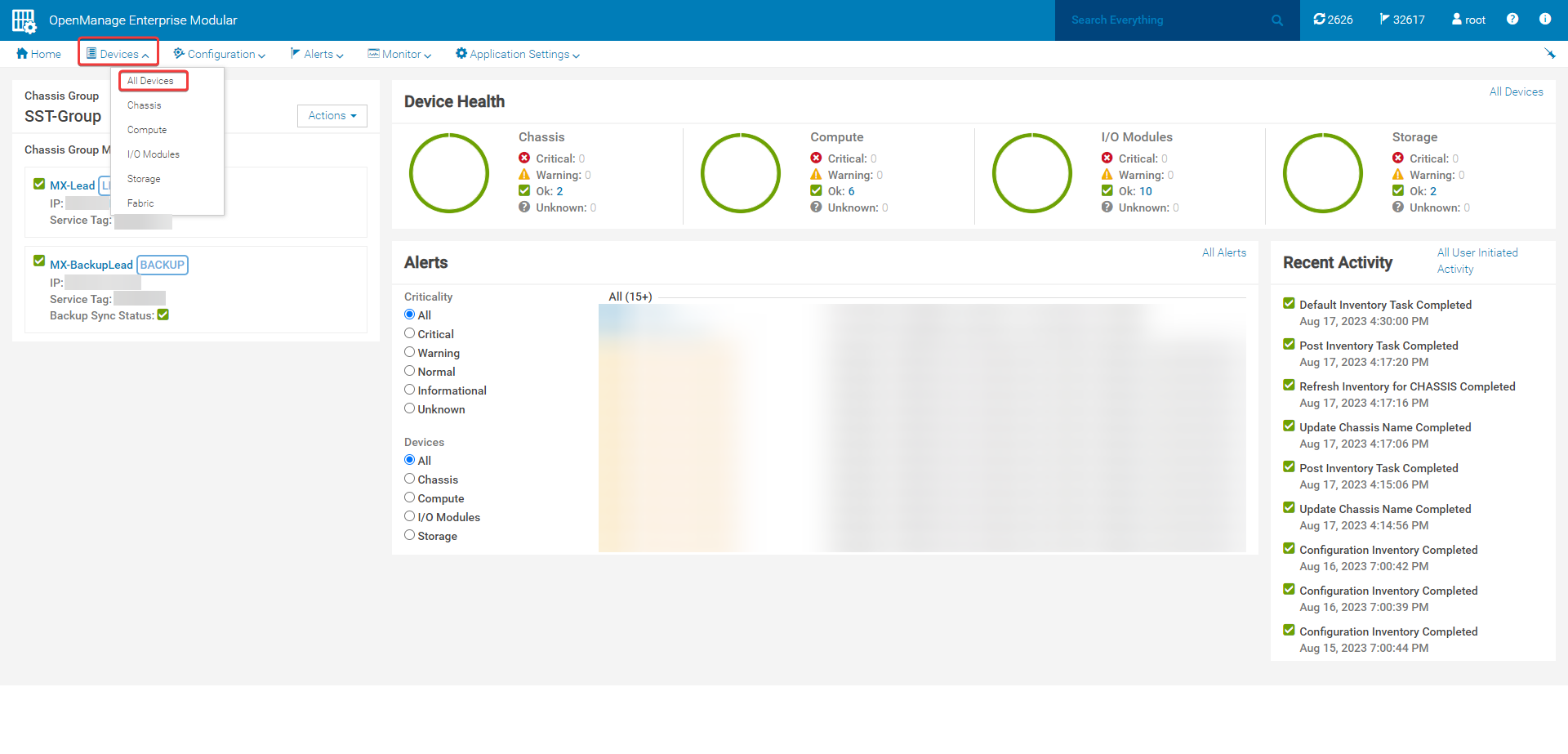
图 1:“所有设备”选项卡 -
“所有设备”页面允许提取以下设备的日志:
- MX7000 机箱转储日志
- 计算底座 SupportAssist 收集
- MX5000s 存储 I/O 模块 (IOM) 日志
*无法使用此方法(即 MX9116n、MX5108n 和 MXG610s)收集存储底座日志以及其他结构 A、B 和 C IOM 日志。
-
选中要从中收集日志的设备的复选框。然后,选择 Extract Logs。

图 2:Extract Logs from All Devices页面。 -
日志可以保存到 CIFS 共享、 NFS 共享或 本地保存到设备。本文介绍 “本地到设备 ”选项。收集计算底座日志时,建议选中 调试日志 的复选框,以便为支持人员提供精细信息。如果需要 PERC 日志或 NVMe 驱动器日志,则应选中 Storage Logs 选项。选择 Save 以开始日志导出作业。

图 3:提取日志页面 -
选择 监视>作业 以查看日志提取作业的进度。

图 4:监视作业选项卡设备。 -
选择 提取日志 作业,然后单击 查看详细信息。
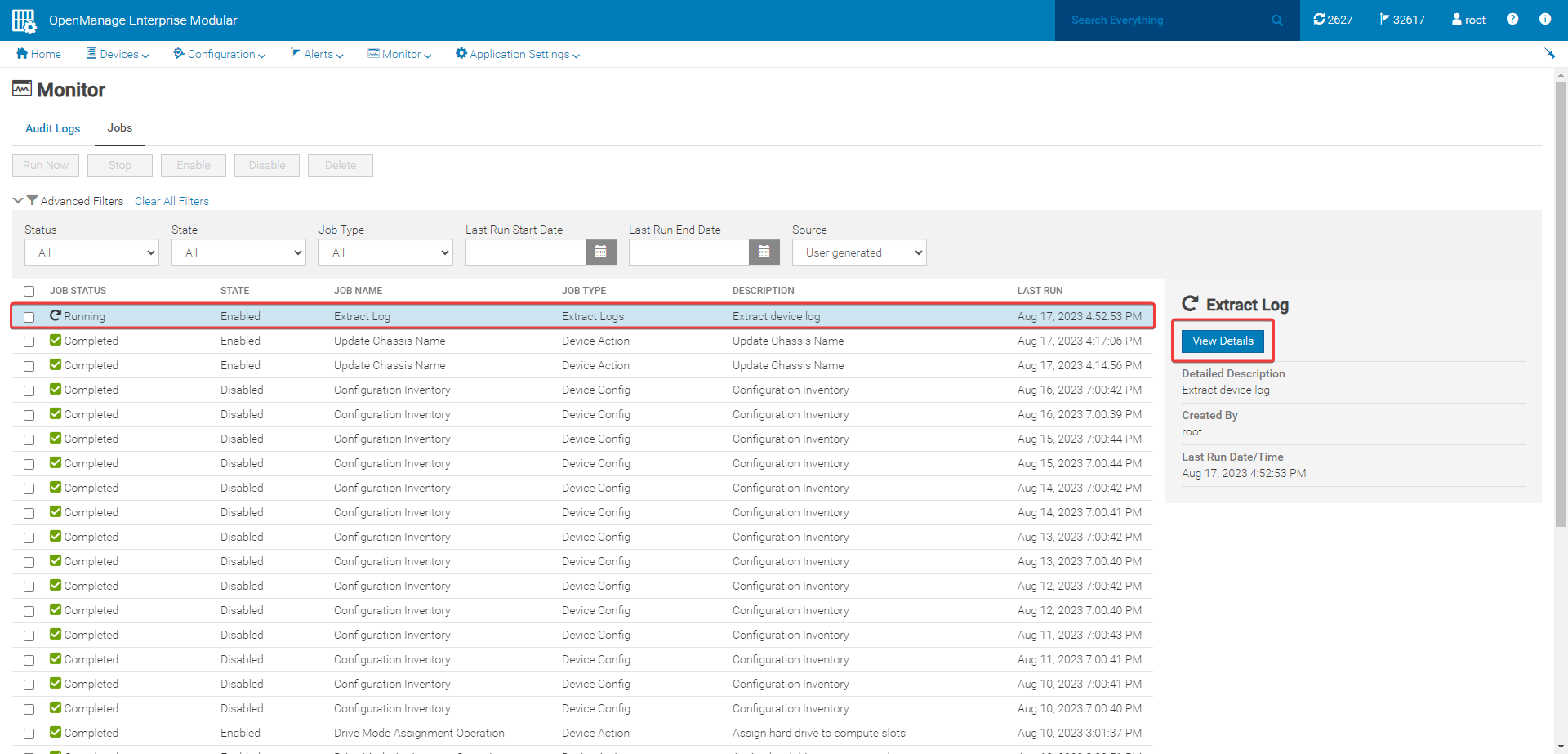
图 5:监视作业页面。 -
在 作业详细信息 页面中,监视作业的完成情况。

图 6:作业详细信息 -
作业完成后,选择 Download Extract Log。
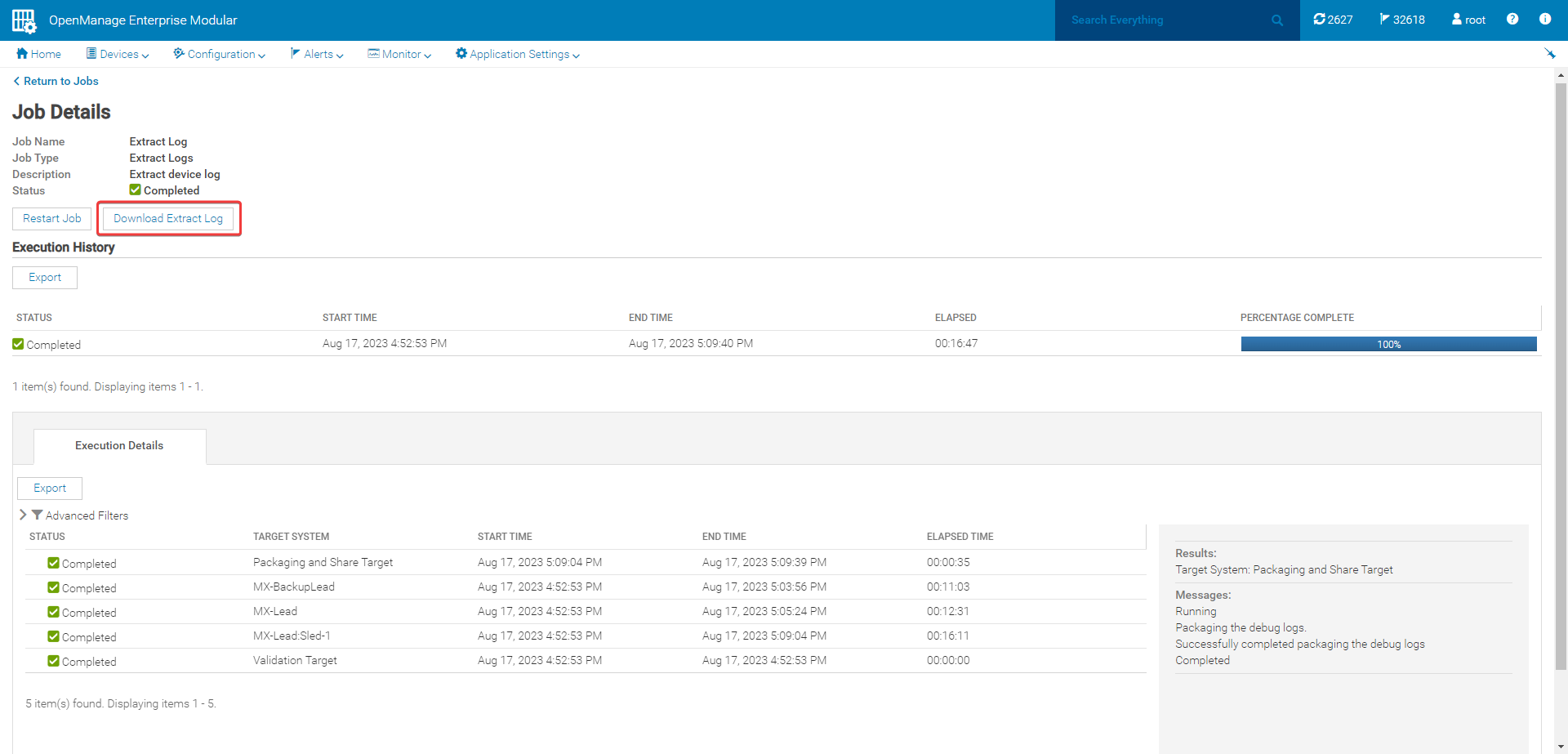
图 7:下载提取日志 -
.zip文件会从本地浏览器下载到默认 的 Downloads 文件夹。
如何收集 MX7000 机箱日志 - 基线 1.40.20 及更低版本:
-
使用具有 机箱管理员 权限的帐户登录到主机箱。
-
转至 设备 >机箱。
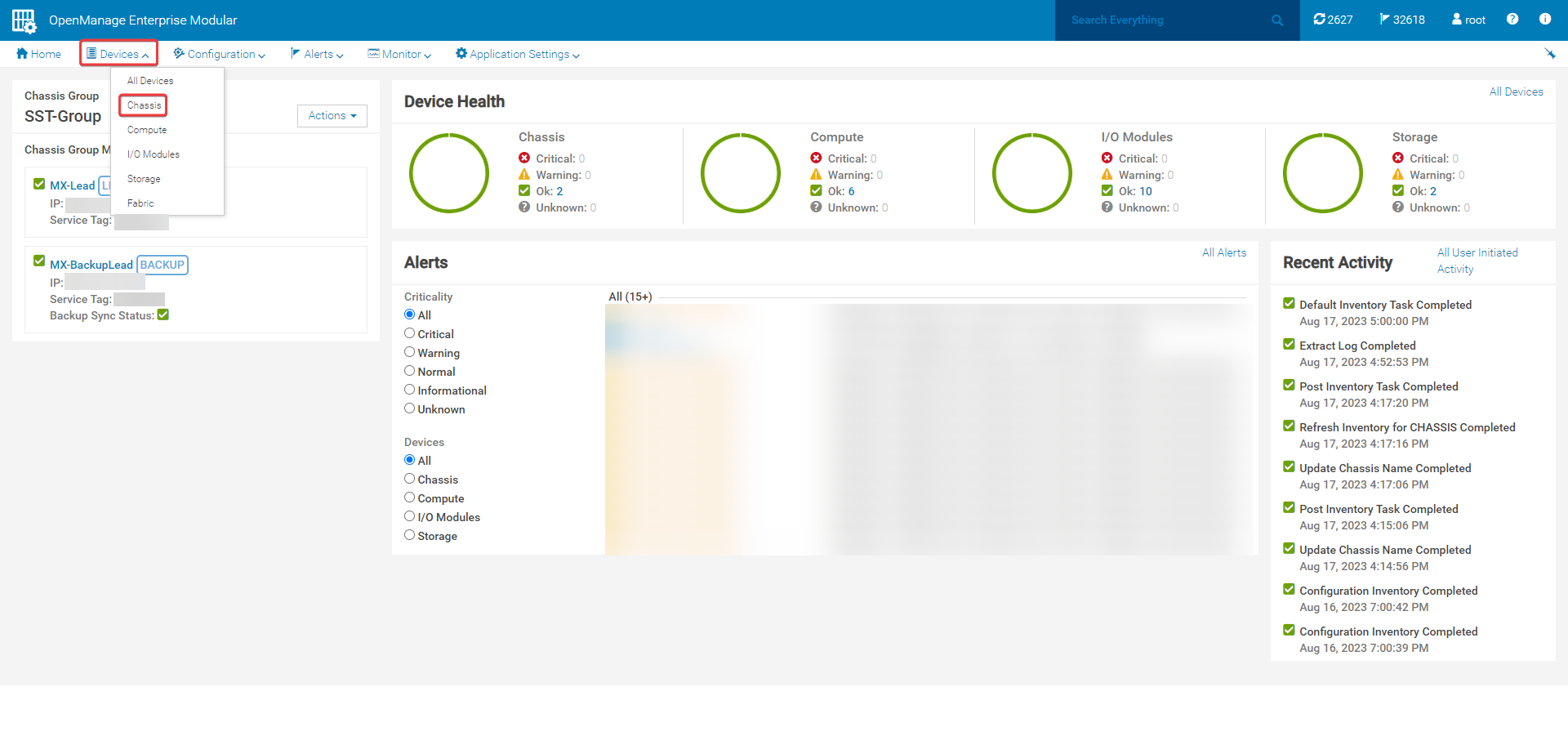
图 8:机箱设备选项卡 -
选择要从中收集日志的机箱的名称以打开机箱页面(在基线 2.00.00 之前,只能从您登录的机箱收集机箱日志)。
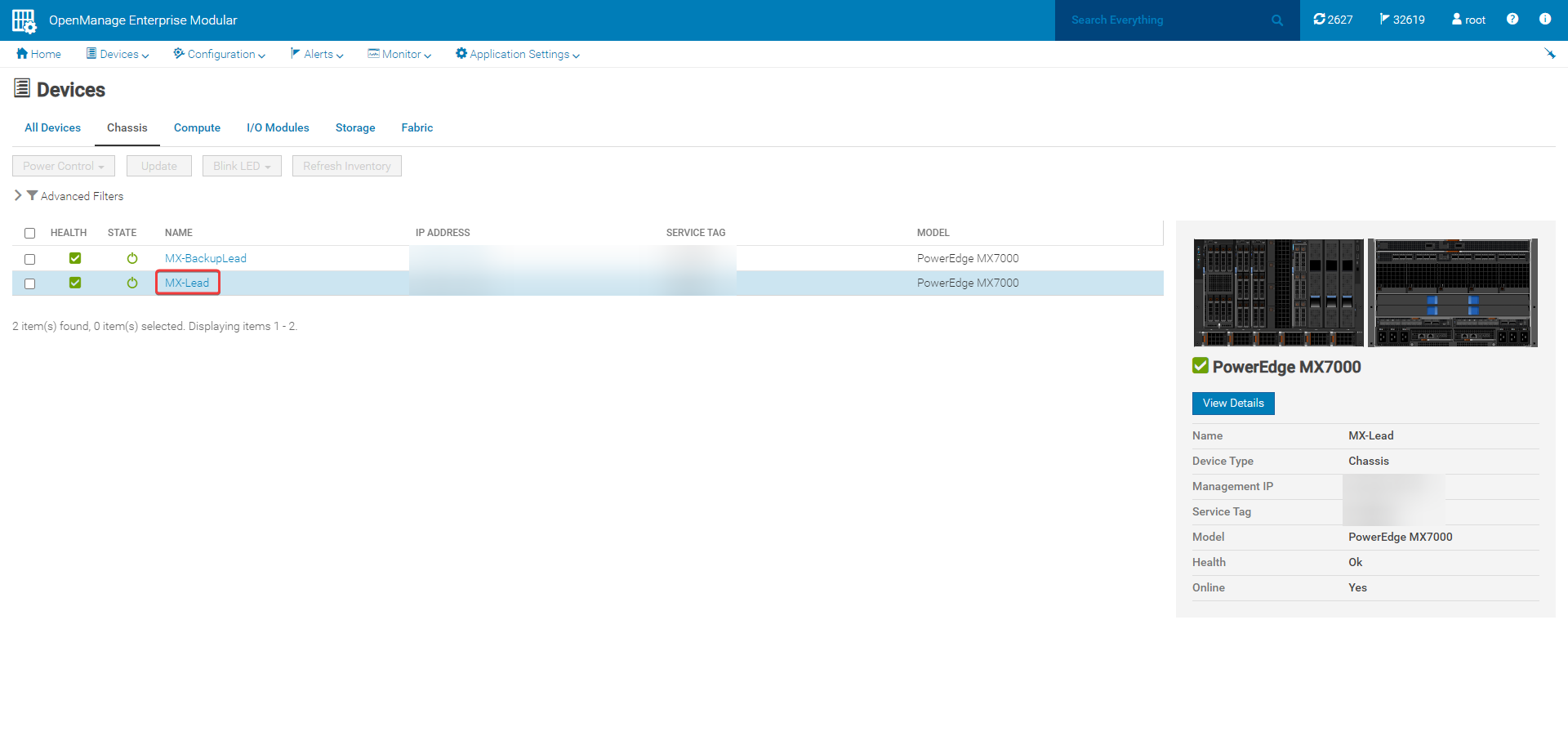
图 9:机箱设备页面 -
选择 故障处理 >提取日志。日志可以保存到 CIFS 共享、 NFS 共享或 本地保存到设备。本文介绍 “本地到设备 ”选项。在 OpenManage Enterprise Modular (OME-M) 版本 1.10.00 之前, 本地保存到设备 选项不可用。
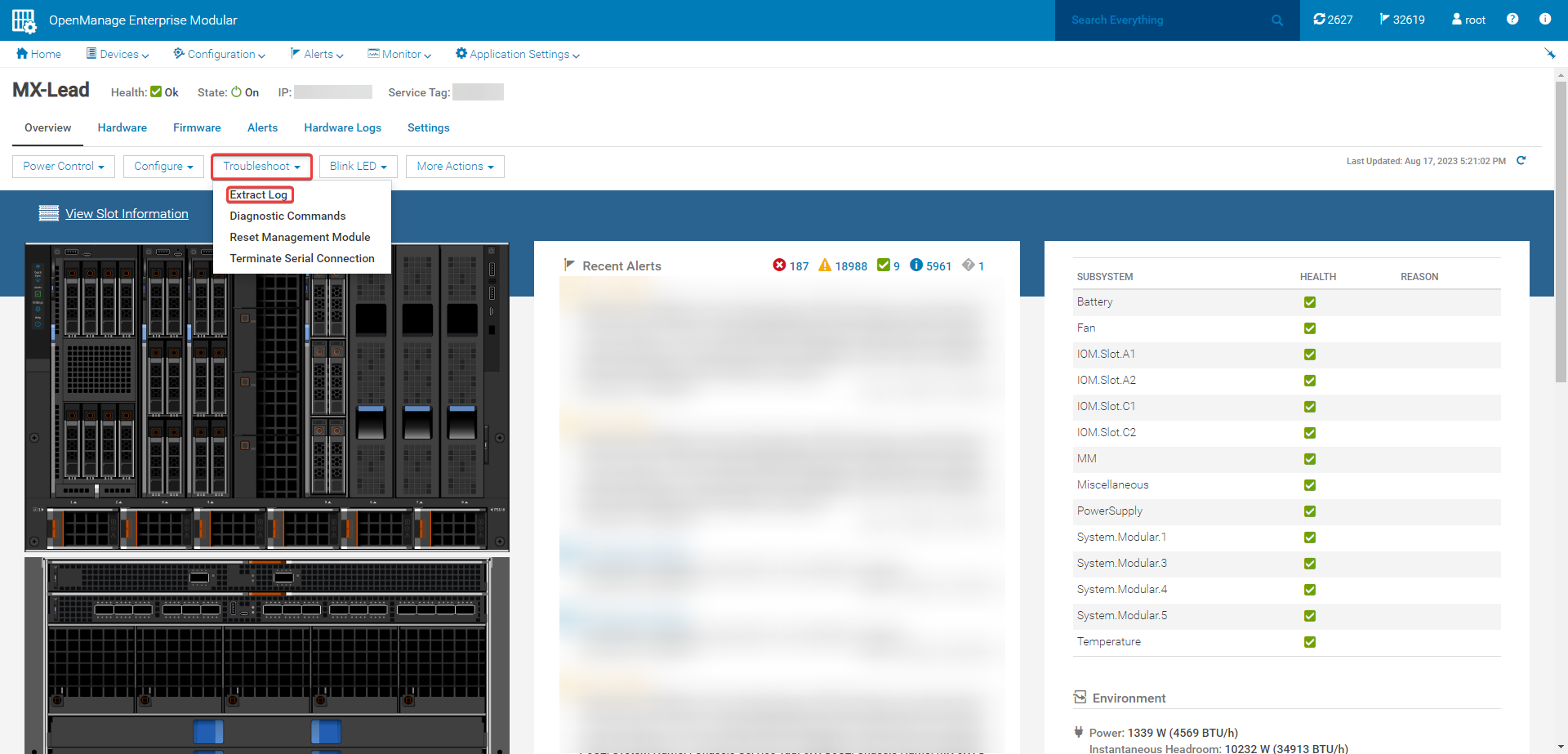
图 10:提取日志 -
选择 “已保存的文件位置”,然后选择“ 保存 ”以启动日志提取作业。
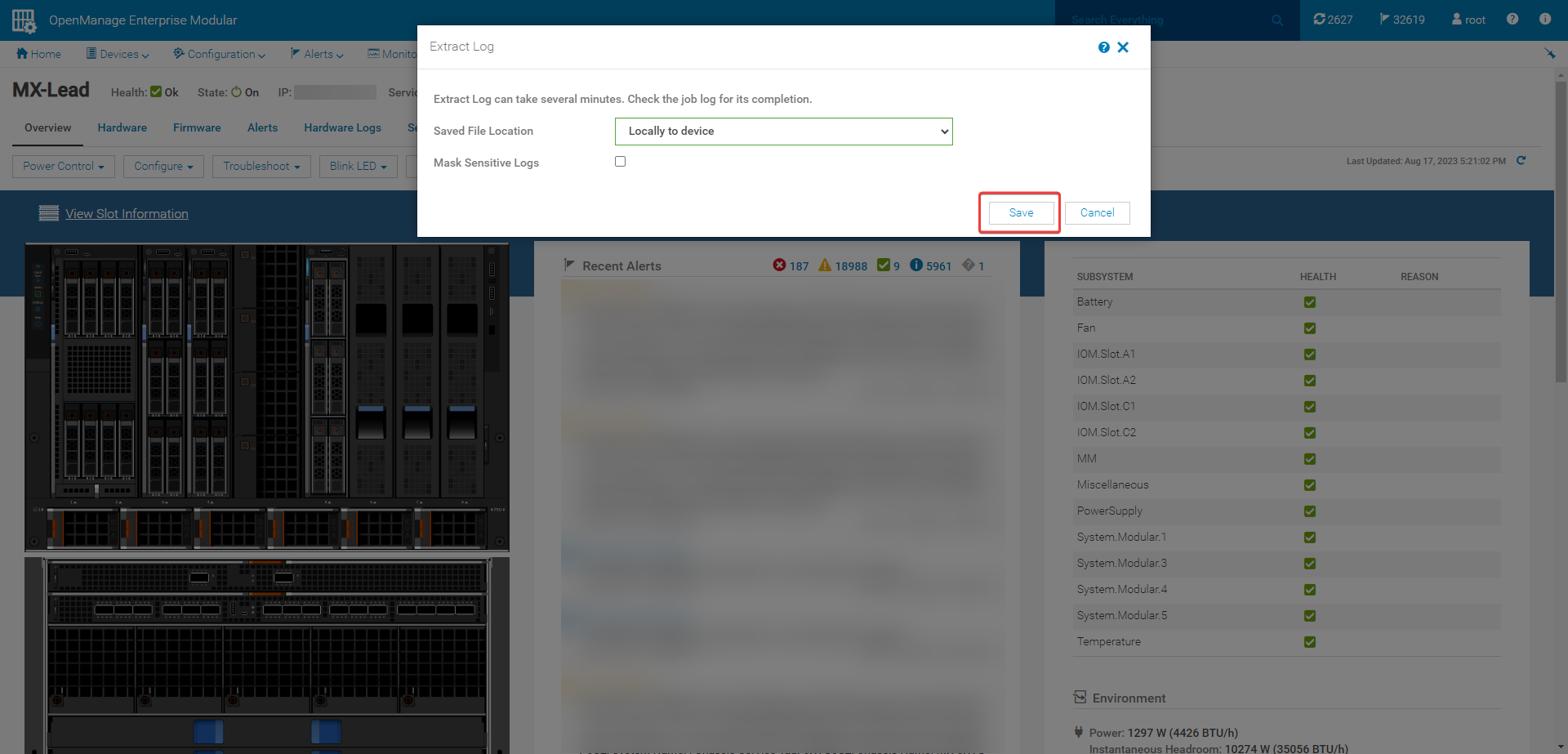
图 11:保存提取日志 -
转至 监视 >作业 以查看日志提取作业的进度。
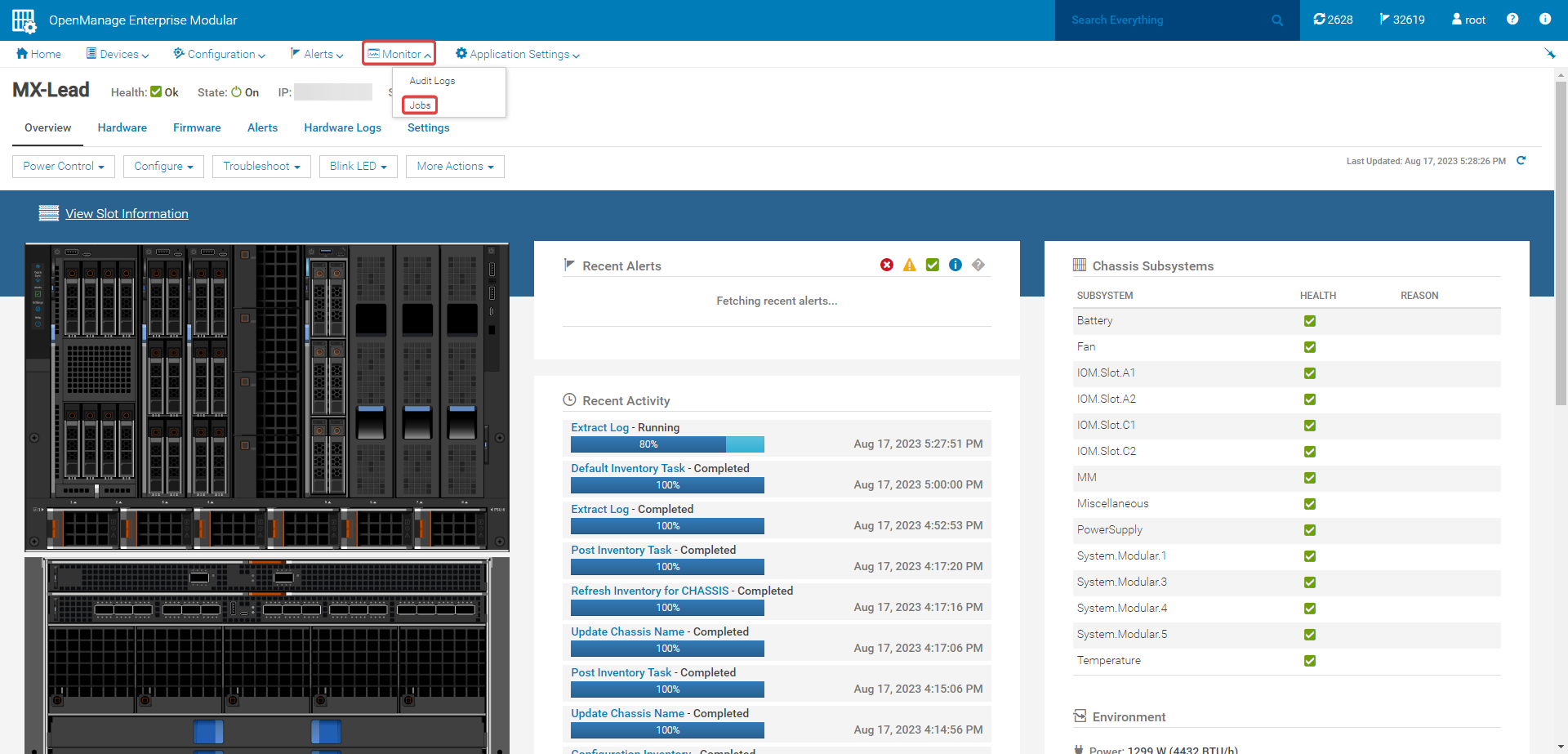
图 12:监视作业 -
选择 提取日志 作业,然后单击 查看详细信息。
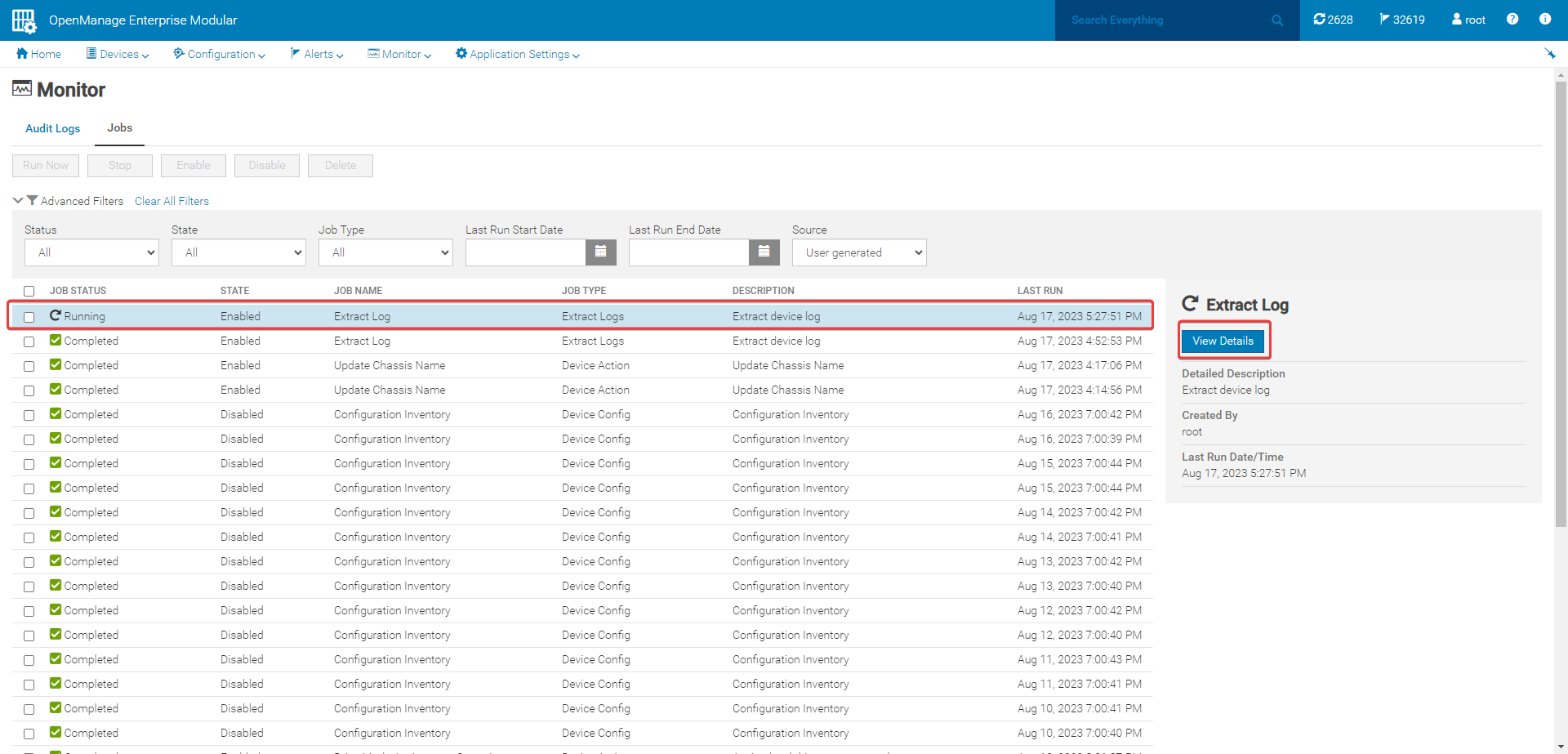
图 .选择 Extract Log job。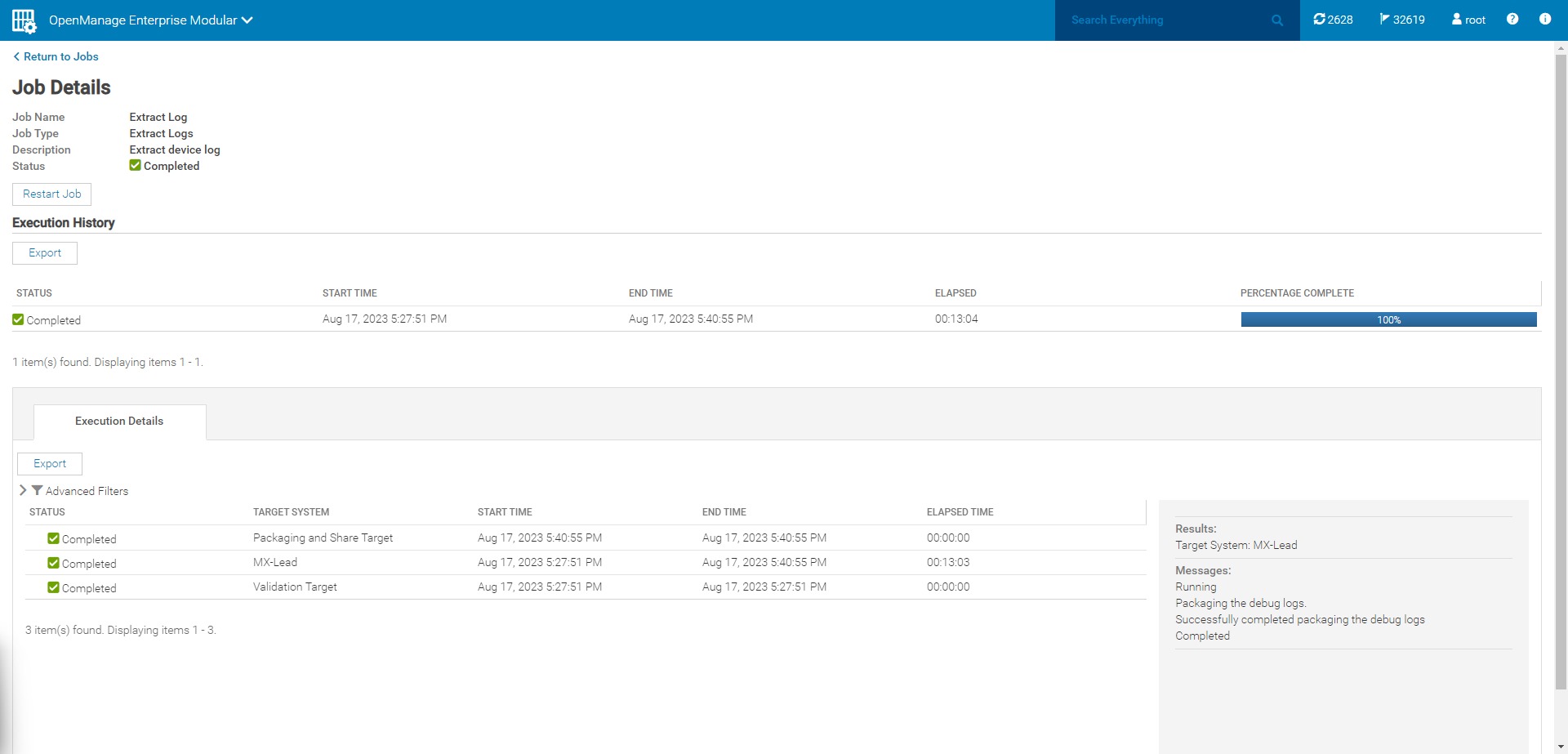
图 14:提取日志作业详细信息 -
导航回从中收集日志的机箱页面。选择 故障处理>提取日志。Download 选项可用于将日志包从浏览器下载到默认的 Downloads 文件夹。
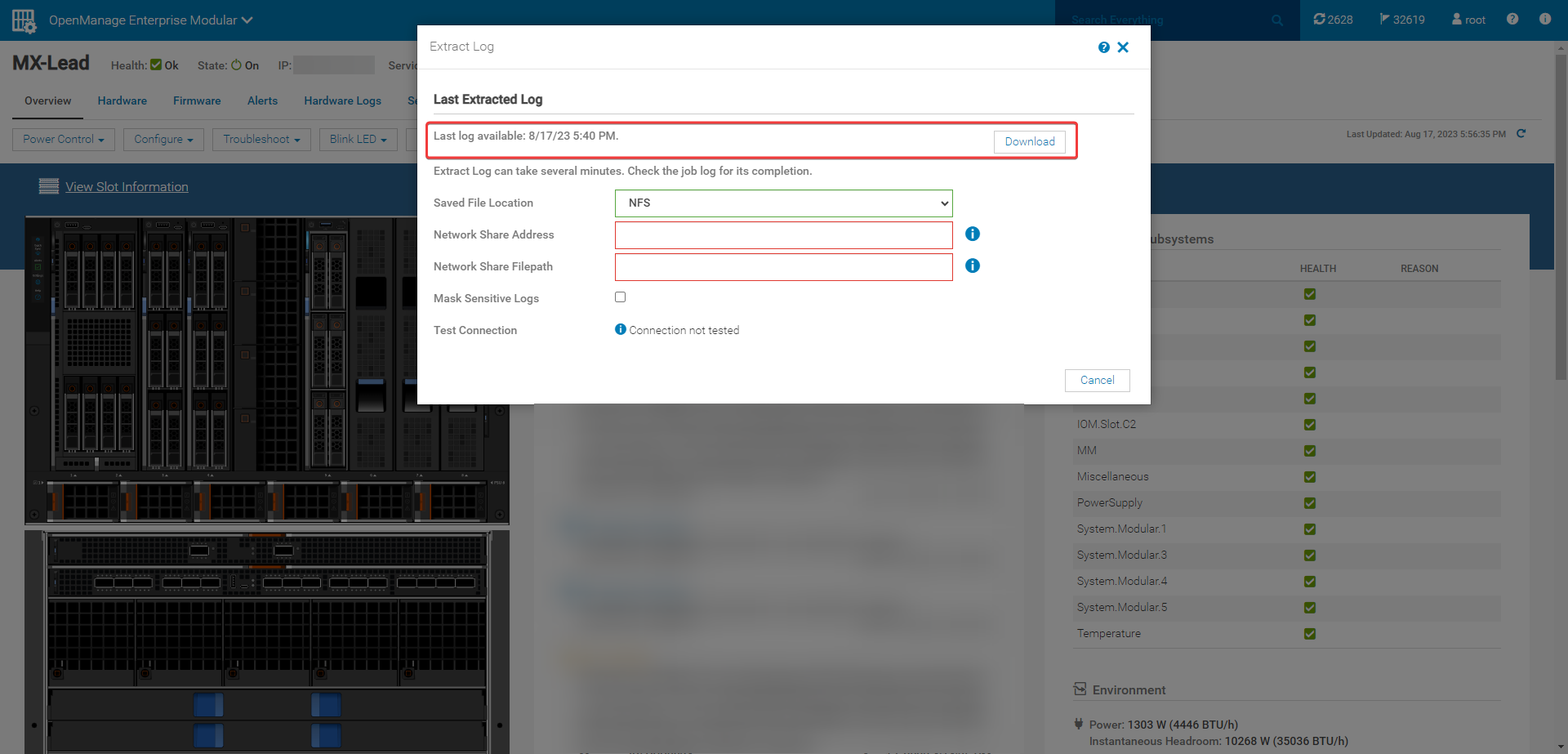
图 .下载日志包。重要提示!如果收集的机箱日志来自机箱组中的成员,则只能使用 CIFS 或 NFS 共享从主机箱 UI 收集日志。这必须通过在单独的浏览器选项卡中使用成员机箱的 IP 登录到本地日志来实现。以下是如果尝试从主机箱 UI 本地收集成员机箱日志时会显示的错误: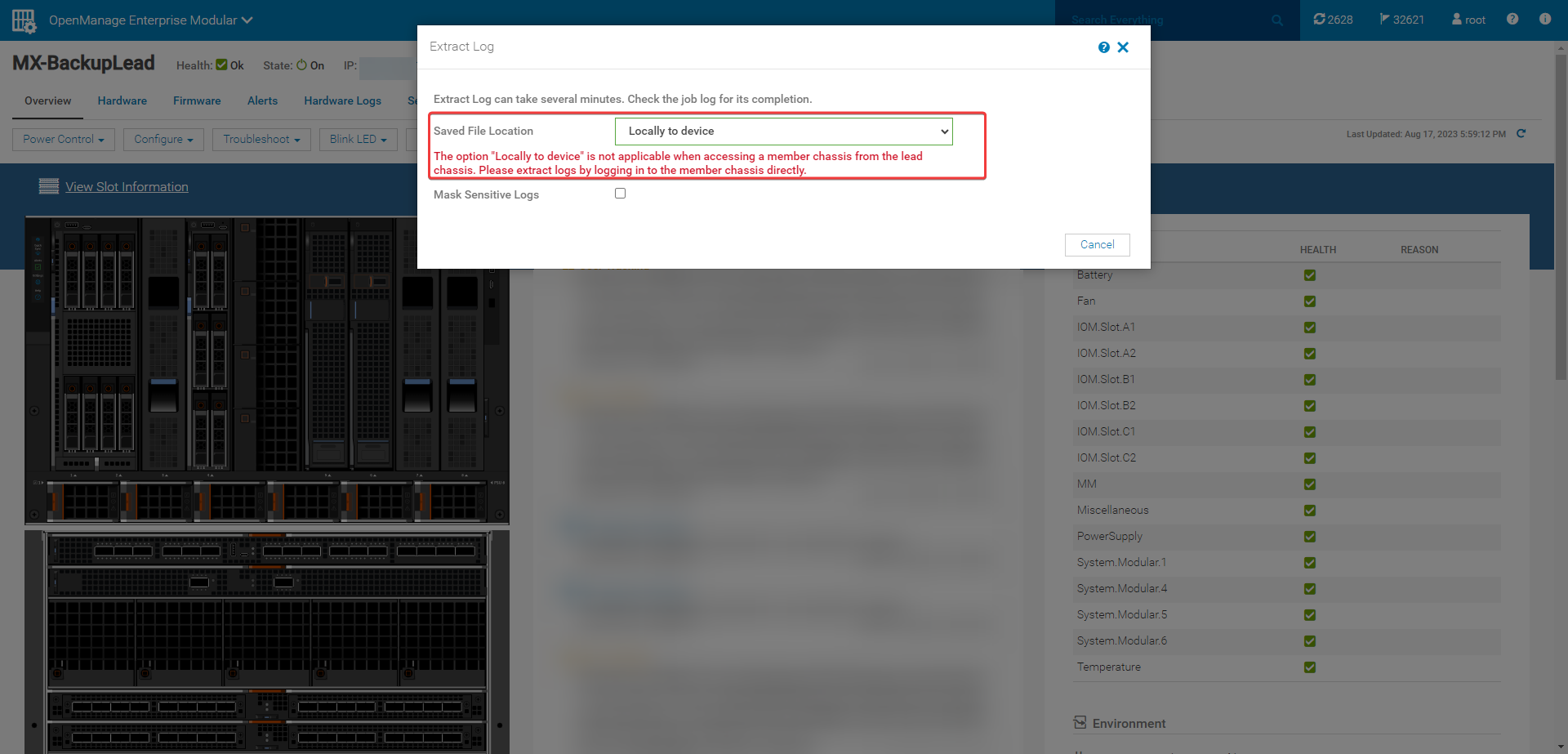
图 16:成员机箱
Affected Products
Dell OpenManage Enterprise-Modular, PowerEdge MX7000, PowerEdge MX740C, PowerEdge MX750c, PowerEdge MX840CArticle Properties
Article Number: 000216808
Article Type: How To
Last Modified: 25 Mar 2025
Version: 7
Find answers to your questions from other Dell users
Support Services
Check if your device is covered by Support Services.