PowerEdge: MX7000: Como coletar logs do chassi
Summary: Este artigo explica como coletar logs do chassi MX7000 anteriores à linha de base 2.00.00 e após a linha de base 2.00.00.
This article applies to
This article does not apply to
This article is not tied to any specific product.
Not all product versions are identified in this article.
Instructions
Vídeo do suporte empresarial da Dell:
MX7000: Como coletar logs do chassi
Duração: 00:05:05 (hh:mm:ss)
Quando disponíveis, as configurações de idioma de legendas podem ser escolhidas usando o ícone CC neste player de vídeo.
Como coletar logs do chassi MX7000 - Linha de base 2.00.00 e posterior:
-
Faça login no chassi lead com uma conta que tenha privilégios de administrador do chassi .
-
Na página Home , selecione Devices>All Devices.

Figura 1: Guia Todos os dispositivos -
A página All Devices permite a extração de logs para os seguintes dispositivos:
- Logs de dump do chassi MX7000
- Conjuntos do SupportAssist do sled de computação
- Logs do módulo de E/S de armazenamento (IOM) do MX5000s
* Os logs do sled de armazenamento e outros logs do IOM dos Fabrics A, B e C não podem ser coletados usando esse método (ou seja, MX9116n, MX5108n e MXG610s).
-
Marque a caixa de seleção dos dispositivos dos quais coletar logs. Em seguida, selecione Extrair registros.

Figura 2: Extrair logs da página Todos os dispositivos. -
Os registros podem ser salvos em um compartilhamento CIFS , compartilhamento NFS ou localmente no dispositivo. Este artigo aborda a opção Locally to device . Ao coletar logs de sled de computação, é recomendável marcar a caixa de seleção Debug Logs para fornecer suporte com informações granulares. A opção Storage Logs deve ser verificada se forem necessários logs PERC ou de unidade NVMe. Selecione Save para iniciar o trabalho de exportação de logs.

Figura 3: Página Extract Logs -
Selecione Monitorar>trabalhos para observar o andamento do trabalho de extração de log.

Figura 4: Monitore Dispositivos da guia Jobs. -
Selecione o trabalho Extract Log e clique em View Details.

Figura 5: Monitore a página Jobs. -
Na página Detalhes do trabalho , monitore a conclusão do trabalho.

Figura 6: Detalhes do trabalho -
Quando o trabalho for concluído, selecione Download Extract Log.

Figura 7: Fazer download do log de extração -
Um arquivo .zip é baixado do navegador local para a pasta Downloads padrão.
Como coletar logs do chassi MX7000 - Linha de base 1.40.20 e anterior:
-
Faça login no chassi lead com uma conta que tenha privilégios de administrador do chassi .
-
Acesse Devices >Chassis.

Figura 8: Guia do dispositivo do chassi -
Selecione o nome do chassi do qual coletar logs para abrir a página do chassi (antes da linha de base 2.00.00, os logs do chassi só podem ser coletados do chassi em que você está conectado).

Figura 9: Página do dispositivo do chassi -
Selecione Troubleshoot >Extract Log. Os registros podem ser salvos em um compartilhamento CIFS , compartilhamento NFS ou localmente no dispositivo. Este artigo aborda a opção Locally to device . A opção Locally to device não estava disponível antes do OpenManage Enterprise Modular (OME-M) versão 1.10.00.

Figura 10: Extrair log -
Selecione o Local do arquivo salvo e, em seguida, selecione Salvar para iniciar o trabalho de extração de log.
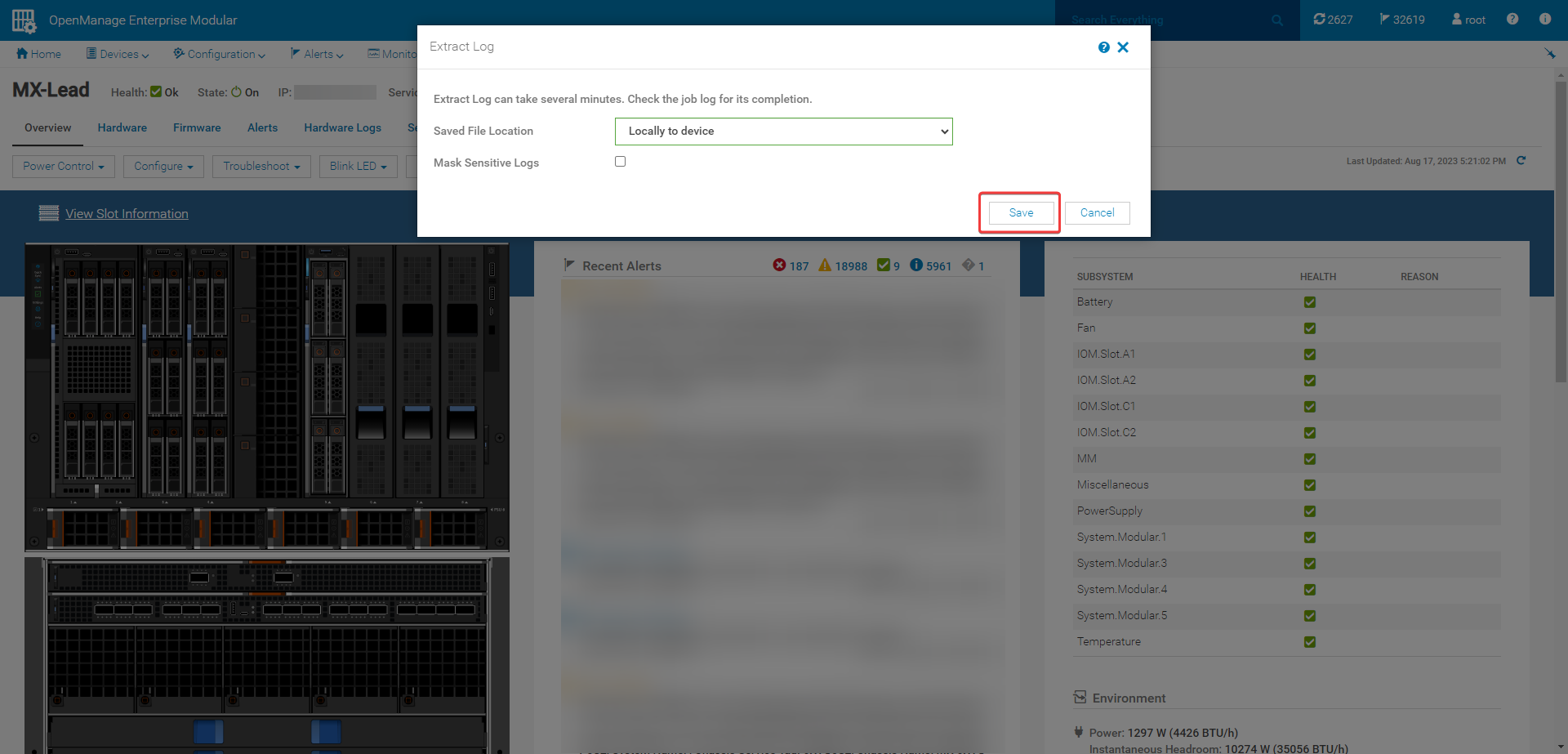
Figura 11: Salvar log de extração -
Vá para Monitor >Jobs para observar o andamento do trabalho de extração de logs.
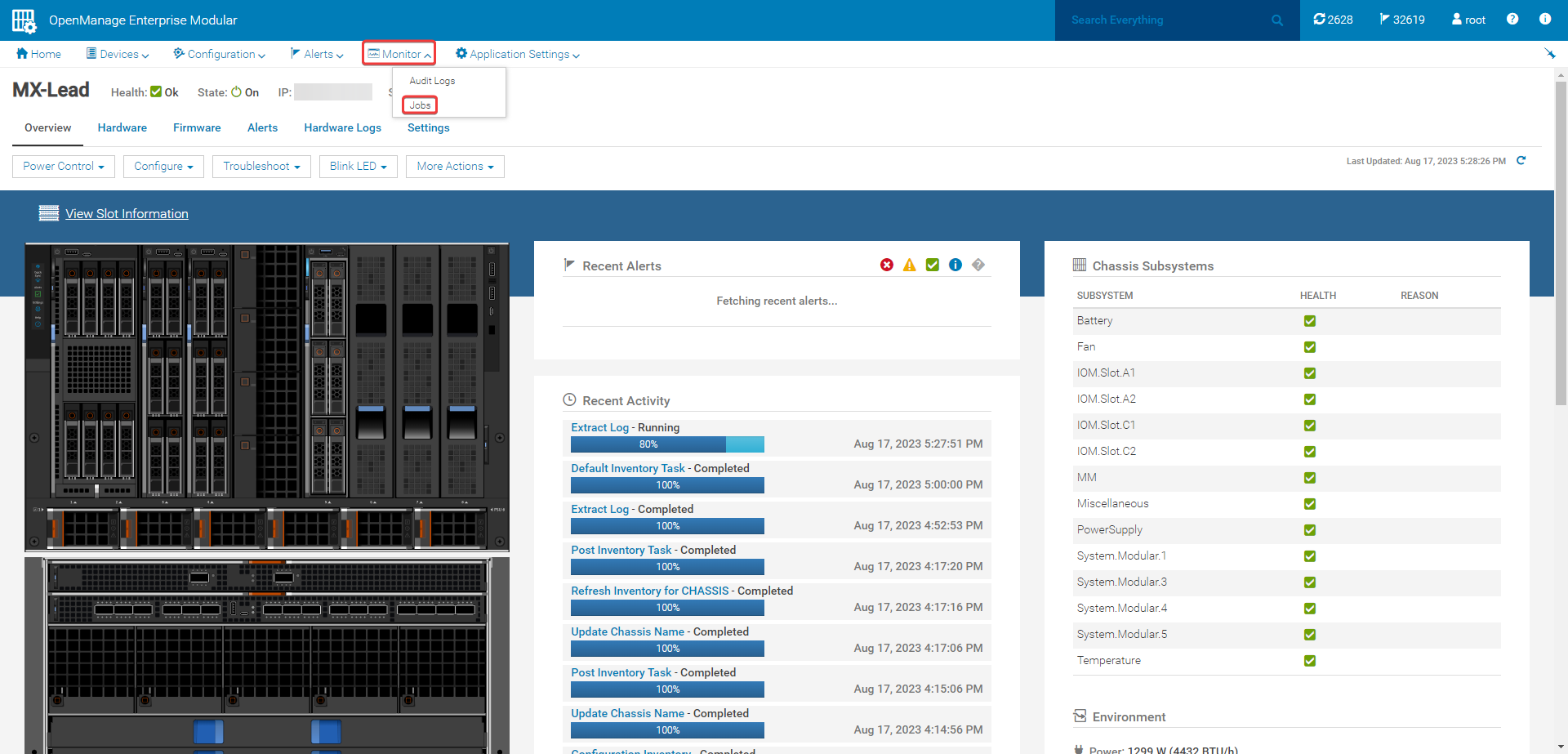
Figura 12: Monitorar trabalhos -
Selecione o trabalho Extract Log e clique em View Details.

Figura 13: Selecione Extract Log job.
Figura 14: Extrair detalhes do trabalho de registro -
Navegue de volta para a página do chassi da qual os registros foram coletados. Selecione Troubleshoot>Extract Log. Uma opção de download está disponível para fazer download do pacote de registros do navegador para a pasta Downloads padrão.

Figura 15: Faça download do pacote de logs.Importante. Se os logs do chassi coletados forem de um membro de um grupo de chassis, os logs só poderão ser coletados da interface do usuário do chassi lead usando um compartilhamento CIFS ou NFS. Isso deve ser feito fazendo log-in no chassi membro usando seu IP em uma guia separada do navegador para coletar os logs localmente. Abaixo está o erro observado se for feita uma tentativa de coletar localmente os registros do chassi membro a partir da interface do usuário do chassi principal:
Figura 16: Chassi membro
Affected Products
Dell OpenManage Enterprise-Modular, PowerEdge MX7000, PowerEdge MX740C, PowerEdge MX750c, PowerEdge MX840CArticle Properties
Article Number: 000216808
Article Type: How To
Last Modified: 25 Mar 2025
Version: 7
Find answers to your questions from other Dell users
Support Services
Check if your device is covered by Support Services.