PowerEdge: MX7000: Så här samlar du in chassiloggar
Summary: I den här artikeln beskrivs hur du samlar in MX7000-chassiloggar före basversion 2.00.00 och postbaseline 2.00.00.
This article applies to
This article does not apply to
This article is not tied to any specific product.
Not all product versions are identified in this article.
Instructions
Video om Dells företagssupport:
MX7000: Så här samlar du in chassiloggar
Längd: 00:05:05 (hh:mm:ss)
Om det är möjligt kan du välja språkinställningar för dold textning (undertexter) med hjälp av CC-ikonen i den här videospelaren.
Samla in MX7000-chassiloggar – Baseline 2.00.00 och senare:
-
Logga in på huvudchassit med ett konto som har chassiadministratörsbehörighet .
-
På sidan Start väljer du Enheter>Alla enheter.
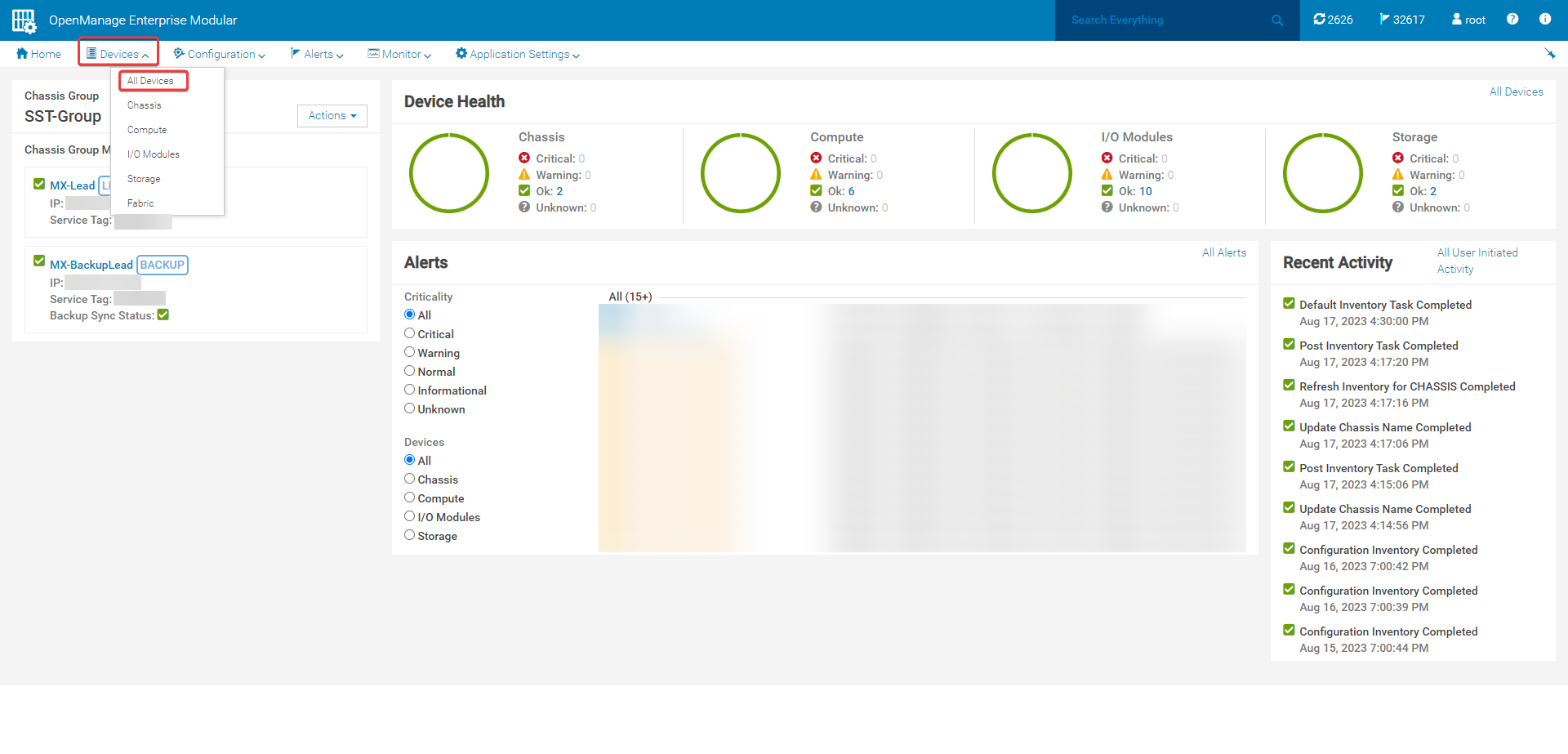
Figur 1: Fliken Alla enheter -
På sidan Alla enheter kan du extrahera loggar för följande enheter:
- MX7000 chassi dump loggar
- SupportAssist-kollektioner för beräkningsslädar
- MX5000s I/O-modulloggar (IOM) för lagring
* Lagringsslädloggar och andra IOM-loggar för infrastruktur A, B och C kan inte samlas in med den här metoden (dvs. MX9116n, MX5108n och MXG610s).
-
Markera kryssrutan för de enheter som loggar ska samlas in från. Välj sedan Extrahera loggar.
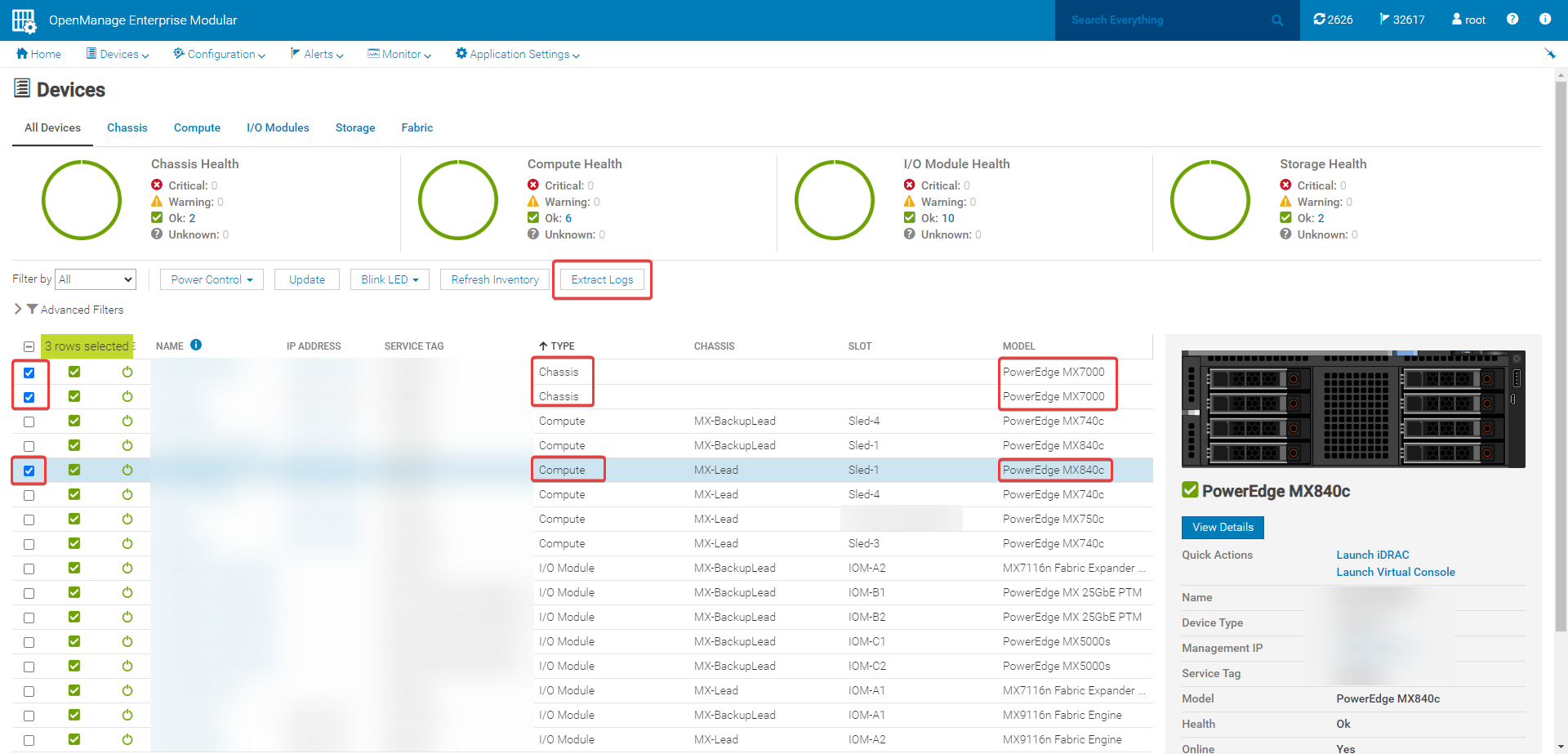
Figur 2: Sidan Extrahera loggar från alla enheter. -
Loggarna kan sparas på en CIFS-resurs , NFS-resurs eller lokalt på enheten. Den här artikeln beskriver alternativet Lokalt till enhet . När du samlar in loggar för beräkningssläde rekommenderar vi att du markerar kryssrutan för Felsökningsloggar för att ge support med detaljerad information. Alternativet Lagringsloggar bör vara markerat om PERC-loggar eller NVMe-enhetsloggar behövs. Välj Spara för att påbörja loggexportjobbet.
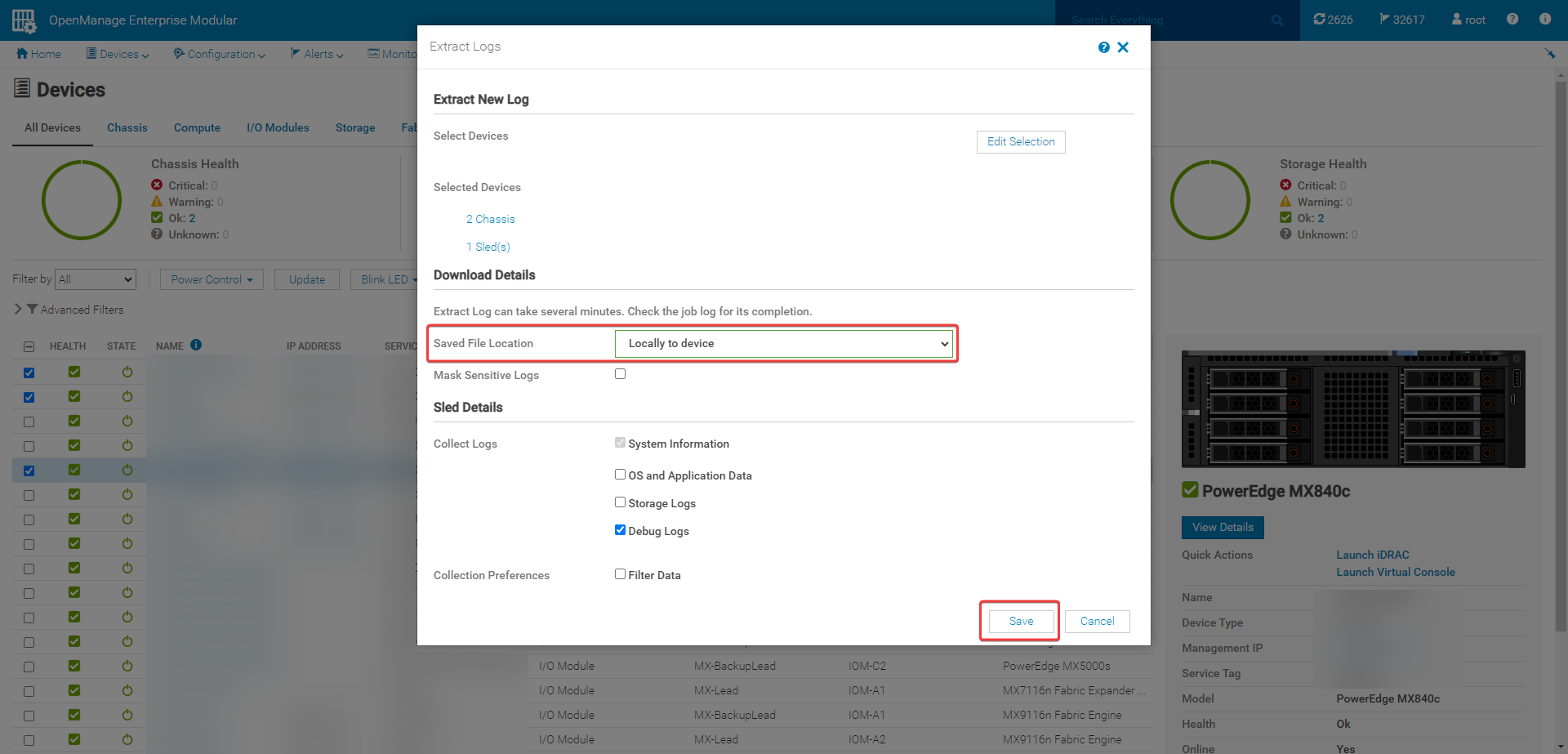
Figur 3: Sidan Extrahera loggar -
Välj Övervaka>jobb för att se förloppet för loggextraheringsjobbet.

Figur 4: Fliken Övervaka jobb Enheter. -
Välj jobbet Extrahera logg och klicka på Visa information.
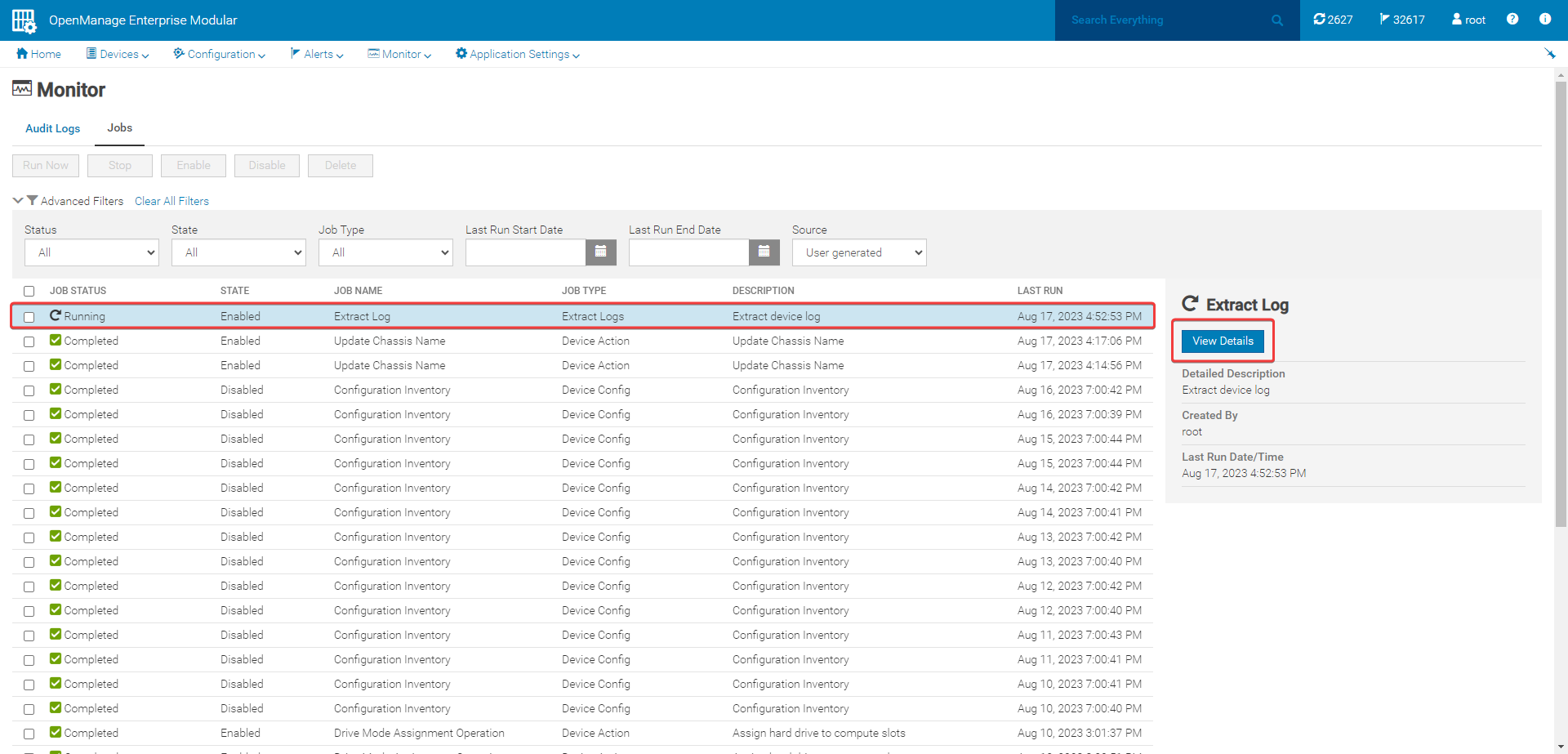
Figur 5: Övervaka sidan Jobb. -
På sidan Jobbinformation övervakar du att jobbet slutförs.
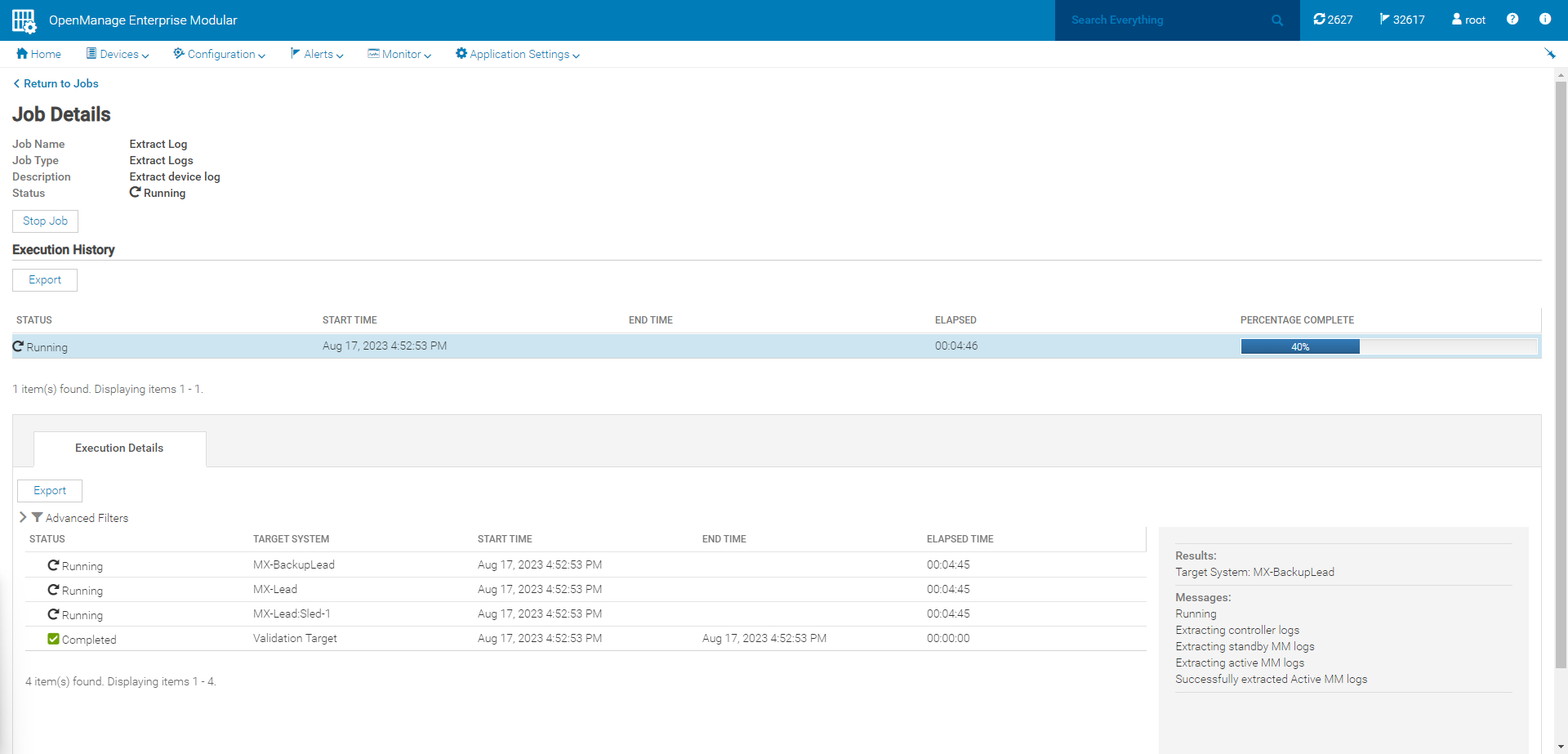
Figur 6: Jobbinformation -
När jobbet är klart väljer du Ladda ner extraktlogg.
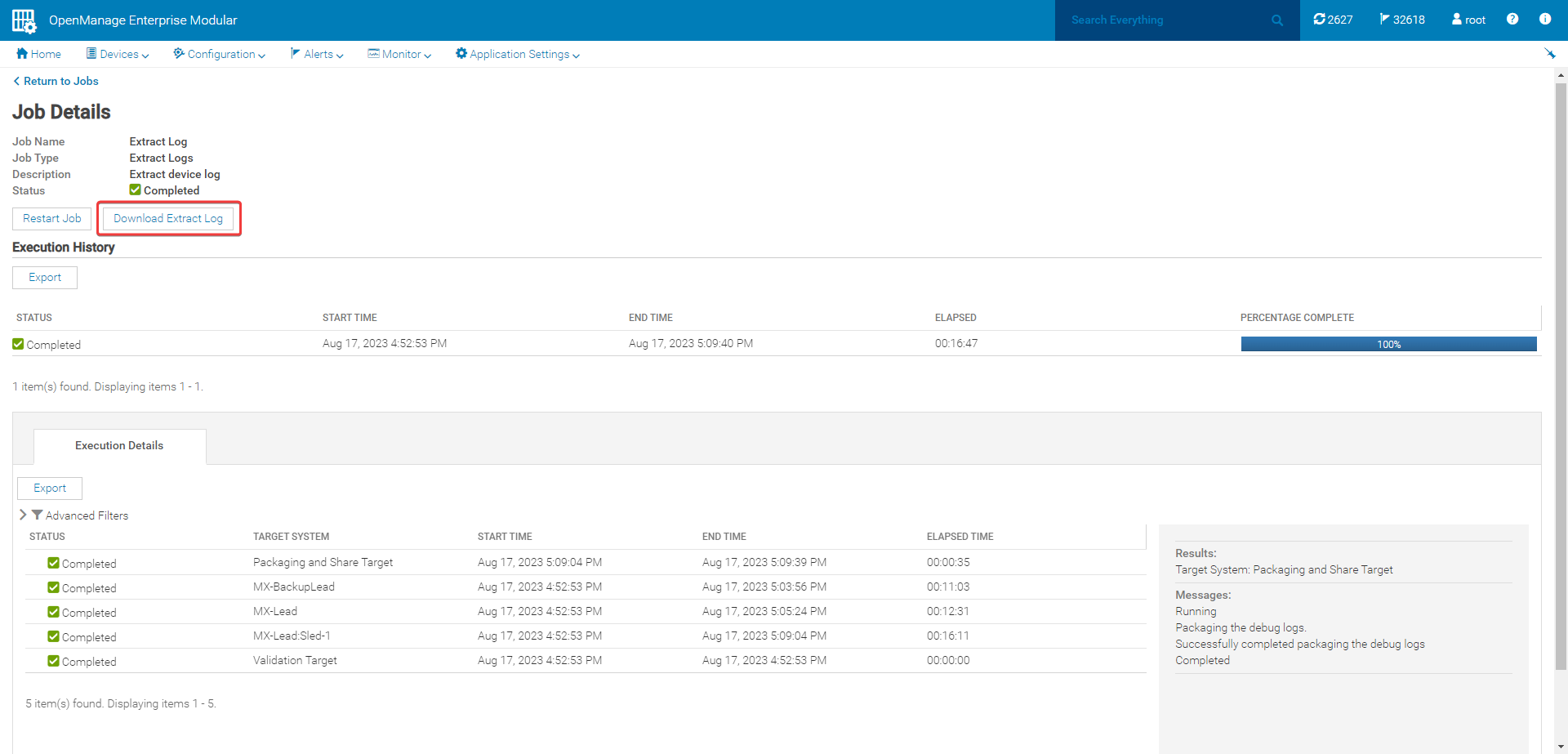
Figur 7: Ladda ner extraktionslogg -
En .zip fil laddas ned från din lokala webbläsare till standardmappen Hämtade filer .
Så här samlar du in MX7000-chassiloggar – basversion 1.40.20 och tidigare:
-
Logga in på huvudchassit med ett konto som har chassiadministratörsbehörighet .
-
Gå till Enhetschassi >.

Figur 8: Fliken Chassienhet -
Välj namnet på det chassi som loggar ska samlas in från för att öppna chassisidan (före basversion 2.00.00 kunde chassiloggar endast samlas in från de chassin som du är inloggad på).
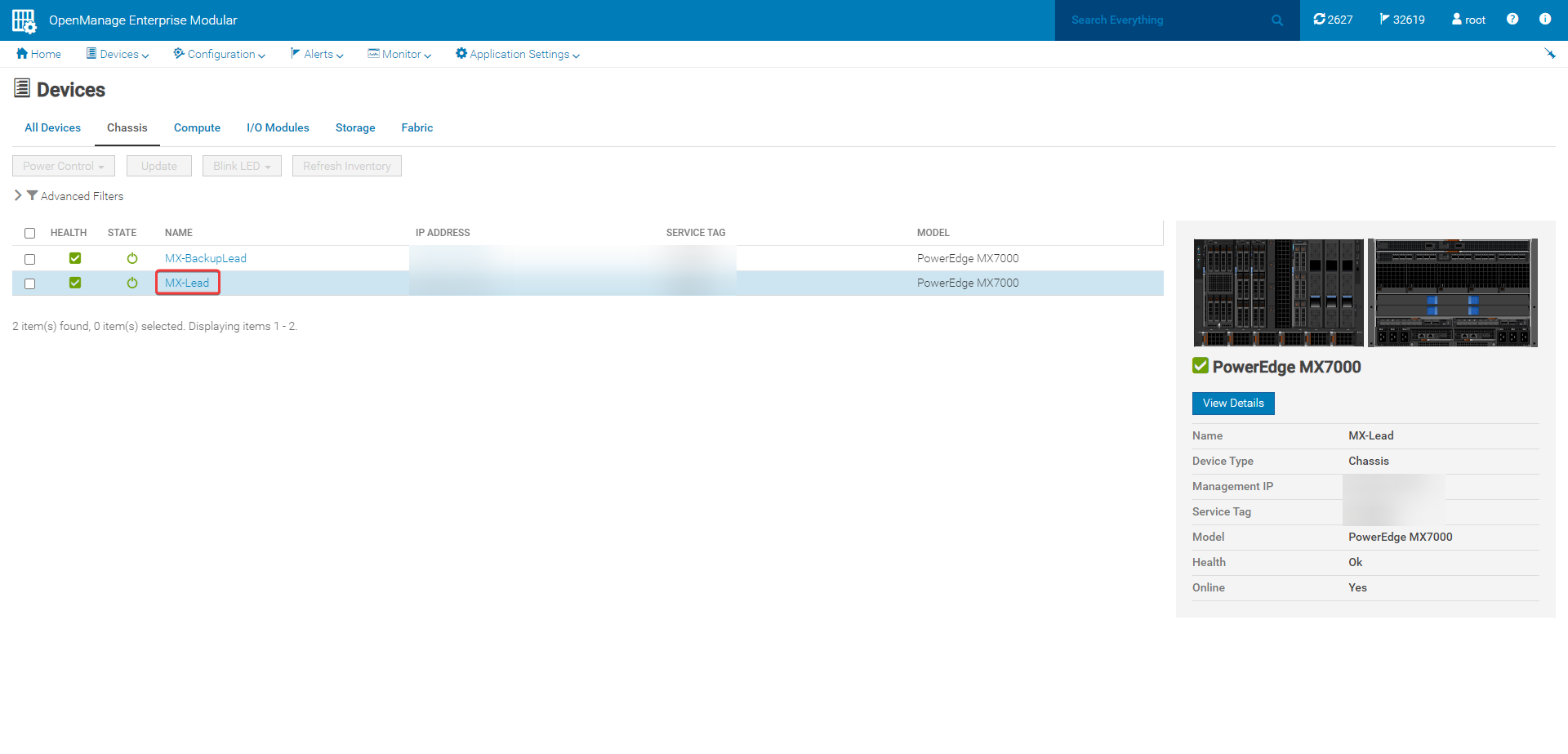
Figur 9: Chassienhetssida -
Välj Felsök >extraktlogg. Loggarna kan sparas på en CIFS-resurs , NFS-resurs eller lokalt på enheten. Den här artikeln beskriver alternativet Lokalt till enhet . Alternativet Lokalt till enheten var inte tillgängligt före OpenManage Enterprise Modular (OME-M) version 1.10.00.
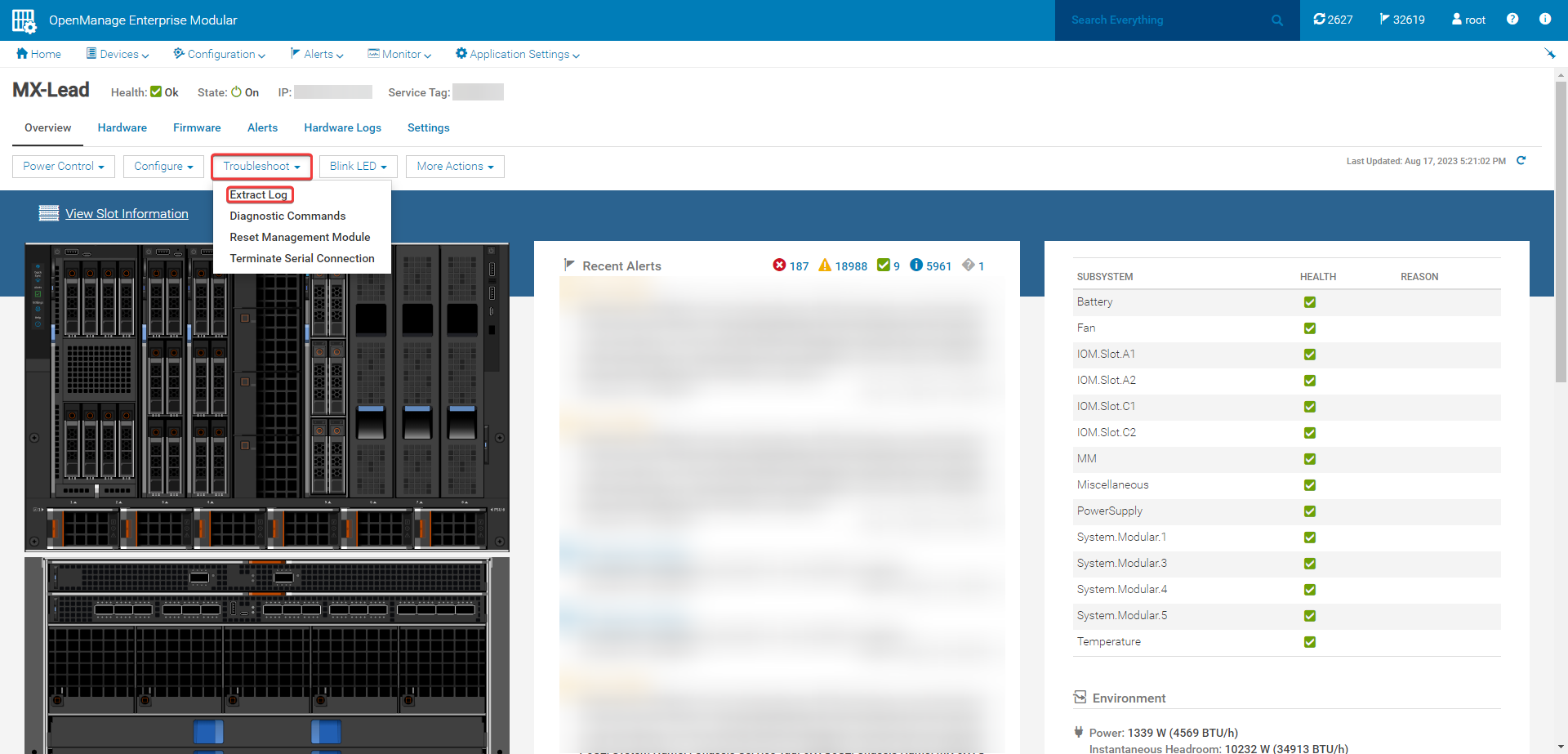
Figur 10: Extrahera logg -
Välj Plats för sparad fil och välj sedan Spara för att starta loggextraheringsjobbet.
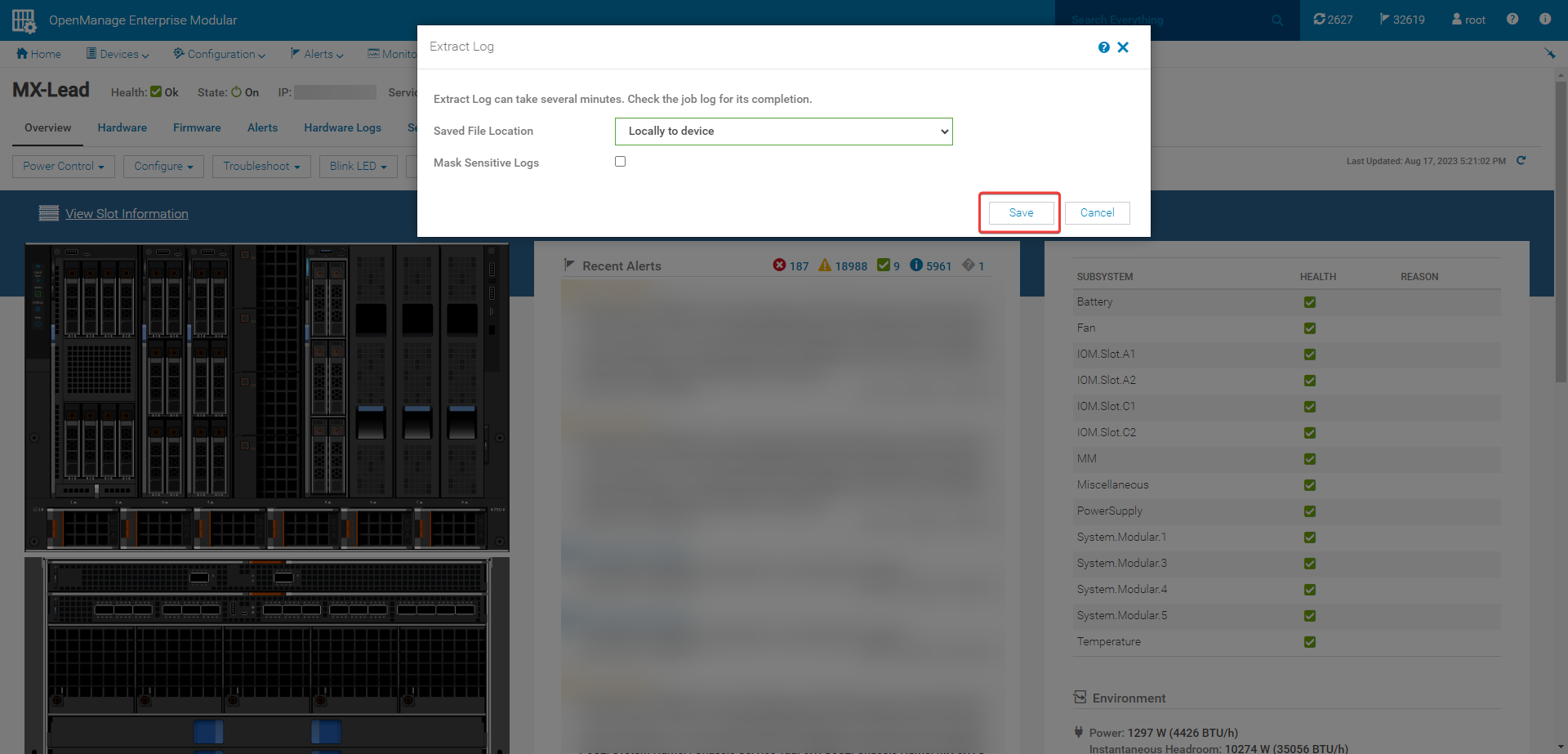
Figur 11: Spara extraktlogg -
Gå till Övervaka >jobb för att se förloppet för loggextraheringsjobbet.
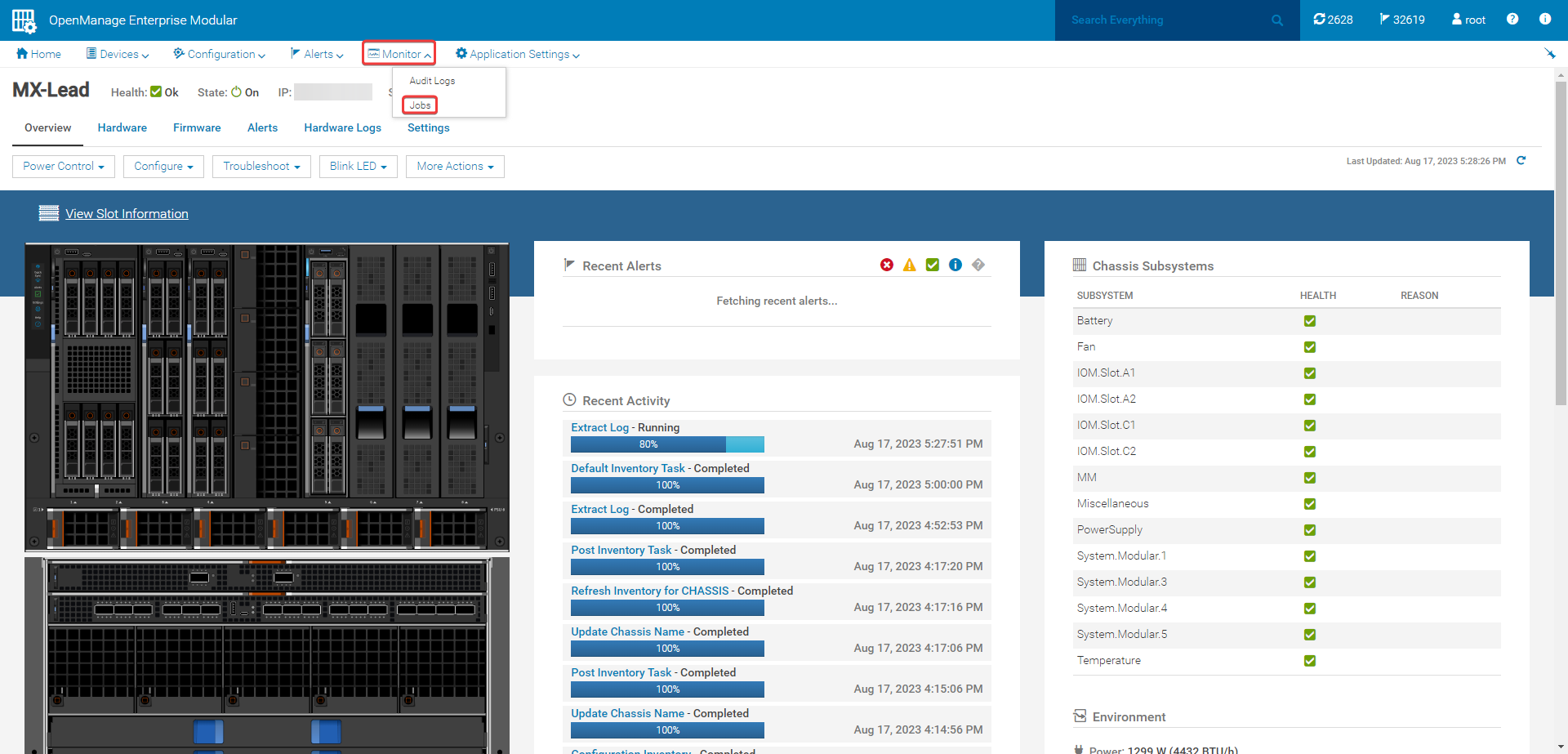
Figur 12: Övervaka jobb -
Välj jobbet Extrahera logg och klicka på Visa information.

Figur 13: Välj Extrahera loggjobb.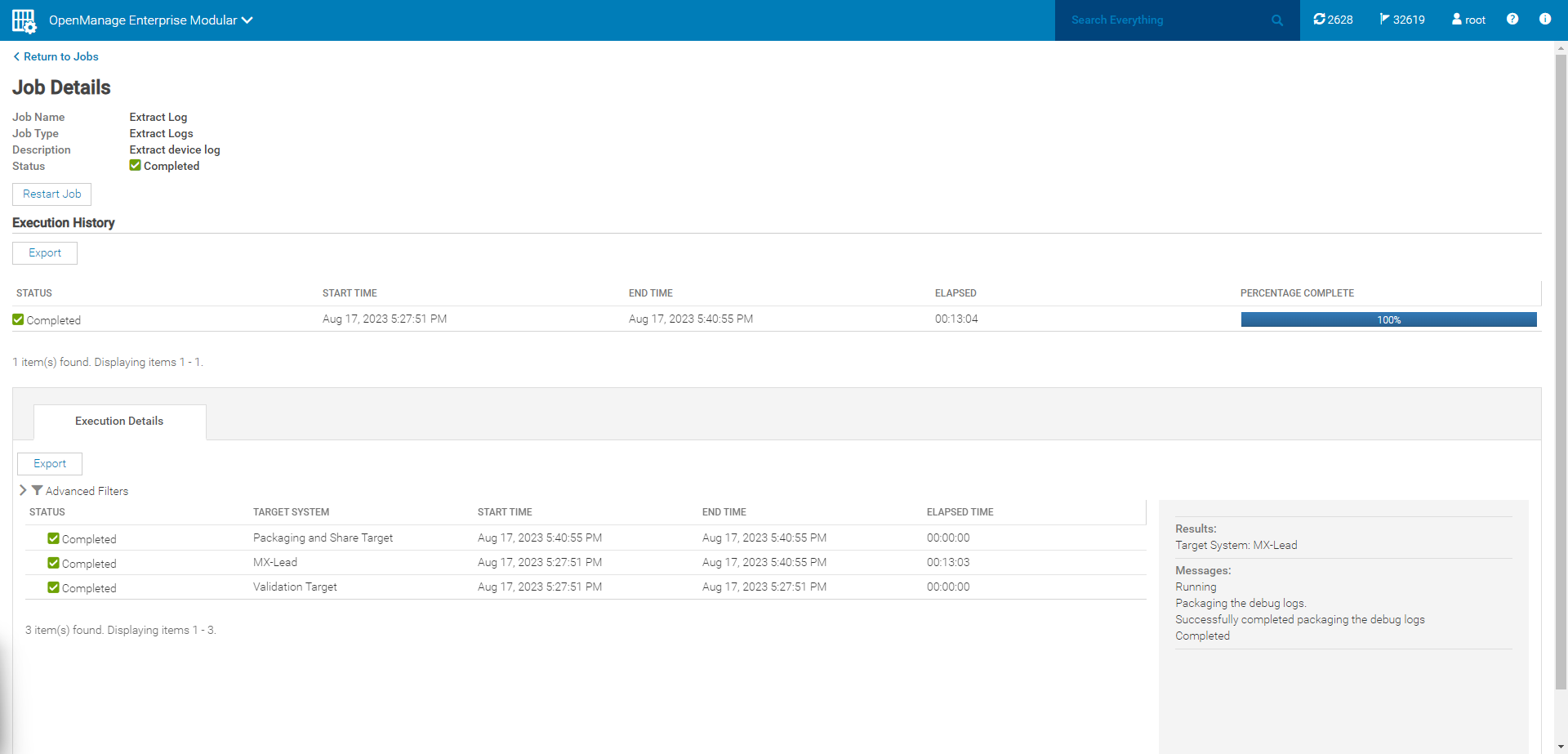
Bild 14: Information om extrahera loggjobb -
Gå tillbaka till chassisidan som loggarna samlades in från. Välj Felsök>extraktlogg. Det finns ett nedladdningsalternativ för att ladda ned loggpaketet från webbläsaren till standardmappen Nedladdningar .
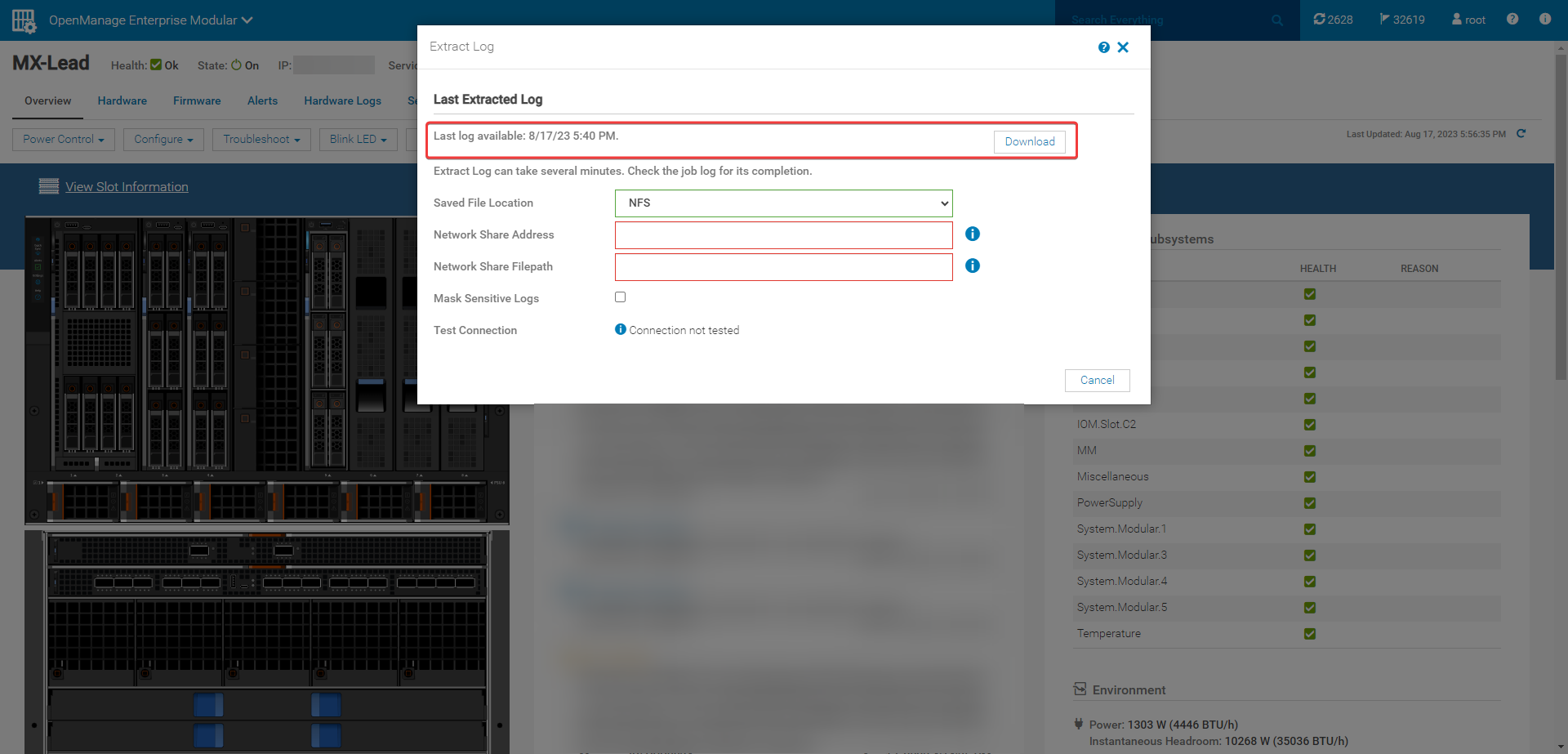
Figur 15: Ladda ned loggpaketet.Viktig! Om chassiloggarna som samlats in kommer från en medlem i en chassigrupp kan loggar endast samlas in från huvudchassits användargränssnitt med hjälp av en CIFS- eller NFS-delning. Det måste utföras genom att logga in på medlemschassit med dess IP på en separat webbläsarflik för att samla in loggarna lokalt. Nedan visas felet som visas om ett försök görs att samla in medlemschassiloggar lokalt från huvudchassits användargränssnitt: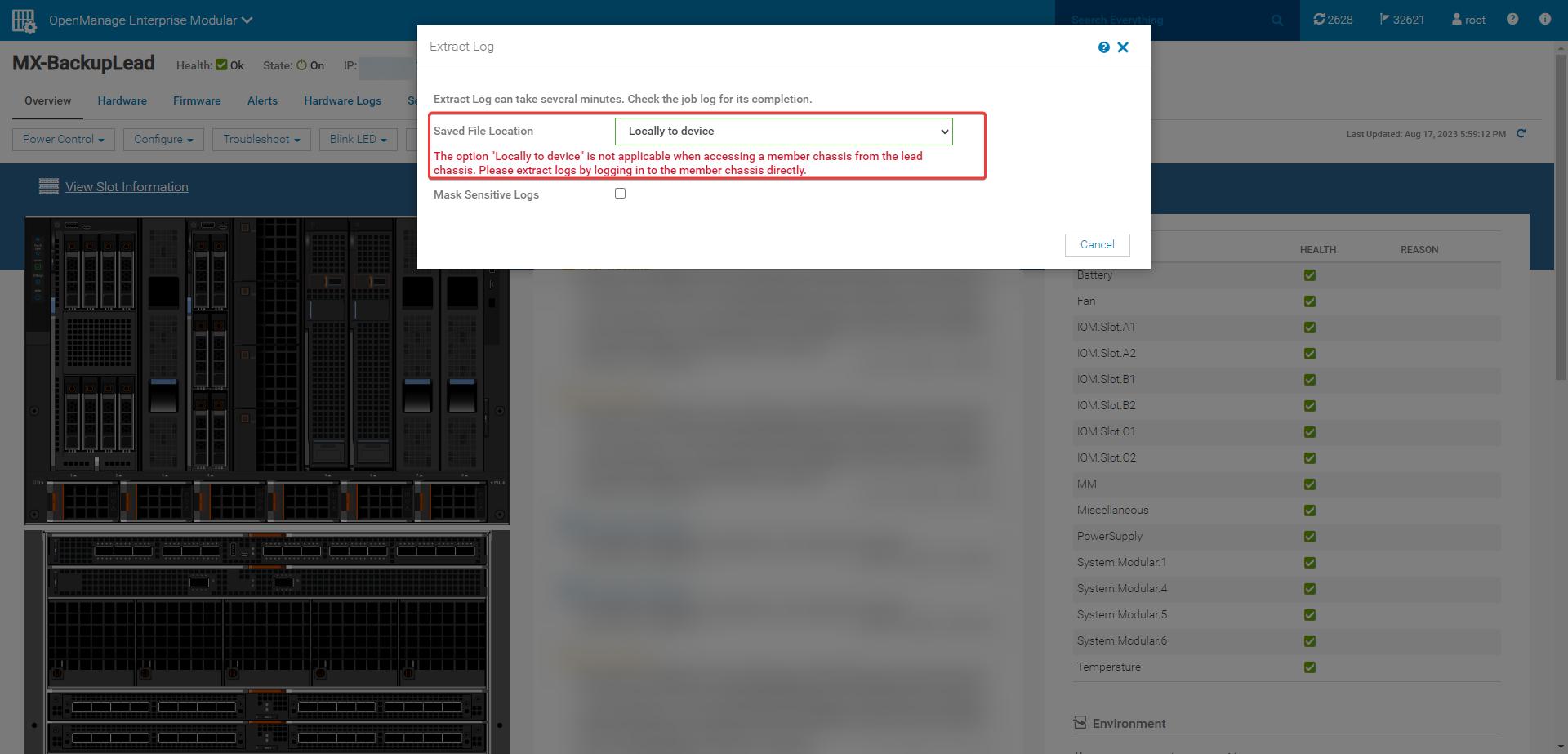
Bild 16: Medlemschassi
Affected Products
Dell OpenManage Enterprise-Modular, PowerEdge MX7000, PowerEdge MX740C, PowerEdge MX750c, PowerEdge MX840CArticle Properties
Article Number: 000216808
Article Type: How To
Last Modified: 25 Mar 2025
Version: 7
Find answers to your questions from other Dell users
Support Services
Check if your device is covered by Support Services.