PPDM: vSphere-Reporting "Konsolidierung virtueller Maschinen erforderlich" für VMs, bei denen die Konsolidierungsaufgabe erfolgreich abgeschlossen wurde
Summary: PowerProtect Data Manager VADP-Backups hinterlassen nach Backups einen Snapshot auf der VM, vCenter-Warnmeldungen "Konsolidierung der virtuellen Maschine erforderlich"
This article applies to
This article does not apply to
This article is not tied to any specific product.
Not all product versions are identified in this article.
Symptoms
- Verwendete PowerProtect Data Manager-VADP-VM-Backups
- "Exclude Swap files" in der VM-Schutz-Policy aktiviert
- Die vSphere-Konsolidierungsaufgabe wird erfolgreich abgeschlossen, aber vSphere meldet immer noch "Konsolidierung virtueller Maschinen erforderlich" für VMs.
- Keine Snapshots in der vSphere-Benutzeroberfläche vorhanden
- VM-00001.VMDK-Snapshot-Dateien, die auf der VM vorhanden sind
Cause
PPDM-274062
Details: Stellt sicher, dass der VMDK Fuse-Treiber der VM Direct Engine (vProxy) nach Abschluss des VADP-Backups alle Verbindungen zu .VMDK-Festplatten schließt.
Betroffene Versionen: Potenziell können sich auf alle Versionen von PowerProtect Data Manager auswirken.
Korrigierte Version: 19.16 und 19.15.0-25 CHF
PPDM-252524
Details: VM Direct Engine (vProxy) vmdkfs-Prozess wird nicht mehr aktiviert und die Sperre der .vmdk wurde korrigiert.
Betroffene Version: Potenziell können sich auf alle Versionen von PowerProtect Data Manager auswirken.
Korrigierte Version: 19.14.0-27, 19.15.0-25 CHF und höher
Resolution
Auflösung:
Führen Sie ein Upgrade auf PowerProtect Data Manager 19.15.0-25 oder höher durch.
Workaround für POWERPROTECT DATA MANAGER-274062 und POWERPROTECT DATA MANAGER-252524
-
Schalten Sie die VM Protection Engine (vProxy) mithilfe von vSphere aus und wieder ein und warten Sie 5 bis 10 Minuten, bevor Sie mit Schritt 2 fortfahren.
Hinweis: Durch einen Neustart des Gastbetriebssystems wird dieses Problem nicht immer behoben -
>Klicken Sie mit der rechten Maustaste auf VM-Snapshots-Consolidate>>. Nach Abschluss des Vorgangs sollte die vSphere-Warnmeldung "Virtual machine Consolidation Needed" nicht mehr angezeigt werden.
Überprüfen Sie, ob das Problem mit POWERPROTECT DATA MANAGER-252524 Ihre Umgebung betrifft.
-
Herstellen einer Verbindung zu VM Direct Engine (vProxy) über SSH
-
Auf vProxy ausführen, um nach einem nicht mehr existierenden Prozess zu suchen.
# ps -ef | grep vmdkfs
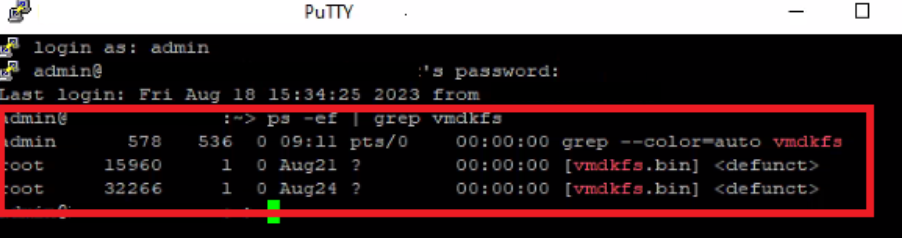 Hinweis: Um das Admin-/Root-Kennwort für die VM Direct Engines anzuzeigen, verwenden Sie die folgenden Befehle, die auf PowerProtect Data Manager als Root ausgeführt werden. Hier werden alle Kennwörter für alle VM Direct Engines, sowohl VM als auch NAS, aufgelistet.
source /opt/emc/vmdirect/unit/vmdirect.env && /opt/emc/vmdirect/bin/vproxymgmt get -secret -
TCP-Verbindungen können auch in einem "CLOSE_WAIT"-Status zwischen der VM Direct Engine und dem ESXi-Host beobachtet werden. Unten auf der VM Direct Engine über SSH ausführen
# netstat -anp | grep -E ":902"

Oder
# ss -at<-- für neue Versionen von Suse Linux, bei denen netstat nicht mehr verwendet wird.
Affected Products
PowerProtect Data Manager SoftwareProducts
PowerProtect Data ManagerArticle Properties
Article Number: 000217035
Article Type: Solution
Last Modified: 21 May 2024
Version: 1
Find answers to your questions from other Dell users
Support Services
Check if your device is covered by Support Services.