PowerEdge – standarddistribution av fjärrskrivbordstjänster – steg för steg
Summary: Den här steg-för-steg-guiden beskriver hur du konfigurerar Fjärrskrivbordstjänster i en domän, med de olika RDS-rollerna fördelade på flera servrar. Både grafiskt användargränssnitt och PowerShell-metoder förklaras. Motsvarande video visar processen. ...
This article applies to
This article does not apply to
This article is not tied to any specific product.
Not all product versions are identified in this article.
Instructions
Allmänna förkunskaper
- Befintlig funktionell Active Directory-domän.
- Servrar som är värdar för RDS-roller ska vara anslutna till domänen.
Mer information om de olika RDS-rollerna finns i:
https://learn.microsoft.com/en-us/windows-server/remote/remote-desktop-services/rds-roles

Steg 1 – Distribuera RDS-miljön – Förbered servrarna:
-
I Serverhanteraren, på måldatorn för rollen RDS-anslutningsutjämning för distributionen, högerklickar du på noden Alla servrar i den vänstra rutan och klickar sedan på Lägg till servrar.

Bild 1: Lägg till driftsättningsservrar på Serverhanteraren-instrumentpanelen.
- Klicka på Sök nu och flytta sedan distributionens servrar till höger sida och klicka på OK.

Bild 2: Lägg till driftsättningsservrar på Serverhanteraren-instrumentpanelen.
- I Serverhanteraren klickar du på Hantera och lägg till roller och funktioner.
- På skärmen Innan du börjar klickar du på Nästa.
- Välj knappen Installationsförhållande för Fjärrskrivbordstjänster och sedan Nästa.

Bild 3: Välj installationstyp.
- På skärmen Välj distributionstyp klickar du på knappen Standarddistributionsförhållande och sedan på Nästa.

Bild 4: Välj distributionstyp.
- På skärmen Välj distributionsscenario väljer du Sessionsbaserad distribution och sedan Nästa.

Bild 5: Välj distributionsscenariot.
- Klicka på Next på skärmen Review role services.
- På sidan Ange server för anslutningsutjämning för fjärrskrivbord väljer du den server som ska bli anslutningsutjämning för distributionen och flyttar den till höger sida och klickar på Nästa.

Bild 6: Ange anslutningsutjämning för fjärrskrivbord för distributionen.
- På sidan Ange webbåtkomstserver för fjärrskrivbord väljer du tillämplig server och flyttar den igen till höger sida och klickar på Nästa.

Bild 7: Ange webbåtkomstservern för fjärrskrivbord för distributionen.
- På skärmen Ange värdservrar för fjärrskrivbordssession flyttar du till höger de servrar som är avsedda sessionsvärdar i distributionen. Klicka på Next en gång till.
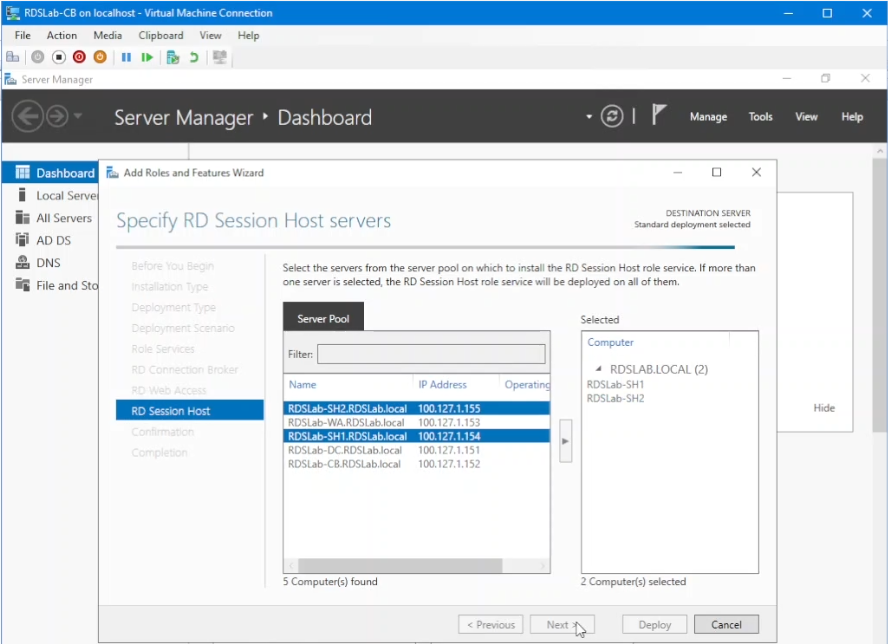
Bild 8: Ange värdservrarna för fjärrskrivbordssessionen för distributionen.
- Markera kryssrutan Starta om målservern automatiskt om det behövs och klicka sedan på Distribuera.

Bild 9: Distribuera de valda alternativen.
- På välkomstskärmen klickar du på Stäng.
Distribuera RDS-miljön – Granska distributionen:
- I Serverhanteraren (på den dator som har konfigurerats som anslutningsutjämning) klickar du på Fjärrskrivbordstjänster i det vänstra navigeringsfönstret.
- Granska distributionsegenskaperna som visas under Distributionsöversikt och Distributionsservrar.
- Observera att ingen server har konfigurerats som en RDS-licensserver. Den här RDS-rollen installeras separat.

Bild 10: Granska distributionen.
Distribuera RDS-miljön – Installera och konfigurera RDS-licensservern:
- Under Distributionsöversikt klickar du på det gröna plustecknet för rollen Fjärrskrivbordslicensiering.
- På skärmen Select a Server klickar du på tillämplig server. I den här demonstrationen används domänkontrollanten som licensieringsserver för fjärrskrivbord. Flytta den valda servern till höger sida och klicka på Nästa.

Bild 11: Välj fjärrskrivbordslicensservern för distributionen.
- Klicka på Add på skärmen Confirm selections .
- Vänta tills installationen är klar och klicka på Stäng.
- När du är tillbaka i Serverhanteraren, under Distributionsservrar, ska den server som är värd för fjärrskrivbordslicensieringsrollen visas.
- Om du vill konfigurera licensservern ansluter du till den server som har konfigurerats som fjärrskrivbordslicensserver (domänkontrollanten i den här demonstrationen).
- I Serverhanteraren klickar du på Verktyg, sedan på Fjärrskrivbordstjänster och sedan på Fjärrskrivbordslicensieringr.

Bild 12: Öppna Licenshanteraren för fjärrskrivbord.
- Högerklicka på serverns värdnamn och klicka sedan på Granska konfiguration.

Bild 13: Granska distributionen.
- Observera varningen som anger att RDS-licensservern måste tillhöra gruppen Terminal Server-licensservrar i Active Directory. Klicka på Lägg till i grupp för att åtgärda varningen, klicka sedan på Fortsätt och sedan på OK och OK igen.

Bild 14: Konfigurera fjärrskrivbordslicensserverns gruppmedlemskap i Active Directory.
- Öppna Services.msc-hanteringskonsolen, leta reda på tjänsten Fjärrskrivbordslicensiering och starta om den.
- Gå tillbaka till Licenshanteraren för fjärrskrivbord, högerklicka på servernamnet, klicka på Uppdatera, högerklicka sedan på det igen och klicka på Granska konfiguration. Det ska inte finnas några varningar.

Bild 15: Granska distributionen.
- Högerklicka på servern igen och klicka på Aktivera server.

Bild 16: Aktivera fjärrskrivbordslicensservern.
- Klicka på Next på välkomstskärmen, välj lämplig anslutningsmetod (automatisk för den här demonstrationen) och klicka på Next.

Bild 17: Ange anslutningsmetod.
- Ange företagsinformation och klicka på Nästa.
- Vänta tills servern har aktiverats, avmarkera Starta installationslicensguiden nu och klicka på Slutför.

Bild 18: Hoppa över installationsguiden för klientåtkomstlicenser för fjärrskrivbord.
Obs! Mer information och riktlinjer om klientåtkomstlicenser för RDS och hur du installerar dem finns i Installera och aktivera en RDS-sessionsvärd utan anslutningsutjämning (arbetsgrupp) – Windows Server 2022.
- Gå tillbaka till den server som har konfigurerats som RDS-anslutningsutjämning för distributionen genom att klicka på Uppgifter under Distributionsöversikt i Serverhanteraren och sedan på Redigera distributionsegenskaper.

Bild 19: Redigera distributionsegenskaperna.
- Klicka på noden Fjärrskrivbordslicensiering och välj licensieringsläge (för den här demon, "Per användare") och klicka på OK.

Bild 20: Konfigurera licensieringsläget för fjärrskrivbord för distributionen.
Distribuera RDS-miljön – Skapa en samling på RDS-distributionen:
En samling innehåller de resurser för Fjärrskrivbordstjänster som ska göras tillgängliga för användare.
- På servern för anslutningsutjämning för fjärrskrivbord klickar du på noden Samlingar till vänster i Serverhanteraren och klickar på Skapa sessionssamling under Uppgifter.

Bild 21: Skapa RDS-samlingen.
- På skärmen Innan du börjar klickar du på Nästa.
- Ange ett namn för samlingen och klicka på Next.
- På skärmen Specify RD Session Host klickar du för att flytta tillämpliga RDS-sessionsvärdservrar till höger och klickar på Next.

Bild 22: Ange RDS-sessionsvärdarna för samlingen.
- På skärmen Ange användargrupper lägger du till de användare eller grupper som behöver behörighet för att ansluta till den nya samlingen. I den här demonstrationen är standardgruppen med domänanvändare redan vald. Klicka på Nästa.

Bild 23: Ange de Active Directory-användare som behöver åtkomst till samlingen.
- I den här demonstrationen klickar du för att avmarkera Aktivera användarprofildiskar och klickar på Nästa och sedan på Skapa.
- När samlingen har skapats klickar du på Stäng.

Bild 23: Slutför processen för att skapa samlingen.
Distributionen är redo att börja ta emot anslutningar.
Ytterligare information – Distribuera RDS-miljön. Slutför distributionen med PowerShell:
RDS-konfigurationen som slutfördes ovan kan också distribueras med hjälp av PowerShell med följande rader.
Obs! Dessa rader körs på målservern som är avsedd för RDS-anslutningsutjämning för distributionen.
Den här första raden skapar distributionen med angivande av anslutningsutjämning, webbåtkomstserver och med en värd för fjärrskrivbordssession:
New-RDSessionDeployment -ConnectionBroker RDSLab-CB.RDSLab.local -WebAccessServer RDSLab-WA.RDSLab.local -SessionHost RDSLab-SH1.RDSLab.local
Nästa rad lägger till den andra värden för fjärrskrivbordssessionen i distributionen:
Add-RDServer -Server RDSLab-SH2.RDSLab.local -Role RDS-RD-SERVER -ConnectionBroker RDSLab-CB.RDSLab.local
Den tredje raden installerar RDS-licensieringsrollen på domänkontrollanten:
Add-RDServer -Server RDSLab-DC.RDSLab.local -Role RDS-LICENSING -ConnectionBroker RDSLab-CB.RDSLab.local
Den fjärde raden konfigurerar licensieringsservern och licensieringsläget för distributionen. Den här raden ber om bekräftelse:
Set-RDLicenseConfiguration -LicenseServer RDSLab-DC.RDSLab.local -Mode PerUser -ConnectionBroker RDSLab-CB.RDSLab.local
Och den femte raden skapar RDS-samlingen:
New-RDSessionCollection -CollectionName "Collection1" -SessionHost @("RDSLab-SH1.RDSLab.local","RDSLab-SH2.RDSLab.local") -ConnectionBroker "RDSLab-CB.RDSLab.local"

Bild 24: Användning av PowerShell-cmdleten New-RDSessionDeployment
När du har lagt till alla servrar på instrumentpanelen i Serverhanteraren och klickat på uppdatera blir resultatet detsamma som erhålls med hjälp av användargränssnittet: en nyligen installerad Standard RDS-distribution.
Additional Information
Affected Products
Microsoft Windows Server 2016, Microsoft Windows Server 2019, Microsoft Windows Server 2022Article Properties
Article Number: 000217251
Article Type: How To
Last Modified: 10 Dec 2024
Version: 5
Find answers to your questions from other Dell users
Support Services
Check if your device is covered by Support Services.