PowerEdge - 標準遠端桌面服務部署 - 逐步
Summary: 本分步指南介紹如何在域中設置遠端桌面服務,並將各種 RDS 角色分佈在多個伺服器中。其中說明了圖形使用者介面和 PowerShell 方法。對應的影片會示範此程序
This article applies to
This article does not apply to
This article is not tied to any specific product.
Not all product versions are identified in this article.
Instructions
一般先決條件
- 現有可正常運作的 Active Directory 網域。
- 託管 RDS 角色的伺服器應加入域。
有關各種 RDS 角色的詳細資訊,請轉到:
https://learn.microsoft.com/en-us/windows-server/remote/remote-desktop-services/rds-roles

步驟 1 - 部署 RDS 環境 - 準備伺服器:
-
在 伺服器管理器中,在部署的 RDS 連接代理角色的目標計算機上,在左窗格中右鍵按兩下 “所有伺服器”節點 ,然後按下“ 添加伺服器”。

圖 1:將部署伺服器添加到伺服器管理員儀錶板。
- 按一下 立即尋找,然後將部署的伺服器移至右側 ,然後按一下確定。
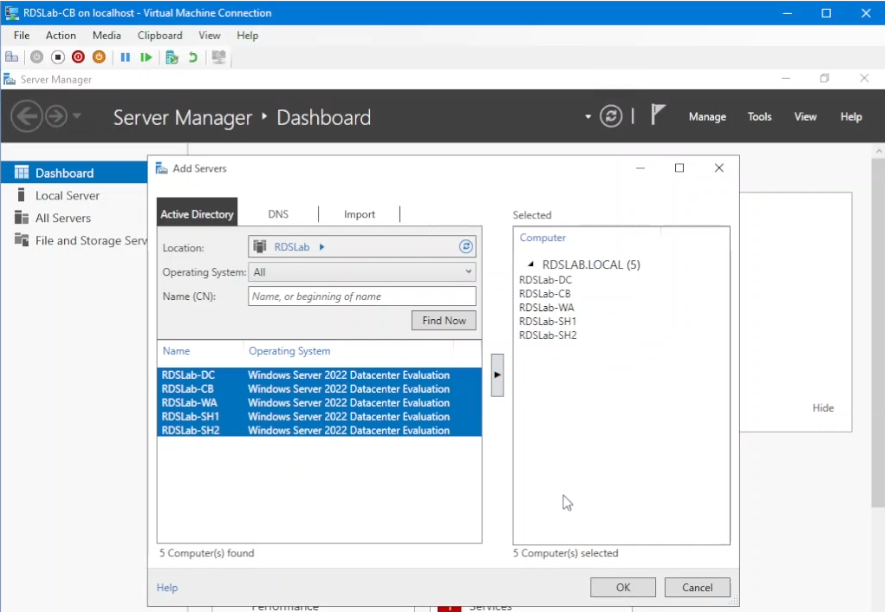
圖 2:將部署伺服器添加到伺服器管理員儀錶板。
- 仍可在「伺服器管理員」中,按一下「 管理 及 新增角色與功能」。
- 在在您開始前頁面上,按一下 下一步。
- 選擇 “遠端桌面服務安裝 比率”按鈕,然後選擇 “下一步”。
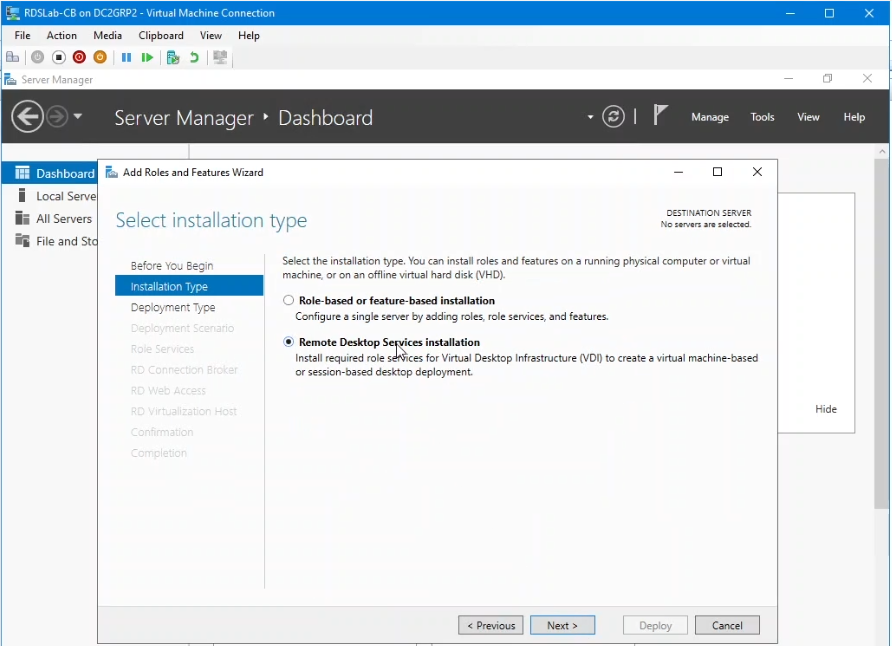
圖 3:選取安裝類型。
- 在 選取部署類型 畫面上,按一下 標準部署 比例按鈕,然後按 一下下一步。
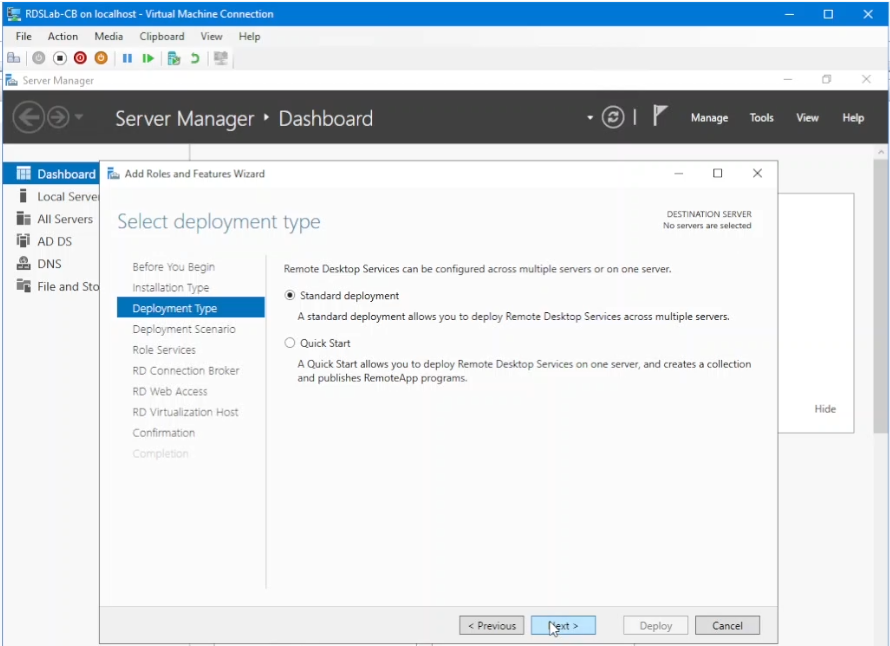
圖 4:選取部署類型。
- 在 “選擇部署方案”螢幕上,選擇 “基於會話的部署 ”,然後選擇 “下一步”。
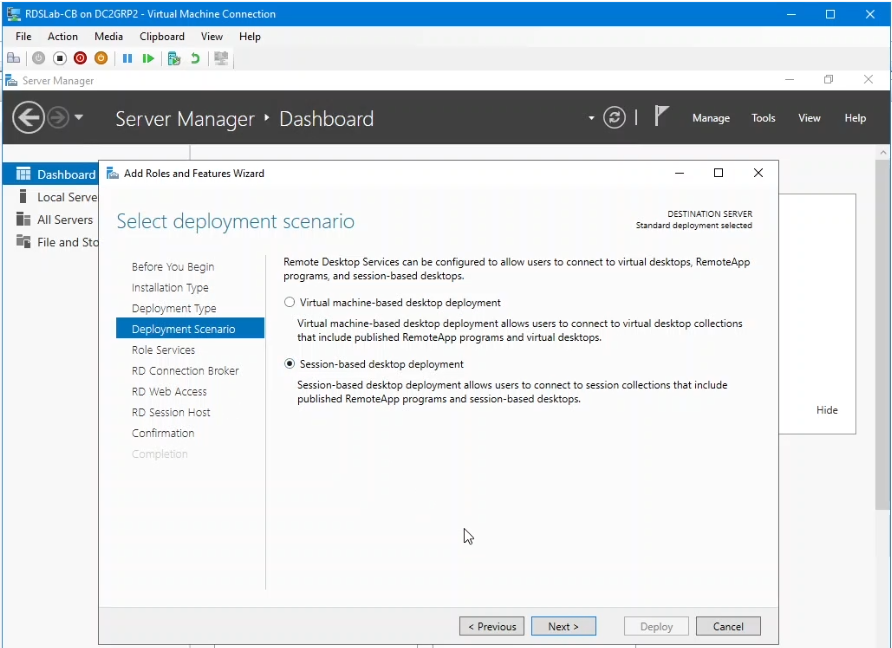
圖 5:選取部署狀況。
- 在「查看角色服務」螢幕上按兩下 一步 。
- 在 「指定 RD 連接代理伺服器」頁中,選擇要成為部署連接代理的伺服器,並將其移動到右側,然後按兩下 一步。

圖 6:指定部署的 RD 連接代理。
- 在 「指定 RD Web 存取伺服器」頁上,選擇適用的伺服器,然後再次將其移動到右側,然後按兩下 一步。

圖 7:指定部署的 RD Web 存取伺服器。
- 在 「指定 RD 工作階段主機 伺服器」螢幕上,將部署中作為預期工作階段主機的伺服器移至右側。再按 一次「下一步 」。

圖 8:指定部署的 RD 工作階段主機伺服器。
- 按兩下以選中 「如果需要,自動重新啟動目標伺服器」框,然後按兩下 「部署」。
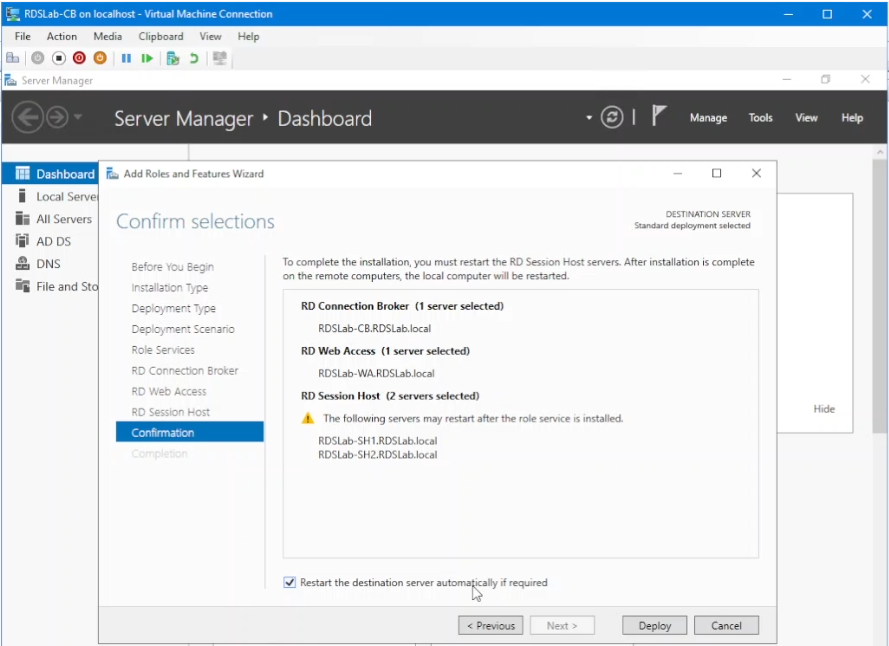
圖 9:部署選取的選項。
- 在完成畫面上,按一下 關閉。
部署 RDS 環境 - 查看部署:
- 仍在 伺服器管理員 (配置為連接代理的計算機)中,單擊左側導航窗格中的 遠端桌面服務。
- 查看 部署概述和 部署伺服器下顯示的部署屬性。
- 請注意,尚未將任何伺服器配置為 RDS 許可證伺服器。此 RDS 角色是單獨安裝的。

圖 10:查看部署。
部署 RDS 環境 - 安裝和設定 RDS 授權伺服器:
- 在 “部署概述”下,按兩下 “RD 許可”角色的綠色加號。
- 在 「選取伺服器」畫面上,按一下適用的伺服器。此示範使用域控制器作為 RD 授權伺服器。將選取的伺服器移至右側,然後按 一下下一步。
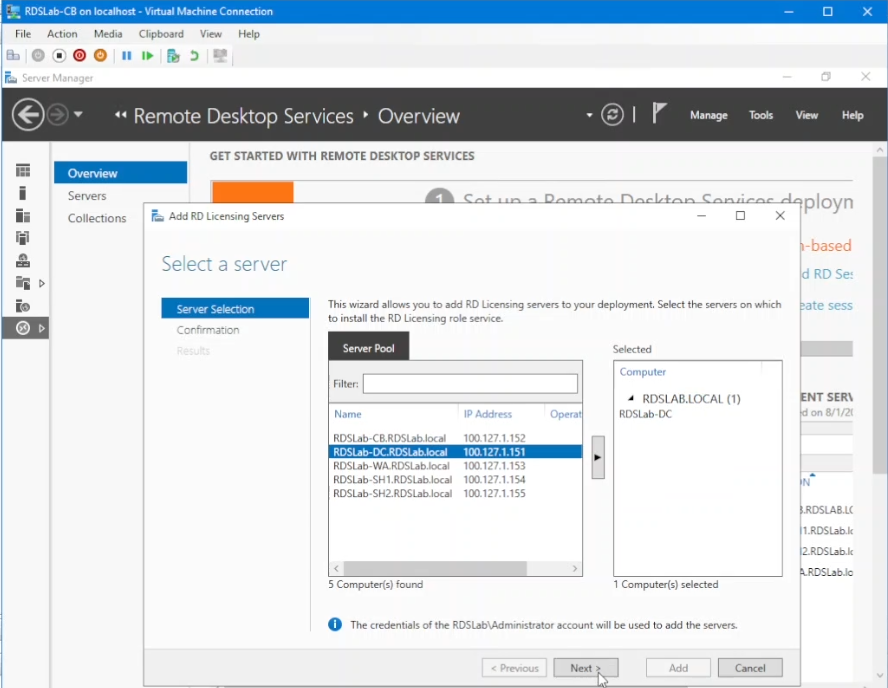
圖 11:選取要進行部署的 RD 授權伺服器。
- 按一下「確認選擇」畫面上的「新增」。
- 等待安裝完成,然後按 一下關閉。
- 回到 「伺服器管理員」中的 「部署伺服器」下,應列出承載 RD 授權角色的伺服器。
- 若要配置許可證伺服器,請連接到已配置為 RD 許可證伺服器的伺服器(此演示中的域控制器)。
- 在 伺服器管理器中,依次按兩下「 工具」和「遠端桌面服務 」,然後按兩下「遠端桌面授權管理」。

圖 12:正在開啟遠端桌面授權管理員。
- 以滑鼠右鍵按一下 伺服器主機名稱 ,然後按一下 檢閱組態。

圖 13:查看部署。
- 請注意指示 RDS 許可證伺服器必須屬於 Active Directory 中的終端伺服器許可證伺服器組的警告。按一下新增至群組以修正此警告,然後按一下繼續,然後按一下確定再確定。

圖 14:在 Active Directory 中設定 RD 授權伺服器的群組成員資格。
- 打開 Services.msc 管理控制台,找到遠端桌面授權服務,然後重新啟動它。
- 返回到 RD 授權管理員,右鍵按下伺服器名稱,按下「 刷新」,然後再次右鍵按下它並按下「 查看配置」。不應該有警告。

圖 15:查看部署。
- 再次在 伺服器上 按一下滑鼠右鍵,然後按 一下啟用伺服器。

圖 16:啟動 RD 授權伺服器。
- 在「歡迎」畫面上按 一下下一步 ,選取適當的連線方法 (此示範為自動), 然後按一下下一步。

圖 17:指定連接方法。
- 輸入 公司資訊 ,然後按下 一步。
- 等待伺服器啟動,清除立即開始安裝授權精靈,然後按一下 完成。

圖 18:跳過 RD CAL 安裝精靈。
注意:有關 RDS CAL 以及如何安裝它們的詳細資訊和指南,請參閱 在沒有連接代理的情況下安裝和啟動 RDS 會話主機(工作組) - Windows Server 2022。
- 返回到已配置為部署的 RDS 連接代理 的伺服器,在 伺服器管理器中的 部署概述下,按兩下 任務 ,然後按下 編輯部署屬性。

圖 19:編輯部署內容。
- 單擊“ RD 授權”節點 並選擇許可模式(對於此演示,“每使用者”),然後按兩下 “確定”。

圖 20:配置部署的 RD 授權模式。
部署 RDS 環境 - 在 RDS 部署上建立集合:
集合包含要提供給使用者的遠端桌面服務資源。
- 仍在 RDS 連接代理 伺服器的 伺服器管理器中,單擊左側的 “集合”節點 ,然後在 “任務”下單擊 “創建會話集合”。

圖 21:創建 RDS 集合。
- 在在您開始前頁面上,按一下 下一步。
- 輸入集合的名稱,然後按一下 下一步。
- 在 「指定 RD 工作階段主機 」螢幕上,按下以將適用的 RDS 工作階段主機伺服器移動到右側,然後按兩下 一步。

圖 22:指定集合的 RDS 工作階段主機。
- 在 「指定使用者組 」螢幕上,添加需要許可權才能連接到此新集合的使用者或組。在此示範中,已選取預設的網域使用者群組。按一下下一步。

圖 23:指定需要存取集合的 Active Directory 使用者。
- 在此示範中,按一下以清除啟用使用者設定檔磁碟,然後按一下下一步,然後按一下建立。
- 建立集合後,按一下 關閉。

圖 23:完成集合建立程序。
部署已準備好開始接收連接。
其他資訊 - 部署 RDS 環境。使用 PowerShell 完成部署:
上述完成的 RDS 設定也可以使用具有以下行行的 PowerShell 進行部署。
注意:這些行在用於部署的 RDS 連接代理的目標伺服器上運行。
第一行創建指定連接代理、Web 存取伺服器和一個 RD 工作階段主機的部署:
New-RDSessionDeployment -ConnectionBroker RDSLab-CB.RDSLab.local -WebAccessServer RDSLab-WA.RDSLab.local -SessionHost RDSLab-SH1.RDSLab.local
下一行將第二個 RD 工作階段主機添加到部署中:
Add-RDServer -Server RDSLab-SH2.RDSLab.local -Role RDS-RD-SERVER -ConnectionBroker RDSLab-CB.RDSLab.local
第三行在域控制器上安裝 RDS 許可角色:
Add-RDServer -Server RDSLab-DC.RDSLab.local -Role RDS-LICENSING -ConnectionBroker RDSLab-CB.RDSLab.local
第四行配置部署的許可伺服器和許可模式。此行要求確認:
Set-RDLicenseConfiguration -LicenseServer RDSLab-DC.RDSLab.local -Mode PerUser -ConnectionBroker RDSLab-CB.RDSLab.local
第五行創建 RDS 集合:
New-RDSessionCollection -CollectionName "Collection1" -SessionHost @("RDSLab-SH1.RDSLab.local","RDSLab-SH2.RDSLab.local") -ConnectionBroker "RDSLab-CB.RDSLab.local"

圖 24:使用新 RDSessionDeployment PowerShell cmdlet
將所有伺服器添加到伺服器管理器中的儀錶板並按下刷新后,結果與使用 UI 獲得的相同:新安裝的標準 RDS 部署。
Additional Information
Affected Products
Microsoft Windows Server 2016, Microsoft Windows Server 2019, Microsoft Windows Server 2022Article Properties
Article Number: 000217251
Article Type: How To
Last Modified: 10 Dec 2024
Version: 5
Find answers to your questions from other Dell users
Support Services
Check if your device is covered by Support Services.