PowerEdge — standardowe wdrożenie usług pulpitu zdalnego — krok po kroku
Summary: W tym przewodniku krok po kroku opisano sposób konfigurowania usług pulpitu zdalnego w domenie, z różnymi rolami usług pulpitu zdalnego rozproszonymi między kilka serwerów. Wyjaśniono zarówno metody graficznego interfejsu użytkownika, jak i PowerShell. Odpowiedni film pokazuje ten proces. ...
This article applies to
This article does not apply to
This article is not tied to any specific product.
Not all product versions are identified in this article.
Instructions
Ogólne wymagania wstępne
- Istniejąca funkcjonalna domena usługi Active Directory.
- Serwery hostujące role usług pulpitu zdalnego powinny być przyłączone do domeny.
Aby uzyskać więcej informacji na temat różnych ról usług pulpitu zdalnego, przejdź do:
https://learn.microsoft.com/en-us/windows-server/remote/remote-desktop-services/rds-roles

Krok 1 — wdrożenie środowiska usług pulpitu zdalnego — przygotowanie serwerów:
-
W Menedżerze serwera na komputerze docelowym dla roli brokera połączeń usług pulpitu zdalnego dla wdrożenia w lewym okienku kliknij prawym przyciskiem myszy węzeł Wszystkie serwery , a następnie kliknij polecenie Dodaj serwery.

Rysunek 1. Dodaj serwery wdrażania do pulpitu nawigacyjnego Menedżer serwera.
- Kliknij przycisk Znajdź teraz, a następnie przesuń serwery wdrożenia na prawą stronę i kliknij przycisk OK.

Rysunek 2. Dodaj serwery wdrażania do pulpitu nawigacyjnego Menedżer serwera.
- Pozostając w Menedżerze serwera, kliknij opcję Zarządzaj i Dodaj role i funkcje.
- Na ekranie Zanim rozpoczniesz kliknij przycisk Dalej.
- Wybierz przycisk Współczynnik instalacji usług pulpitu zdalnego , a następnie kliknij przycisk Dalej.

Rysunek 3. Wybierz typ instalacji.
- Na ekranie Select Deployment Type kliknij przycisk Standard Deployment Ratio, a następnie kliknij przycisk Next.

Rysunek 4. Wybierz typ wdrożenia.
- Na ekranie Wybierz scenariusz wdrażania wybierz pozycję Wdrożenie oparte na sesji , a następnie pozycję Dalej.

Rysunek 5. Wybierz scenariusz wdrożenia.
- Kliknij przycisk Dalej na ekranie Przejrzyj usługi roli.
- Na stronie Określanie serwera brokera połączeń pulpitu wybierz serwer, który ma stać się brokerem połączeń dla wdrożenia, przenieś go na prawą stronę, a następnie kliknij przycisk Dalej.

Rysunek 6. Określ brokera połączeń RD dla wdrożenia.
- Na stronie Określanie serwera dostępu do sieci Web usług pulpitu zdalnego wybierz odpowiedni serwer, a następnie ponownie przenieś go na prawą stronę i kliknij przycisk Dalej.

Rysunek 7. Określ serwer RD Web Access dla wdrożenia.
- Na ekranie Specify RD Session Host servers przejdź na prawą stronę serwerów, które są zamierzonymi hostami sesji we wdrożeniu. Kliknij przycisk Dalej jeszcze raz.

Rysunek 8. Określ serwery hostów sesji pulpitu zdalnego dla wdrożenia.
- Kliknij, aby zaznaczyć pole wyboru Automatycznie uruchom ponownie serwer docelowy, jeśli jest to wymagane, a następnie kliknij przycisk Wdróż.

Rysunek 9. Wdróż wybrane opcje.
- Na ekranie zakończenia kliknij przycisk Zamknij.
Wdrażanie środowiska usług pulpitu zdalnego — przejrzyj wdrożenie:
- Pozostając w Menedżerze serwera (komputera, który został skonfigurowany jako broker połączeń), kliknij pozycję Usługi pulpitu zdalnego w lewym okienku nawigacyjnym.
- Przejrzyj właściwości wdrożenia wyświetlane w sekcjach Przegląd wdrożenia i Serwery wdrażania.
- Zwróć uwagę, że żaden serwer nie został skonfigurowany jako serwer licencji RDS. Ta rola RDS jest instalowana oddzielnie.

Rysunek 10. Przejrzyj wdrożenie.
Wdrożenie środowiska RDS — instalacja i konfiguracja serwera licencji RDS:
- W obszarze Przegląd wdrożenia kliknij zielony znak plus dla roli Licencjonowanie usług pulpitu zdalnego.
- Na ekranie Select a Server kliknij odpowiedni serwer. W tej demonstracji użyto kontrolera domeny jako serwera licencjonowania usług pulpitu zdalnego. Przenieś wybrany serwer na prawą stronę i kliknij przycisk Dalej.

Rysunek 11. Wybierz serwer licencji RD dla wdrożenia.
- Kliknij przycisk Dodaj na ekranie Potwierdź wybór .
- Poczekaj na zakończenie instalacji i kliknij przycisk Zamknij.
- W Menedżerze serwera w obszarze Serwery wdrażania powinien być wymieniony serwer hostujący rolę licencjonowania usług pulpitu zdalnego.
- Aby skonfigurować serwer licencji, połącz się z serwerem, który został skonfigurowany jako serwer licencji RD (kontroler domeny w tej prezentacji).
- W Menedżerze serwera kliknij kolejno Narzędzia, następnie Usługi pulpitu zdalnego , a następnie Licencjonowanie pulpitu zdalnego Zarządzaj r.

Rysunek 12. Otwieranie Menedżera licencjonowania pulpitu zdalnego.
- Kliknij prawym przyciskiem myszy nazwę hosta serwera , a następnie kliknij polecenie Review Configuration.

Rysunek 13. Przejrzyj wdrożenie.
- Zwróć uwagę na ostrzeżenie wskazujące, że serwer licencji RDS musi należeć do grupy Serwery licencji serwera terminali w usłudze Active Directory. Kliknij przycisk Dodaj do grupy, aby naprawić to ostrzeżenie, a następnie kliknij przycisk Kontynuuj , a następnie przycisk OK i ponownie przycisk OK .

Rysunek 14. Skonfiguruj członkostwo w grupie serwera licencji RD w usłudze Active Directory.
- Otwórz konsolę zarządzania Services.msc, odszukaj usługę licencjonowania pulpitu zdalnego i uruchom ją ponownie .
- Wróć do Menedżera licencjonowania usług pulpitu, kliknij prawym przyciskiem myszy nazwę serwera, kliknij przycisk Odśwież, a następnie ponownie kliknij prawym przyciskiem myszy i kliknij polecenie Przejrzyj konfigurację. Nie powinno być żadnych ostrzeżeń.

Rysunek 15. Przejrzyj wdrożenie.
- Ponownie kliknij prawym przyciskiem myszy serwer , a następnie kliknij polecenie Uaktywnij serwer.

Rysunek 16. Aktywacja serwera licencji RD.
- Na ekranie powitalnym kliknij przycisk Dalej , wybierz odpowiednią metodę połączenia (w tej prezentacji opcję Automatycznie) i kliknij przycisk Dalej.

Rysunek 17. Określ metodę połączenia.
- Wprowadź informacje o firmie i kliknij przycisk Dalej.
- Poczekaj na aktywację serwera, wyczyść pole wyboru Uruchom kreatora instalacji licencji i kliknij przycisk Zakończ.
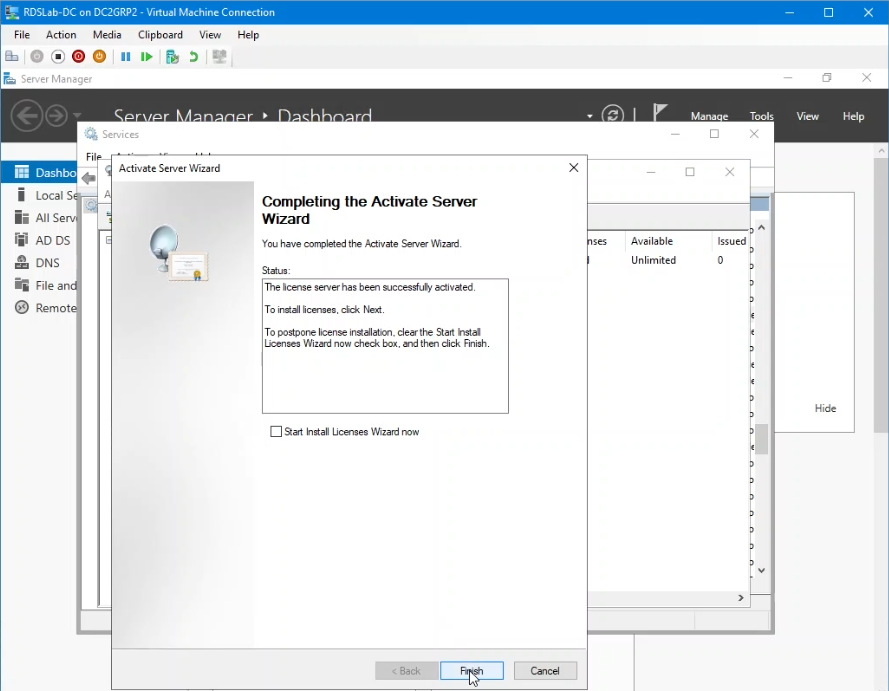
Rysunek 18. Pomiń kreatora instalacji licencji RD CALs.
Uwaga: Aby uzyskać więcej informacji i wskazówek dotyczących licencji CAL usług RDS oraz sposobu ich instalowania, zapoznaj się z tematem Instalowanie i aktywowanie hosta sesji usług pulpitu zdalnego bez brokera połączeń (grupa robocza) — Windows Server 2022.
- Wróć do serwera, który został skonfigurowany jako broker połączeń usług pulpitu zdalnego dla wdrożenia, w Menedżerze serwera w obszarze Przegląd wdrożenia kliknij przycisk Zadania , a następnie pozycję Edytuj właściwości wdrożenia.

Rysunek 19. Edytuj właściwości wdrożenia.
- Kliknij węzeł Licencjonowanie usług pulpitu zdalnego i wybierz tryb licencjonowania (w tej wersji demonstracyjnej "Na użytkownika"), a następnie kliknij przycisk OK.

Rysunek 20. Skonfiguruj tryb licencjonowania RD dla wdrożenia.
Wdrażanie środowiska usług pulpitu zdalnego — tworzenie kolekcji we wdrożeniu usług pulpitu zdalnego:
Kolekcja zawiera zasoby usług pulpitu zdalnego, które mają być udostępniane użytkownikom.
- Pozostając na serwerze brokera połączeń usług pulpitu zdalnego , w Menedżerze serwera kliknij węzeł Kolekcje po lewej stronie, a następnie w obszarze Zadania kliknij pozycję Utwórz kolekcję sesji.

Rysunek 21. Utwórz kolekcję usług pulpitu zdalnego.
- Na ekranie Zanim rozpoczniesz kliknij przycisk Dalej.
- Wprowadź nazwę kolekcji i kliknij przycisk Dalej.
- Na ekranie Specify RD Session Host kliknij, aby przenieść odpowiednie serwery hostów sesji RDS na prawą stronę, a następnie kliknij przycisk Next.

Rysunek 22. Określ hosty sesji RDS dla kolekcji.
- Na ekranie Określ grupy użytkowników dodaj użytkowników lub grupy, które potrzebują uprawnień do nawiązywania połączenia z tą nową kolekcją. W tej demonstracji domyślna grupa użytkowników domeny jest już wybrana. Kliknij przycisk Next.

Rysunek 23. Określ użytkowników usługi Active Directory, którzy potrzebują dostępu do kolekcji.
- W tej demonstracji kliknij, aby wyczyścić opcję Enable User profile disks, a następnie kliknij przycisk Next, a następnie Create.
- Po utworzeniu kolekcji kliknij przycisk Zamknij.

Rysunek 23. Ukończ proces tworzenia kolekcji.
Wdrożenie jest gotowe do rozpoczęcia odbierania połączeń.
Dodatkowe informacje — wdrożenie środowiska usług pulpitu zdalnego. Ukończ wdrażanie przy użyciu programu PowerShell:
Ukończoną powyżej konfigurację usług pulpitu zdalnego można również wdrożyć przy użyciu programu PowerShell przy użyciu następujących wierszy.
Uwaga: Te wiersze są uruchamiane na serwerze docelowym przeznaczonym dla brokera połączeń usług pulpitu zdalnego wdrożenia.
Ten pierwszy wiersz tworzy wdrożenie określające brokera połączeń, serwer dostępu do sieci Web i jednego hosta sesji usług pulpitu zdalnego:
New-RDSessionDeployment -ConnectionBroker RDSLab-CB.RDSLab.local -WebAccessServer RDSLab-WA.RDSLab.local -SessionHost RDSLab-SH1.RDSLab.local
W następnym wierszu dodano drugiego hosta sesji usług pulpitu zdalnego do wdrożenia:
Add-RDServer -Server RDSLab-SH2.RDSLab.local -Role RDS-RD-SERVER -ConnectionBroker RDSLab-CB.RDSLab.local
Trzeci wiersz instaluje rolę licencjonowania usług pulpitu zdalnego na kontrolerze domeny:
Add-RDServer -Server RDSLab-DC.RDSLab.local -Role RDS-LICENSING -ConnectionBroker RDSLab-CB.RDSLab.local
Czwarty wiersz konfiguruje serwer licencjonowania i tryb licencjonowania dla wdrożenia. Ta linia prosi o potwierdzenie:
Set-RDLicenseConfiguration -LicenseServer RDSLab-DC.RDSLab.local -Mode PerUser -ConnectionBroker RDSLab-CB.RDSLab.local
Piąty wiersz tworzy kolekcję RDS:
New-RDSessionCollection -CollectionName "Collection1" -SessionHost @("RDSLab-SH1.RDSLab.local","RDSLab-SH2.RDSLab.local") -ConnectionBroker "RDSLab-CB.RDSLab.local"

Rysunek 24. Użycie polecenia cmdlet programu PowerShell New-RDSessionDeployment
Po dodaniu wszystkich serwerów do pulpitu nawigacyjnego w Menedżerze serwera i kliknięciu przycisku Odśwież wynik jest taki sam uzyskany przy użyciu interfejsu użytkownika: nowo zainstalowane wdrożenie usług RDS w warstwie Standardowa.
Additional Information
Affected Products
Microsoft Windows Server 2016, Microsoft Windows Server 2019, Microsoft Windows Server 2022Article Properties
Article Number: 000217251
Article Type: How To
Last Modified: 10 Dec 2024
Version: 5
Find answers to your questions from other Dell users
Support Services
Check if your device is covered by Support Services.