PowerEdge – standard distribusjon av tjenester for eksternt skrivebord – trinn for trinn
Summary: Denne trinnvise veiledningen dekker hvordan du konfigurerer Remote Desktop Services i et domene, med de forskjellige RDS-rollene fordelt på flere servere. Både grafisk brukergrensesnitt og PowerShell-metoder blir forklart. Den tilsvarende videoen demonstrerer prosessen. ...
This article applies to
This article does not apply to
This article is not tied to any specific product.
Not all product versions are identified in this article.
Instructions
Generelle forutsetninger
- Eksisterende, funksjonelt Active Directory-domene.
- Servere som er vert for RDS-roller, bør kobles til domenet.
Hvis du vil ha mer informasjon om de ulike RDS-rollene, kan du gå til:
https://learn.microsoft.com/en-us/windows-server/remote/remote-desktop-services/rds-roles

Trinn 1 - Distribuer RDS-miljøet - Forbered serverne:
-
I måldatamaskinen for RDS Connection Broker-rollen for distribusjonen i Server Manager høyreklikker du noden Alle servere i venstre rute, og deretter klikker du Legg til servere.

Figur 1: Legg til implementeringsservere på instrumentbordet i Server Manager.
- Klikk på Finn nå, og flytt deretter serverne for distribusjonen til høyre og klikk på OK.
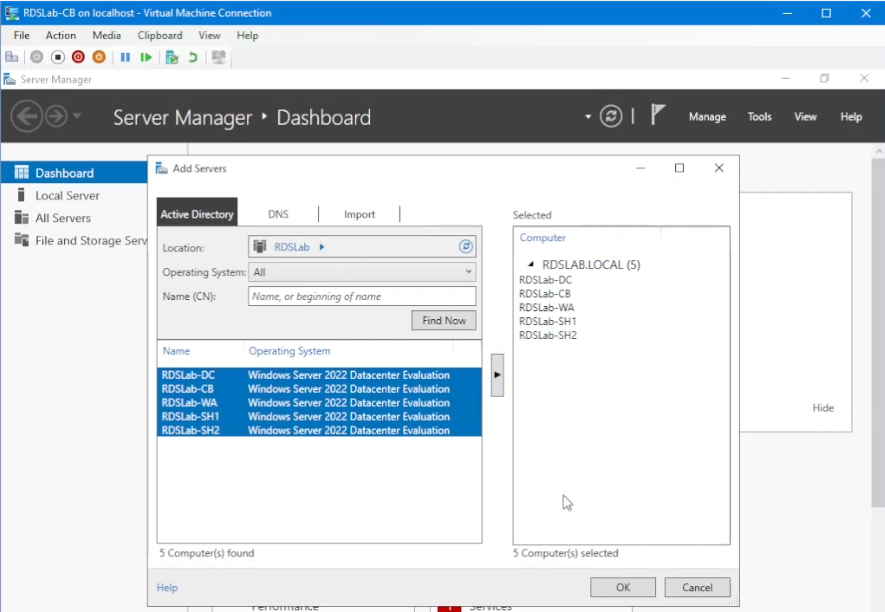
Figur 2: Legg til implementeringsservere på instrumentbordet i Server Manager.
- Mens du fortsatt er i Server Manager, klikker du på Administrer og legger til roller og funksjoner.
- På skjermbildet Før du begynner klikker du Neste.
- Velg installasjonsforholdet for Remote Desktop Services-knappen og deretter Neste.
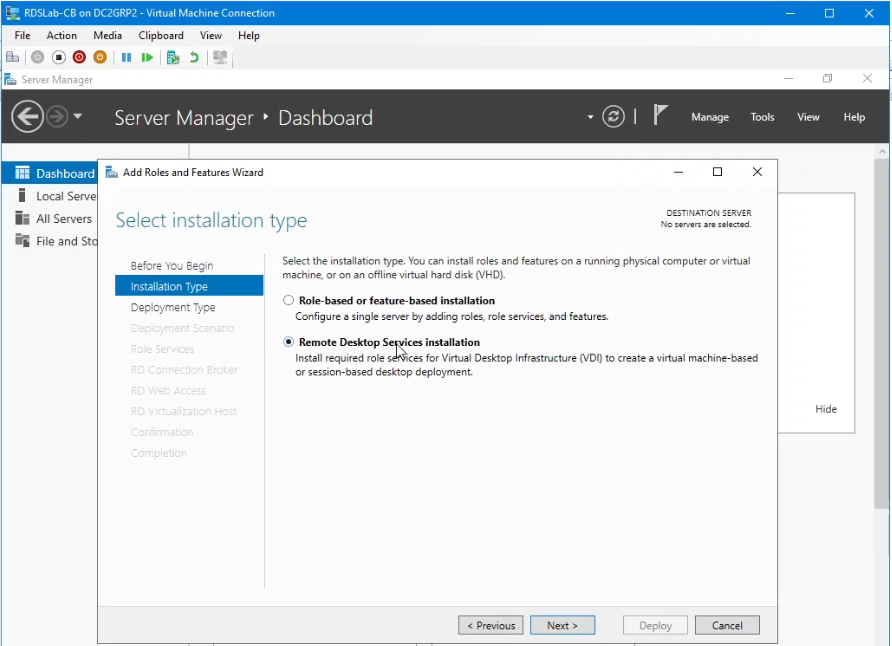
Figur 3: Velg installasjonstype.
- På skjermbildet Select Deployment Type klikker du på knappen Standard Deployment ratio og deretter Next.
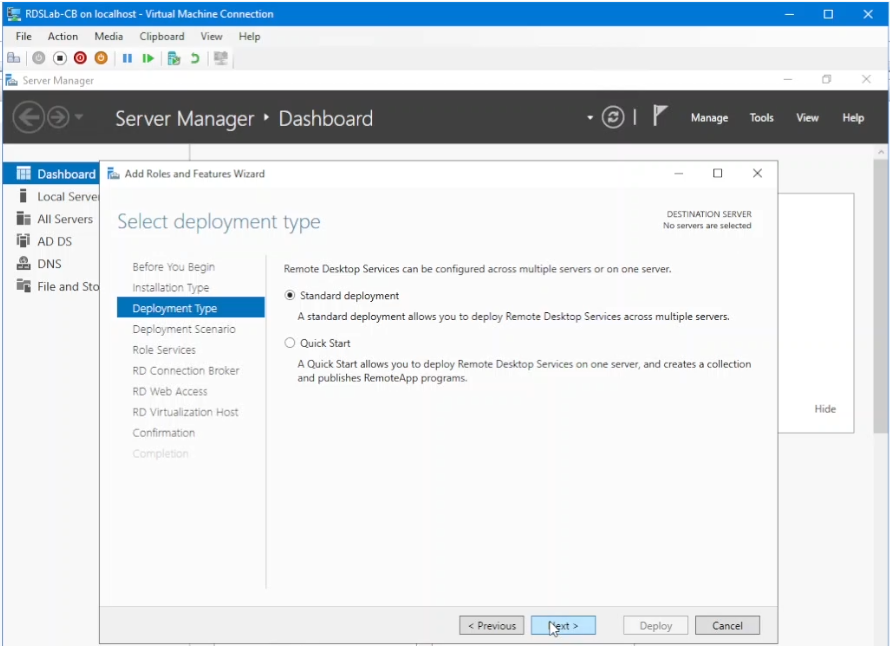
Figur 4: Velg distribusjonstype.
- På skjermbildet Select deployment scenario velger du Session-based deployment og deretter Next.

Figur 5: Velg implementeringsscenario.
- Klikk på Next på skjermbildet Review role services.
- På siden Specify RD Connection Broker-server velger du serveren som skal bli tilkoblingsagenten for distribusjonen, flytter den til høyre og klikker på Neste.
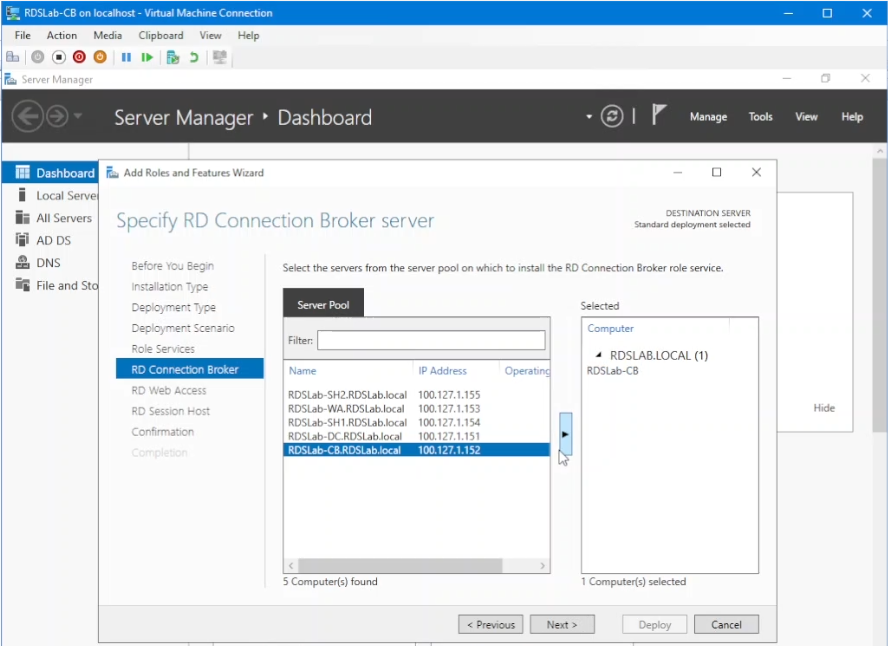
Figur 6: Angi RD Connection Broker for distribusjonen.
- På siden Specify RD Web Access Server velger du den aktuelle serveren, flytter den til høyre og klikker Neste.

Figur 7: Angi RD Web Access-serveren for distribusjonen.
- På skjermbildet Specify RD Session Host servere flytter du til høyre serveren som er den tiltenkte øktverten i distribusjonen. Klikk på Neste en gang til.

Figur 8: Spesifiser vertsserverne for den eksterne skrivebordsøkten for implementeringen.
- Klikk for å merke av for Start målserveren på nytt automatisk om nødvendig, og klikk deretter Distribuer.
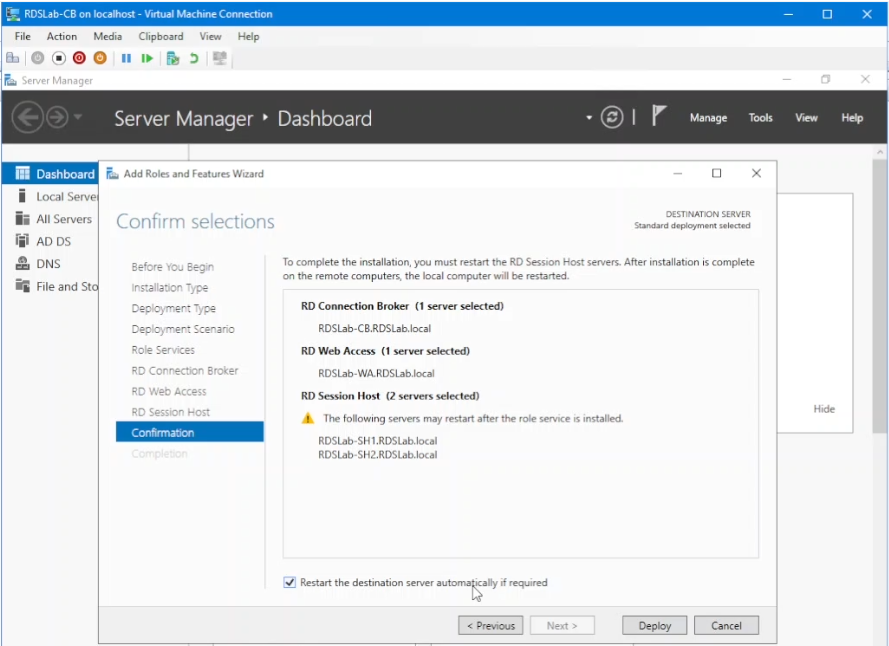
Figur 9: Distribuer de valgte alternativene.
- Klikk på Lukk på fullføringsskjermen.
Distribuer RDS-miljøet – gjennomgå implementeringen:
- Mens du fortsatt er i Serveradministrasjon (på datamaskinen som ble konfigurert som tilkoblingsagent), klikker du Remote Desktop Services i venstre navigasjonsrute.
- Se gjennom distribusjonsegenskapene som vises under Distribusjonsoversikt og Implementeringsservere.
- Legg merke til at ingen server er konfigurert som en RDS-lisensserver. Denne RDS-rollen installeres separat.
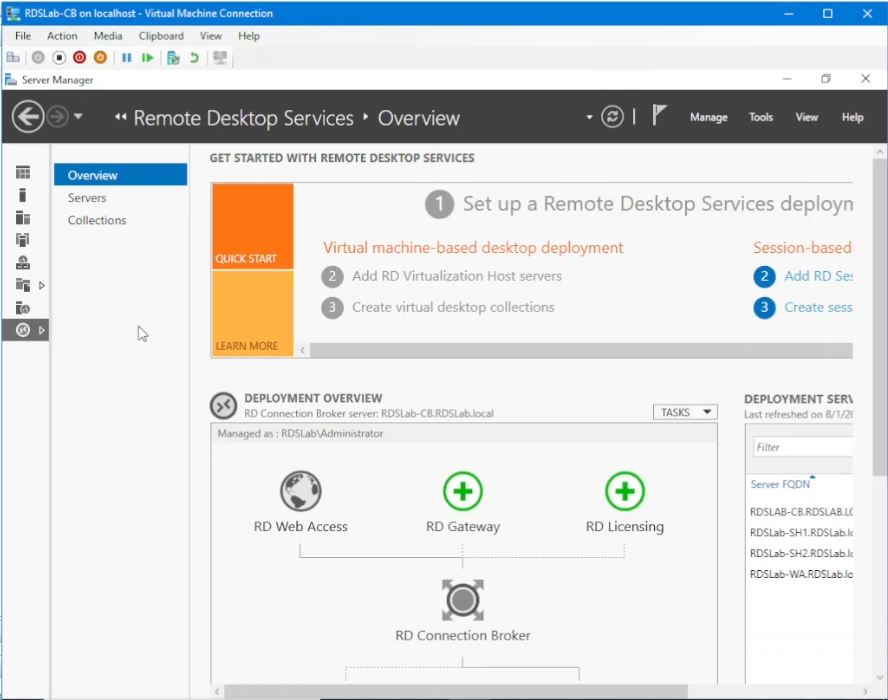
Figur 10: Se gjennom implementeringen.
Distribuer RDS-miljøet – Installer og konfigurer RDS-lisensserveren:
- Under Distribusjonsoversikt klikker du det grønne plusstegnet for rollen RD-lisensiering.
- I skjermbildet Select a Server klikker du på den aktuelle serveren. Denne demoen bruker domenekontrolleren som server for RD-lisensiering. Flytt den valgte serveren til høyre og klikk på Neste.
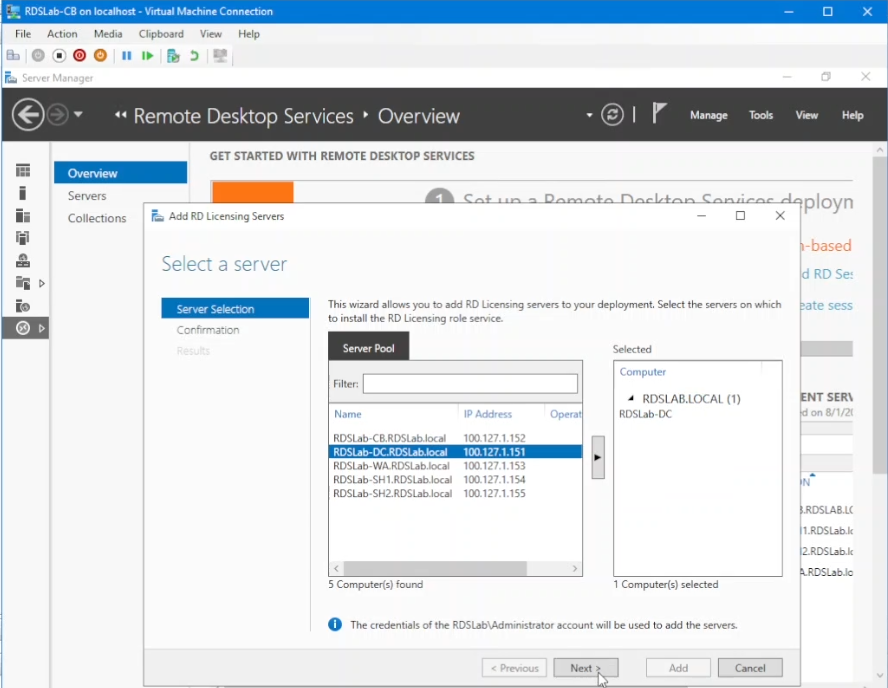
Figur 11: Velg RD-lisensserver for distribusjonen.
- Klikk Legg til på skjermbildet Bekreft valg .
- Vent til installasjonen er fullført, og klikk på Lukk.
- Tilbake i Server Manager, under Deployment Servers, skal serveren som er vert for rollen RD-lisensiering være oppført.
- Hvis du vil konfigurere lisensserveren, kobler du til serveren som er konfigurert som RD-lisensserver (domenekontrolleren i denne demonstrasjonen).
- Klikk på Verktøy i Server Manager, deretter Remote Desktop Services og deretter Remote Desktop Licensing Manage r.
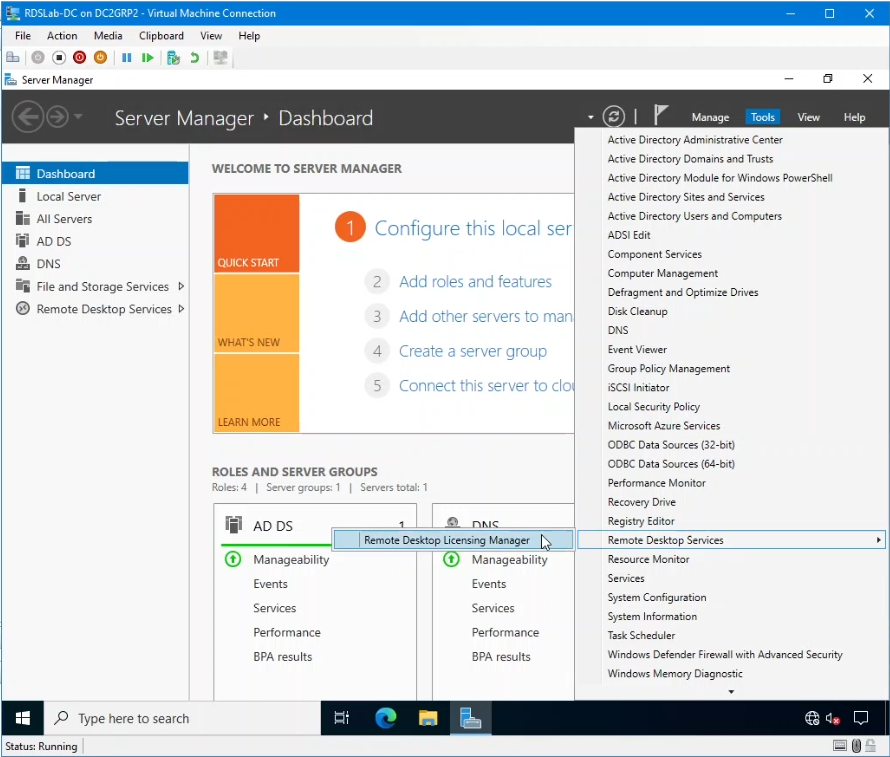
Figur 12: Åpne Remote Desktop Licensing Manager.
- Høyreklikk vertsnavnet for serveren , og klikk deretter Se gjennom konfigurasjon.

Figur 13: Se gjennom implementeringen.
- Legg merke til advarselen som angir at RDS-lisensserveren må tilhøre gruppen Terminal Server-lisensservere i Active Directory. Klikk Legg til i gruppe for å rette opp denne advarselen, klikk deretter Fortsett og deretter OK og OK igjen.

Figur 14: Konfigurer gruppemedlemskapet for RD-lisensserveren i Active Directory.
- Åpne Services.msc-administrasjonskonsollen, finn lisensieringstjenesten for eksternt skrivebord, og start den på nytt .
- Gå tilbake til RD Licensing Manager, høyreklikk servernavnet, klikk Oppdater, høyreklikk det igjen og klikk Se gjennom konfigurasjon. Det skal ikke være noen advarsler.

Figur 15: Se gjennom implementeringen.
- Høyreklikk på serveren igjen, og klikk på Aktiver server.
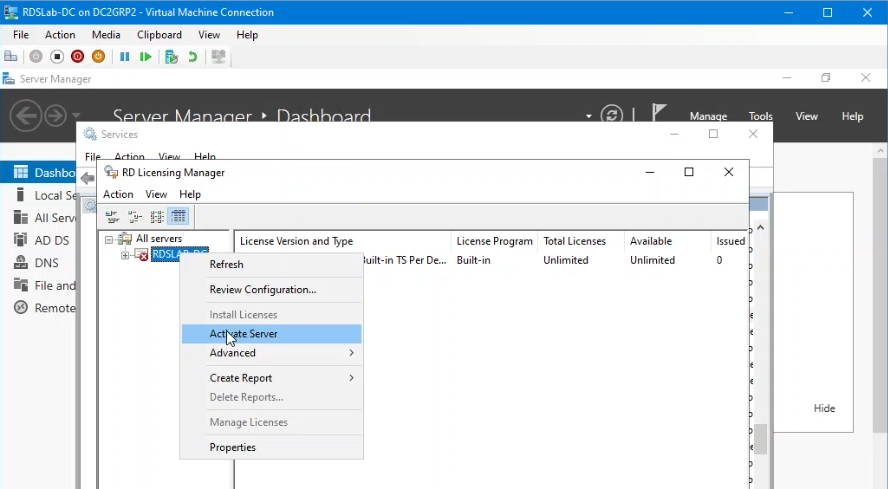
Figur 16: Aktiver RD-lisensserveren.
- Klikk på Neste på velkomstskjermbildet, velg riktig tilkoblingsmetode (Automatisk for denne demoen) og klikk på Neste.
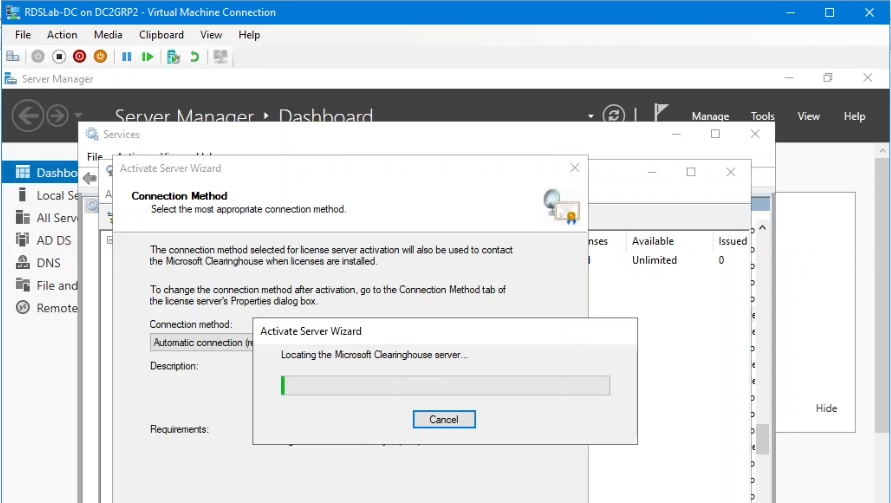
Figur 17: Angi tilkoblingsmetoden.
- Skriv inn Firmainformasjon , og klikk på Neste.
- Vent til serveren aktiveres, fjern merket for Start lisensstart nå og klikk på Fullfør.

Figur 18: Hopp over installasjonsveiviseren for RD CAL-er.
Merk: Hvis du vil ha mer informasjon og retningslinjer om RDS CAL-er og hvordan du installerer dem, kan du se Installere og aktivere en vert for en RDS-økt uten tilkoblingsmegler (arbeidsgruppe) – Windows Server 2022.
- Gå tilbake til serveren som er konfigurert som RDS Connection Broker for distribusjonen, i Server Manager, under Distribusjonsoversikt, klikker du Oppgaver og deretter Rediger distribusjonsegenskaper i Server Manager.

Figur 19: Rediger distribusjonsegenskapene.
- Klikk på noden for RD-lisensiering , velg lisensieringsmodus (for denne demoen, "Per bruker"), og klikk på OK.

Figur 20: Konfigurer RD-lisensieringsmodus for distribusjonen.
Distribuere RDS-miljøet – Opprett en samling om RDS-distribusjonen:
En samling inneholder Remote Desktop Services-ressursene som skal gjøres tilgjengelige for brukere.
- Klikk Samlinger-noden til venstre i Server Manager mens du fortsatt er i RDS Connection Broker-serveren, og klikk Opprett øktsamling under Oppgaver.
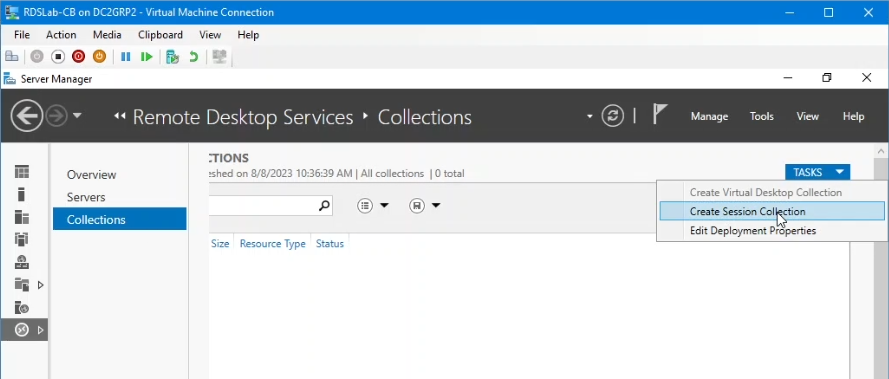
Figur 21: Opprett RDS-samlingen.
- I skjermbildet Før du begynner klikker du Neste.
- Skriv inn et navn for samlingen, og klikk på Neste.
- På skjermbildet Specify RD Session Host (spesifiser vert for en RDS-økt) klikker du for å flytte de aktuelle vertsserverne for den eksterne skrivebordsøkten til høyre og klikker på Neste.

Figur 22: Angi vertene for en ekstern skrivebordsøkt for samlingen.
- I skjermbildet Specify User groups legger du til brukerne eller gruppene som trenger tillatelse til å koble til denne nye samlingen. I denne demonstrasjonen er standardgruppen domenebrukere allerede valgt. Klikk på Next (Neste).
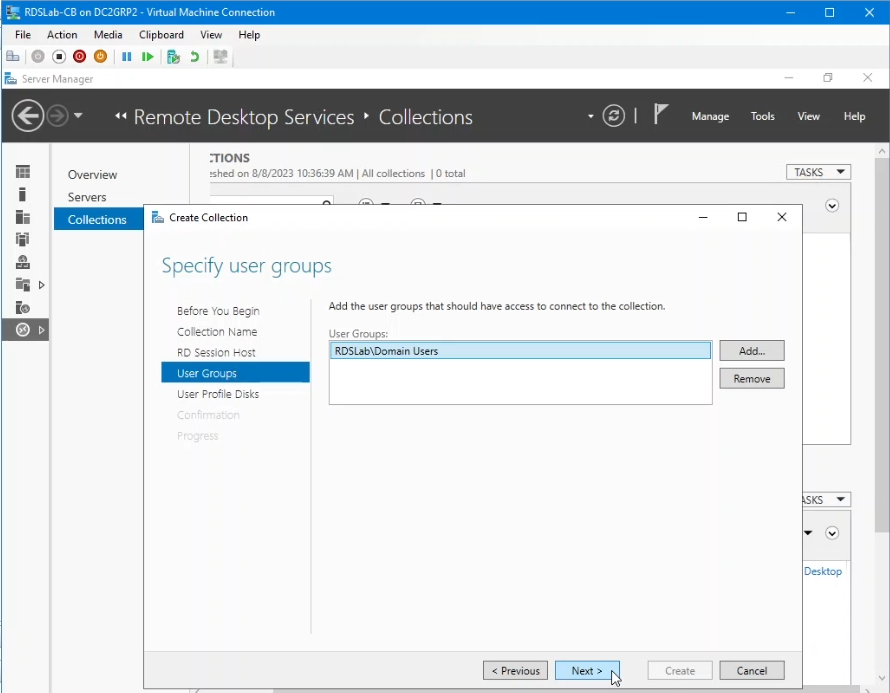
Figur 23: Angi Active Directory-brukerne som trenger tilgang til samlingen.
- For denne demonstrasjonen fjerner du merket for Aktiver brukerprofildisker, klikker Neste og deretter Opprett.
- Når samlingen er opprettet, klikker du Lukk.

Figur 23: Fullfør opprettelsesprosessen for innsamling.
Distribusjonen er klar til å begynne å motta tilkoblinger.
Tilleggsinformasjon – distribuere RDS-miljøet. Fullfør implementeringen ved hjelp av PowerShell:
RDS-oppsettet som er fullført ovenfor, kan også distribueres ved hjelp av PowerShell med følgende linjer.
Merk: Disse linjene kjøres på målserveren beregnet for RDS Connection Broker for distribusjonen.
Denne første linjen oppretter distribusjonen som spesifiserer Connection Broker, Web Access Server og med én vert for en ekstern økt:
New-RDSessionDeployment -ConnectionBroker RDSLab-CB.RDSLab.local -WebAccessServer RDSLab-WA.RDSLab.local -SessionHost RDSLab-SH1.RDSLab.local
Den neste linjen legger til den andre verten for den eksterne skrivebordsøkten i distribusjonen:
Add-RDServer -Server RDSLab-SH2.RDSLab.local -Role RDS-RD-SERVER -ConnectionBroker RDSLab-CB.RDSLab.local
Den tredje linjen installerer rollen som RDS-lisensiering på domenekontrolleren:
Add-RDServer -Server RDSLab-DC.RDSLab.local -Role RDS-LICENSING -ConnectionBroker RDSLab-CB.RDSLab.local
Den fjerde linjen konfigurerer lisensserveren og lisensieringsmodus for distribusjonen. Denne linjen ber om bekreftelse:
Set-RDLicenseConfiguration -LicenseServer RDSLab-DC.RDSLab.local -Mode PerUser -ConnectionBroker RDSLab-CB.RDSLab.local
Og den femte linjen oppretter RDS Collection:
New-RDSessionCollection -CollectionName "Collection1" -SessionHost @("RDSLab-SH1.RDSLab.local","RDSLab-SH2.RDSLab.local") -ConnectionBroker "RDSLab-CB.RDSLab.local"
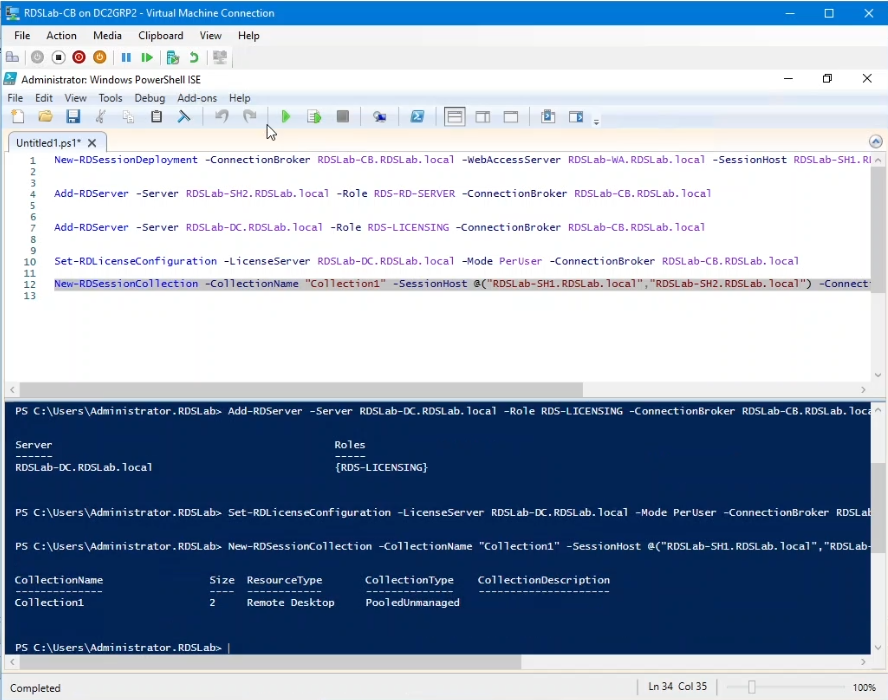
Figur 24: Bruk av New-RDSessionDeployment PowerShell-cmdleten
Etter at du har lagt til alle serverne på dashbordet i Server Manager og klikket på oppdater, er resultatet det samme som oppnås ved hjelp av brukergrensesnittet: en nylig installert Standard RDS-distribusjon.
Additional Information
Affected Products
Microsoft Windows Server 2016, Microsoft Windows Server 2019, Microsoft Windows Server 2022Article Properties
Article Number: 000217251
Article Type: How To
Last Modified: 10 Dec 2024
Version: 5
Find answers to your questions from other Dell users
Support Services
Check if your device is covered by Support Services.