PowerEdge : déploiement de services de bureau à distance standard – étape par étape
Summary: Ce guide pas-à-pas explique comment configurer les services Bureau à distance dans un domaine, avec les différents rôles RDS répartis entre plusieurs serveurs. L’interface graphique et les méthodes PowerShell sont expliquées. La vidéo correspondante illustre le processus. ...
This article applies to
This article does not apply to
This article is not tied to any specific product.
Not all product versions are identified in this article.
Instructions
Conditions préalables générales
- Domaine Active Directory fonctionnel existant.
- Les serveurs hébergeant des rôles RDS doivent être joints au domaine.
Pour plus d’informations sur les différents rôles RDS, accédez à :
https://learn.microsoft.com/en-us/windows-server/remote/remote-desktop-services/rds-roles

Étape 1 - Déployer l’environnement RDS - Préparer les serveurs :
-
Dans le Gestionnaire de serveur, sur l’ordinateur cible du rôle de courtier de connexion RDS pour le déploiement, dans le volet de gauche, cliquez avec le bouton droit de la souris sur le nœud Tous les serveurs , puis cliquez sur Ajouter des serveurs.
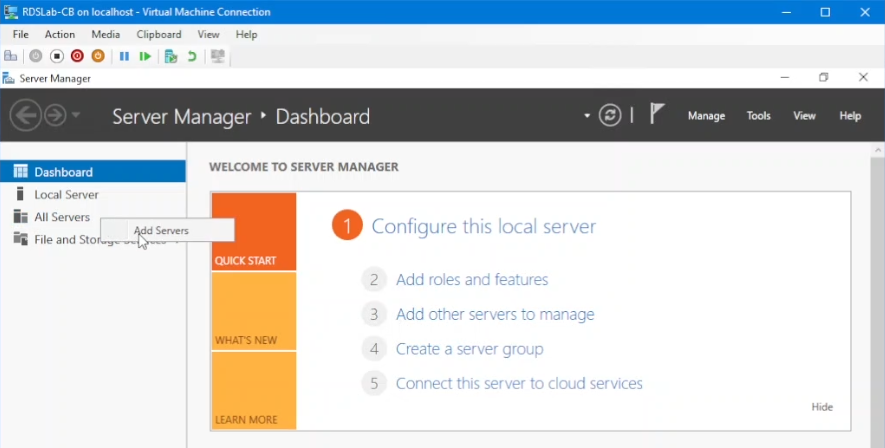
Figure 1 : Ajoutez des serveurs de déploiement au tableau de bord Server Manager.
- Cliquez sur Rechercher maintenant, puis déplacez les serveurs du déploiement vers la droite et cliquez sur OK.
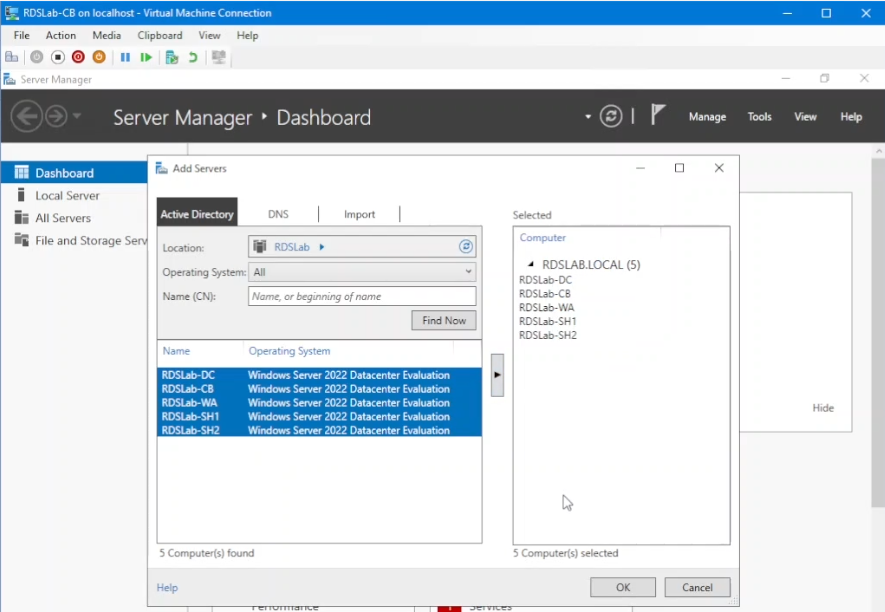
Figure 2 : Ajoutez des serveurs de déploiement au tableau de bord Server Manager.
- Toujours dans le Gestionnaire de serveur, cliquez sur Gérer et ajoutez des rôles et des fonctionnalités.
- Dans l’écran Avant de commencer, cliquez sur Suivant.
- Sélectionnez le bouton Remote Desktop Services installation ratio, puis cliquez sur Next.
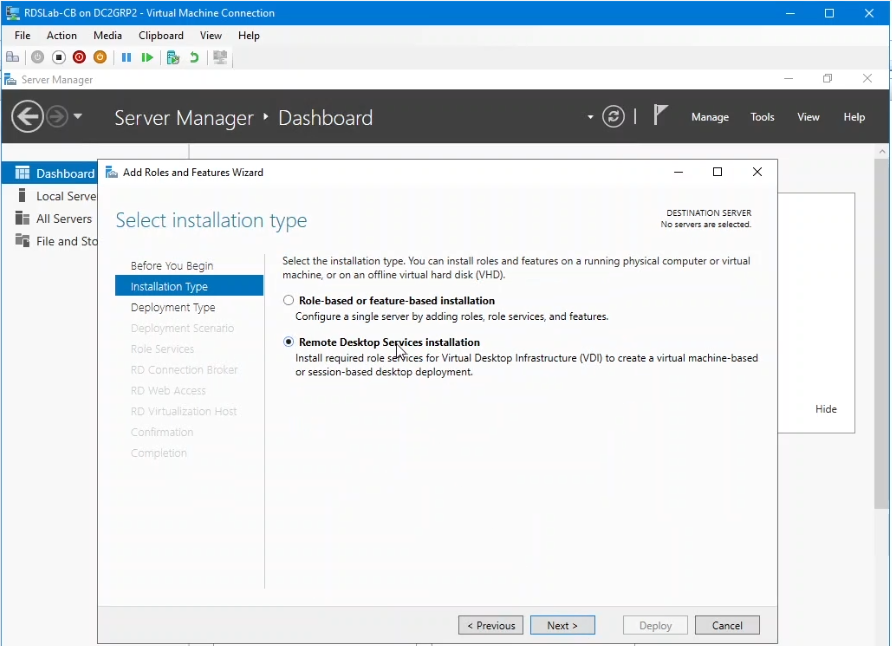
Figure 3 : Sélectionnez le type d’installation.
- Sur l’écran Sélectionner le type de déploiement , cliquez sur le bouton Taux de déploiement standard , puis sur Suivant.
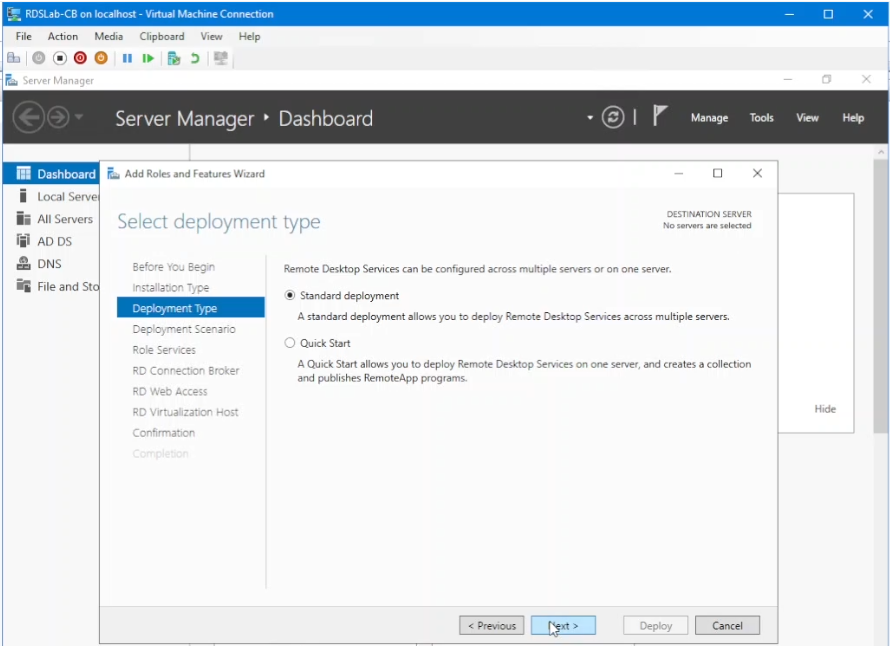
Figure 4 : Sélectionnez le type de déploiement.
- Sur l’écran Sélectionner un scénario de déploiement, sélectionnez Déploiement basé sur la session , puis Suivant.
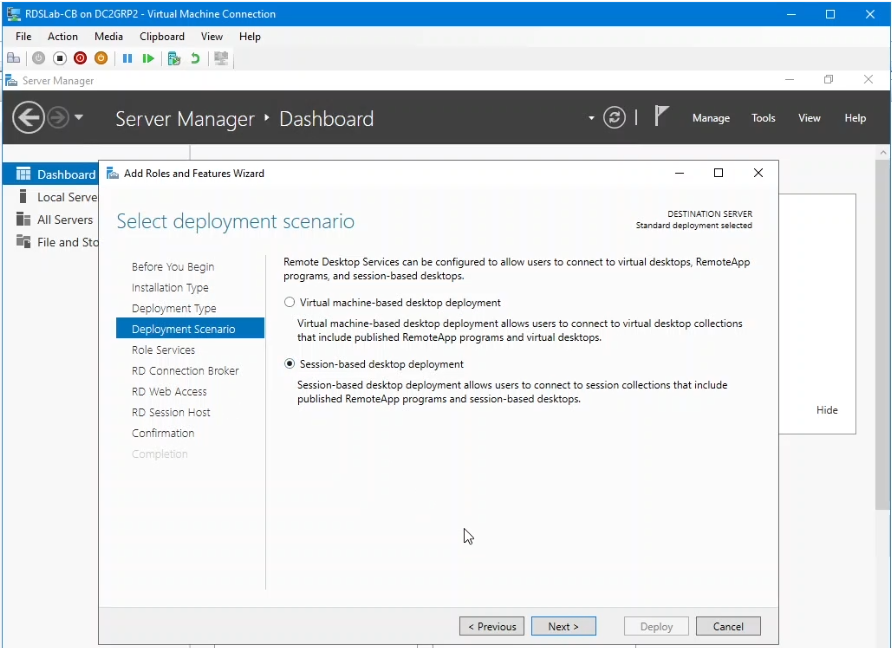
Figure 5 : Sélectionnez le scénario de déploiement.
- Cliquez sur Suivant sur l’écran Vérifier les services de rôle.
- Sur la page Spécifier le serveur du courtier de connexion RD, sélectionnez le serveur qui doit devenir le courtier de connexion pour le déploiement, déplacez-le sur le côté droit, puis cliquez sur Suivant.
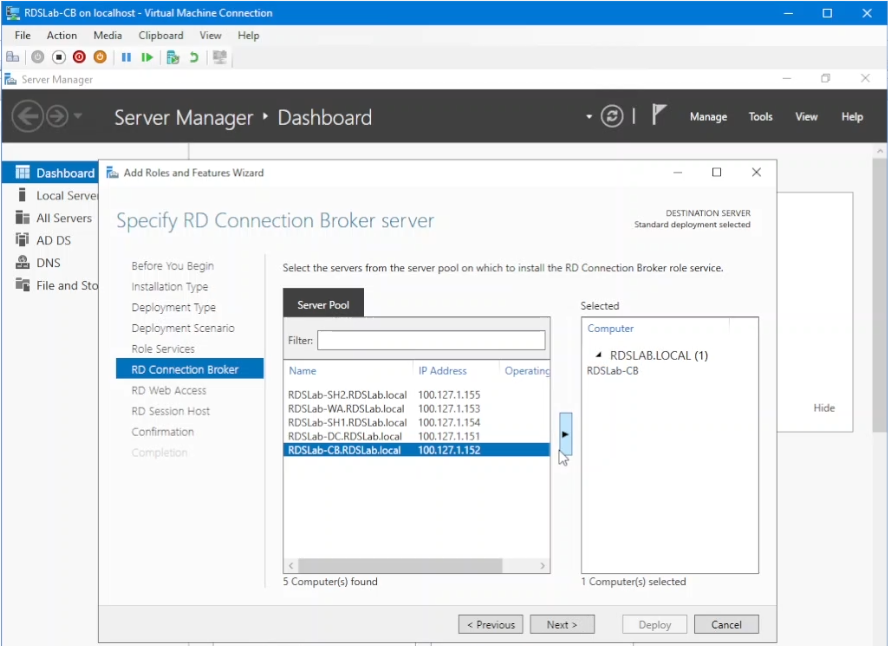
Figure 6 : Spécifiez le Broker de connexion RD pour le déploiement.
- Sur la page Spécifier le serveur d’accès Web RD, sélectionnez le serveur concerné, déplacez-le à nouveau vers la droite, puis cliquez sur Suivant.
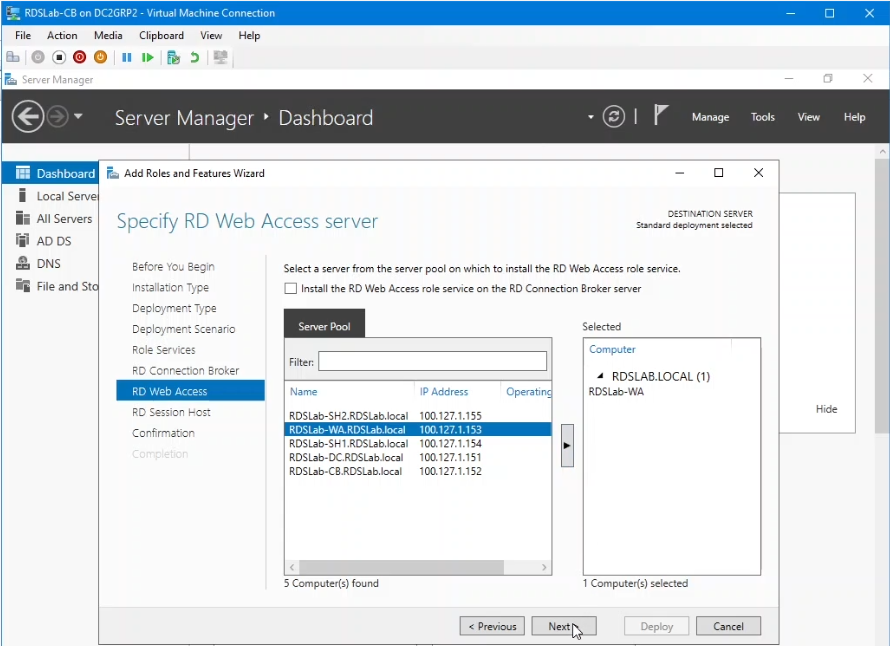
Figure 7 : Spécifiez le serveur RD Web Access pour le déploiement.
- Sur l’écran Spécifier des serveurs hôtes de session RD , déplacez vers la droite les serveurs qui sont les hôtes de session prévus dans le déploiement. Cliquez une fois de plus sur Suivant .
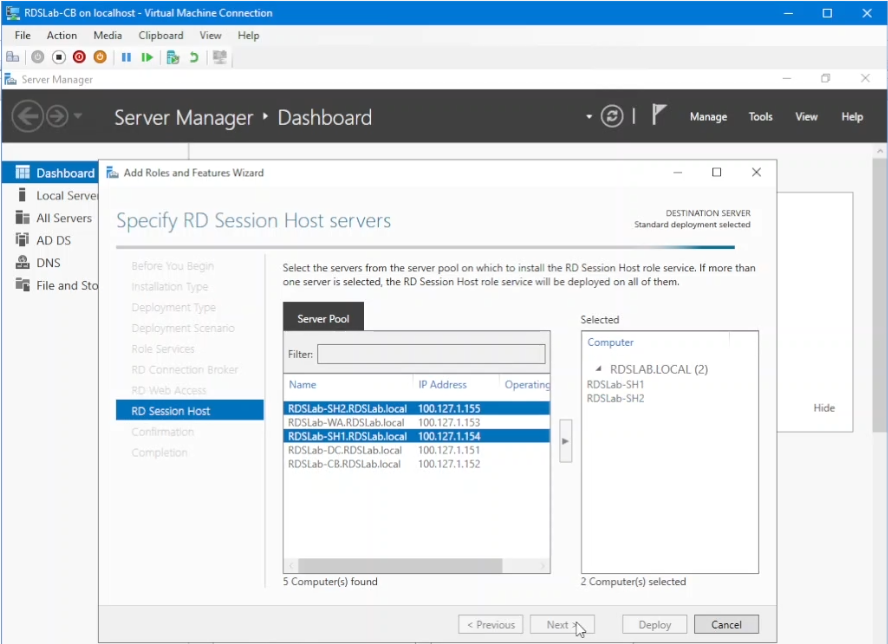
Figure 8 : Spécifiez les serveurs RD Session Hosts pour le déploiement.
- Cliquez pour cocher la case Redémarrer le serveur de destination automatiquement si nécessaire, puis cliquez sur Déployer.
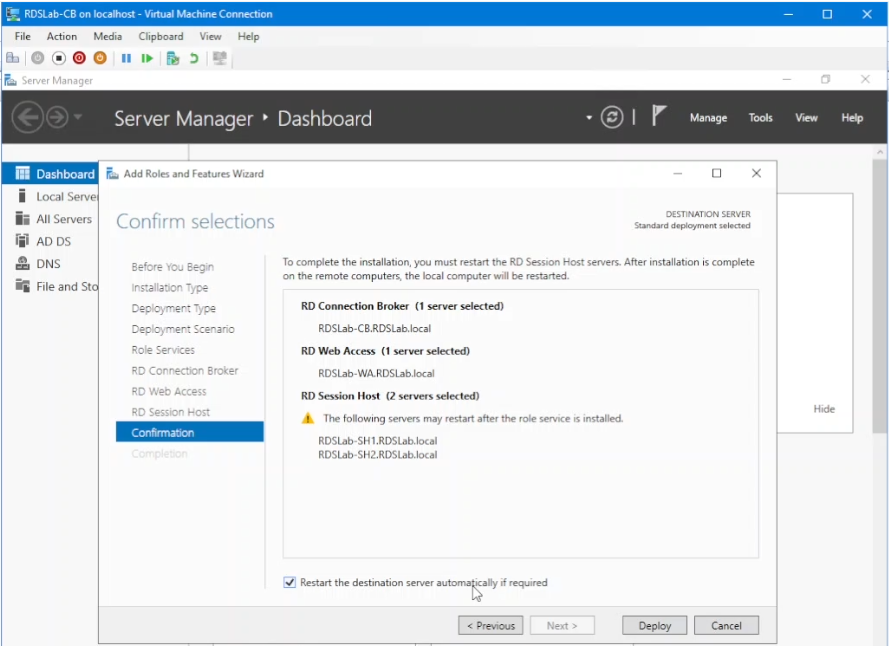
Figure 9 : Déployez les options sélectionnées.
- Dans l’écran d’achèvement, cliquez sur Fermer.
Déploiement de l’environnement RDS : vérifiez le déploiement :
- Toujours dans le Gestionnaire de serveur (de l’ordinateur qui a été configuré en tant que courtier de connexion), cliquez sur Services Bureau à distance dans le volet de navigation de gauche.
- Passez en revue les propriétés de déploiement affichées sous Présentation du déploiement et Serveurs de déploiement.
- Notez qu’aucun serveur n’a été configuré en tant que serveur de licences RDS. Ce rôle RDS est installé séparément.
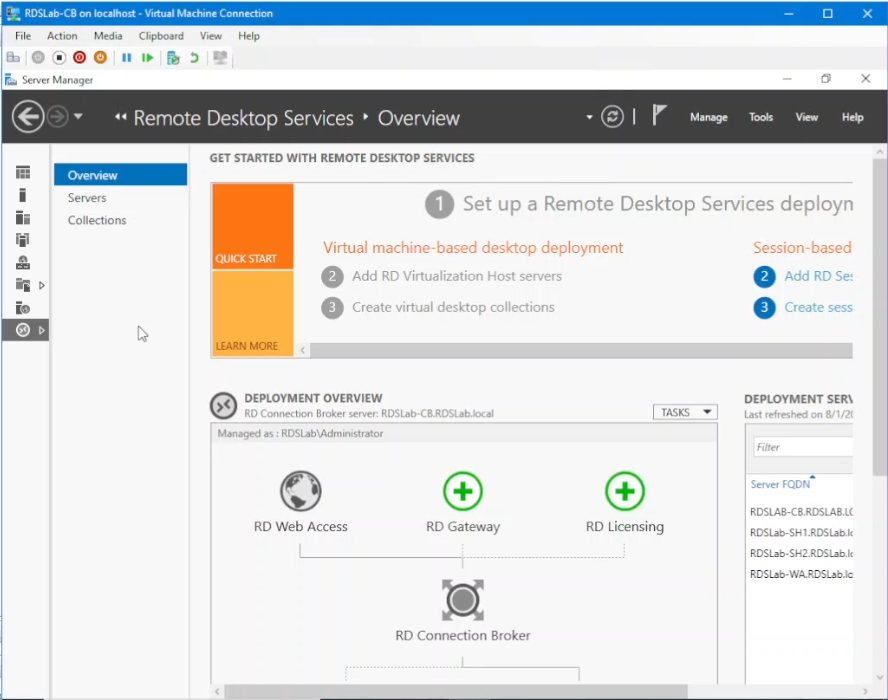
Figure 10 : Passez en revue le déploiement.
Déploiement de l’environnement RDS : installation et configuration du serveur de licences RDS :
- Sous Deployment Overview, cliquez sur le signe plus vert correspondant au rôle RD Licensing.
- Sur l’écran Sélectionner un serveur, cliquez sur le serveur concerné. Cette démo utilise le contrôleur de domaine en tant que serveur de licences RD. Déplacez le serveur sélectionné vers la droite, puis cliquez sur Suivant.
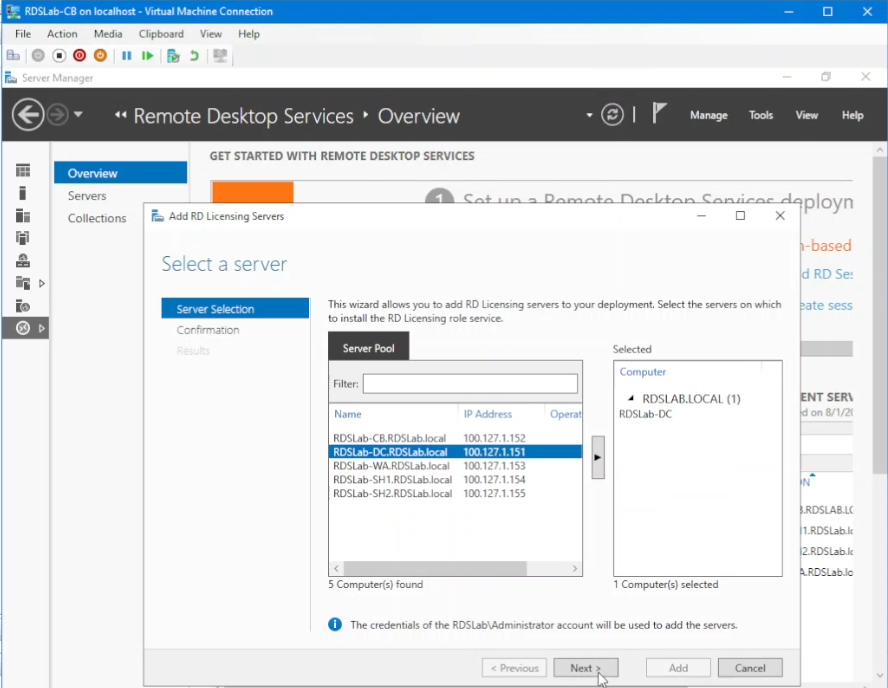
Figure 11 : Sélectionnez le serveur de licences RD pour le déploiement.
- Cliquez sur Ajouter sur l’écran Confirmer les sélections .
- Attendez la fin de l’installation, puis cliquez sur Close.
- Dans Server Manager, sous Deployment Servers, le serveur hébergeant le rôle de licence RD doit être répertorié.
- Pour configurer le serveur de licences, connectez-vous au serveur qui a été configuré en tant que serveur de licences RD (le contrôleur de domaine dans cette démo).
- Dans Server Manager, cliquez sur Outils, puis sur Services Bureau à distance , puis sur Licences Bureau à distance Gérerr.
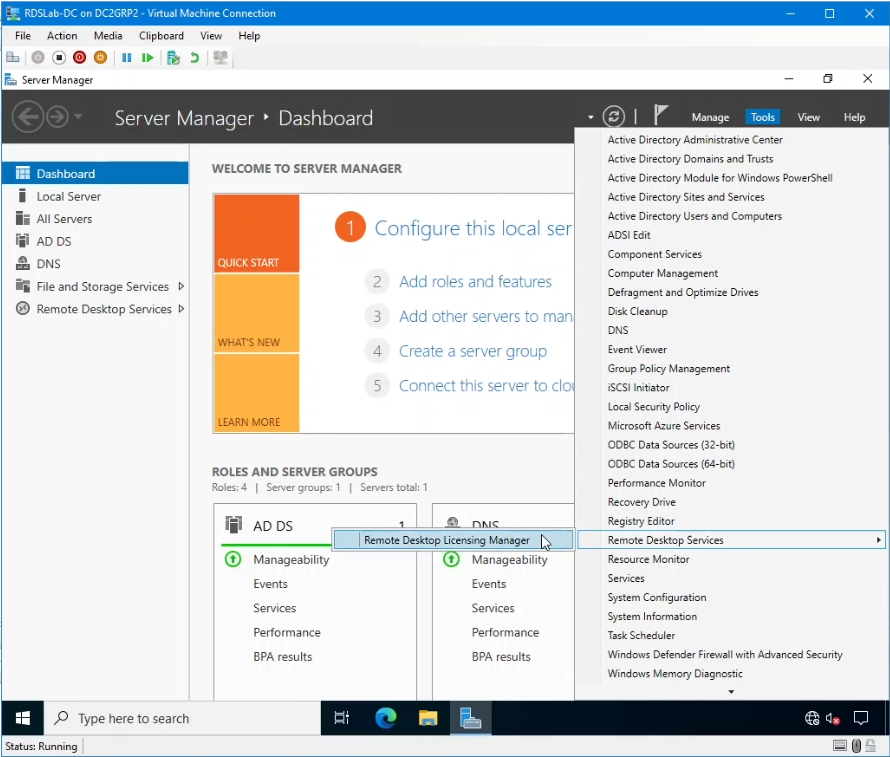
Figure 12 : Ouverture de Remote Desktop Licensing Manager.
- Cliquez avec le bouton droit de la souris sur le nom d’hôte du serveur , puis cliquez sur Vérifier la configuration.
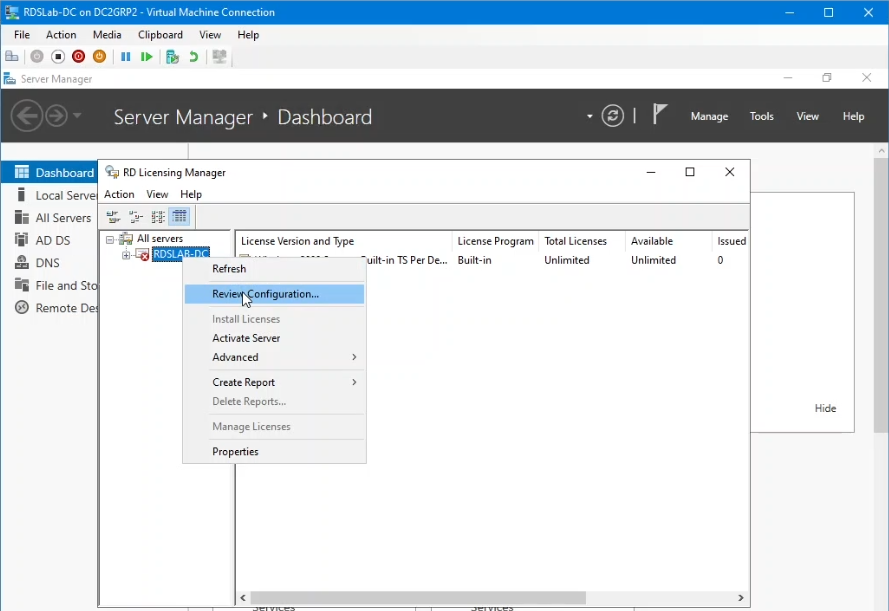
Figure 13 : Passez en revue le déploiement.
- Notez l’avertissement indiquant que le serveur de licences RDS doit appartenir au groupe Serveurs de licences Terminal Server dans Active Directory. Cliquez sur Ajouter au groupe pour corriger cet avertissement, puis cliquez sur Continuer , puis sur Ok et Ok à nouveau.
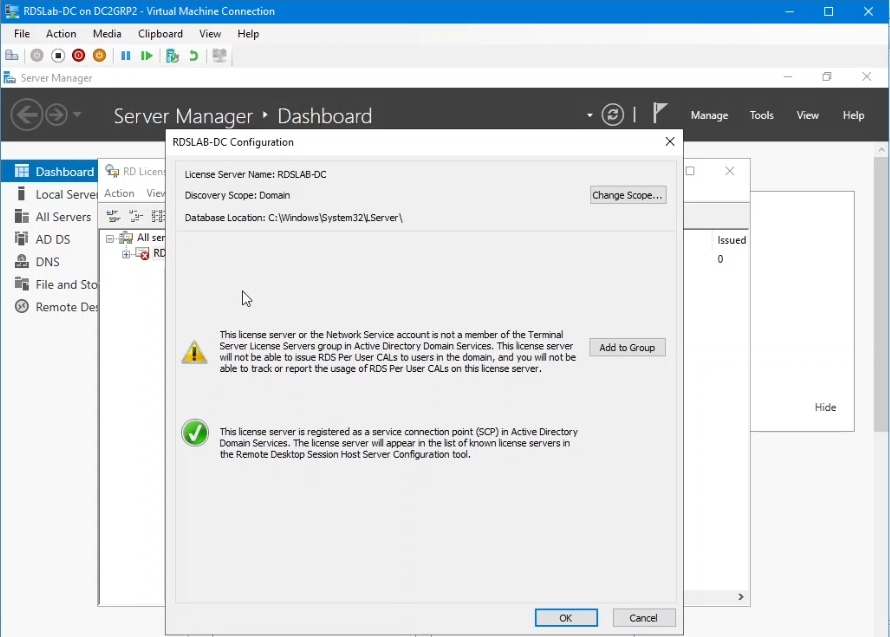
Figure 14 : Configurez l’appartenance au groupe du serveur de licences RD dans Active Directory.
- Ouvrez la console de gestion Services.msc, localisez le service Remote Desktop Licensing et redémarrez-le .
- Revenez à RD Licensing Manager, cliquez avec le bouton droit de la souris sur le nom du serveur, cliquez sur Refresh, puis cliquez à nouveau dessus avec le bouton droit de la souris et cliquez sur Review Configuration. Il ne devrait y avoir aucun avertissement.
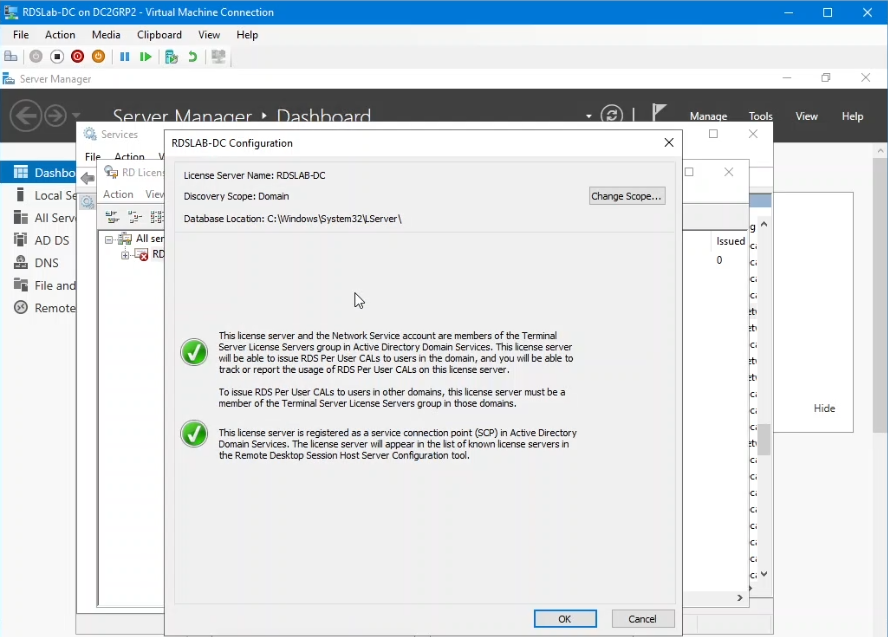
Figure 15 : Passez en revue le déploiement.
- Cliquez à nouveau avec le bouton droit de la souris sur le serveur , puis cliquez sur Activer le serveur.
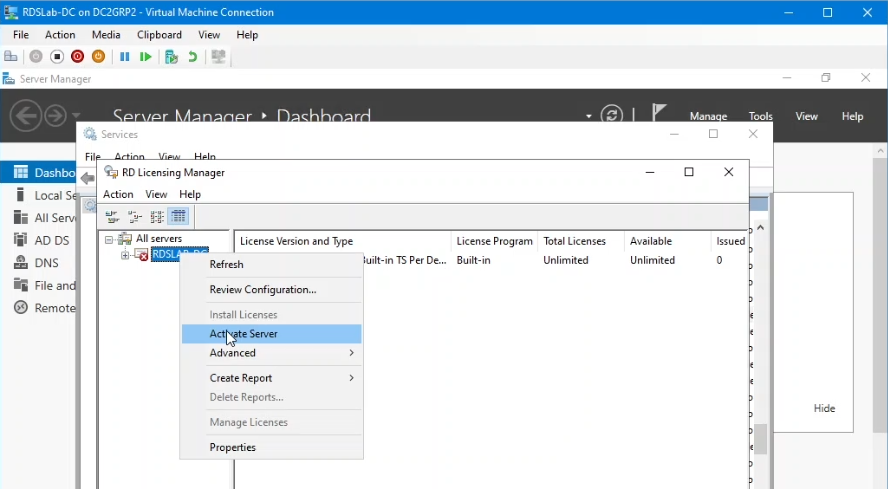
Figure 16 : Activez le serveur de licences RD.
- Cliquez sur Next dans l’écran de bienvenue, sélectionnez la méthode de connexion appropriée (automatique pour cette démo), puis cliquez sur Next.
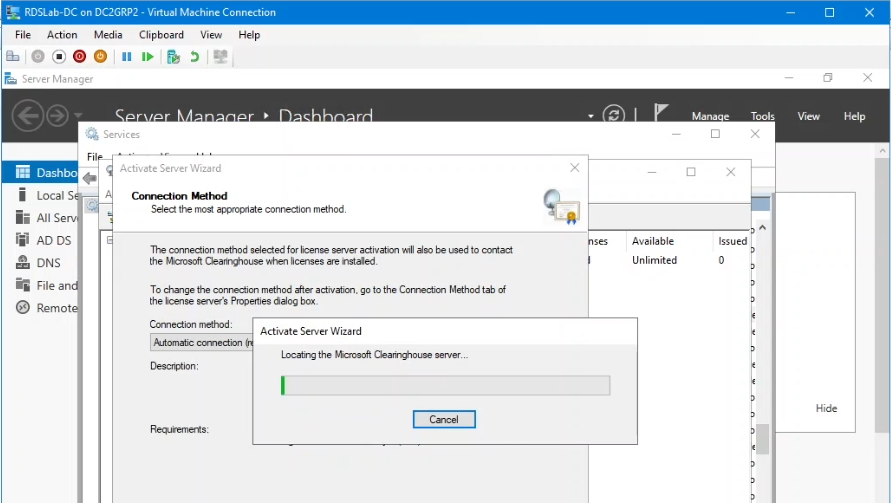
Figure 17 : Spécifiez la méthode de connexion.
- Saisissez les informations sur la société, puis cliquez sur Suivant.
- Attendez que le serveur s’active, décochez l’option Démarrer l’Assistant Installer les licences, puis cliquez sur Terminer.
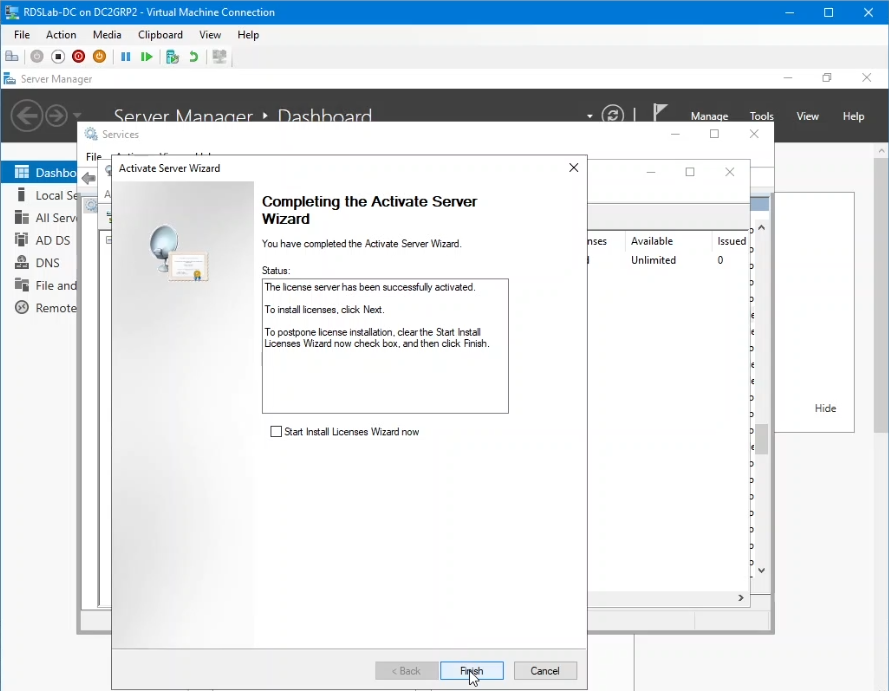
Figure 18 : Ignorer l’Assistant d’installation des licences d’accès client pour les services Bureau à distance.
Remarque : Pour plus d’informations et de directives sur les CAL RDS et leur installation, consultez Installation et activation d’un hôte de session RDS sans courtier de connexion (groupe de travail) - Windows Server 2022.
- Revenez au serveur qui a été configuré en tant que RDS Connection Broker pour le déploiement, dans Server Manager, sous Deployment Overview, cliquez sur Tasks , puis sur Edit Deployment Properties.
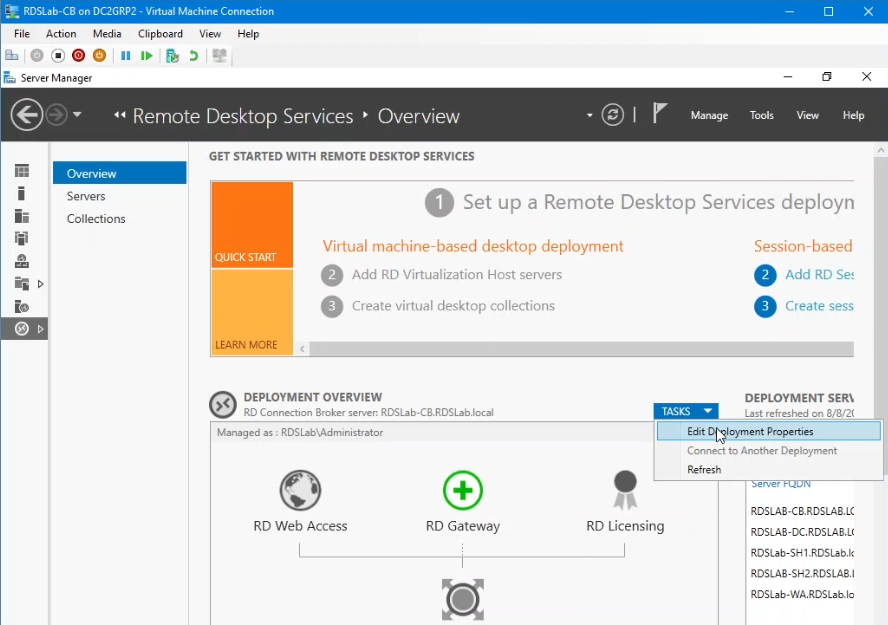
Figure 19 : Modifiez les propriétés de déploiement.
- Cliquez sur le nœud de licence RD et choisissez le mode de licence (pour cette démo, « Par utilisateur »), puis cliquez sur OK.
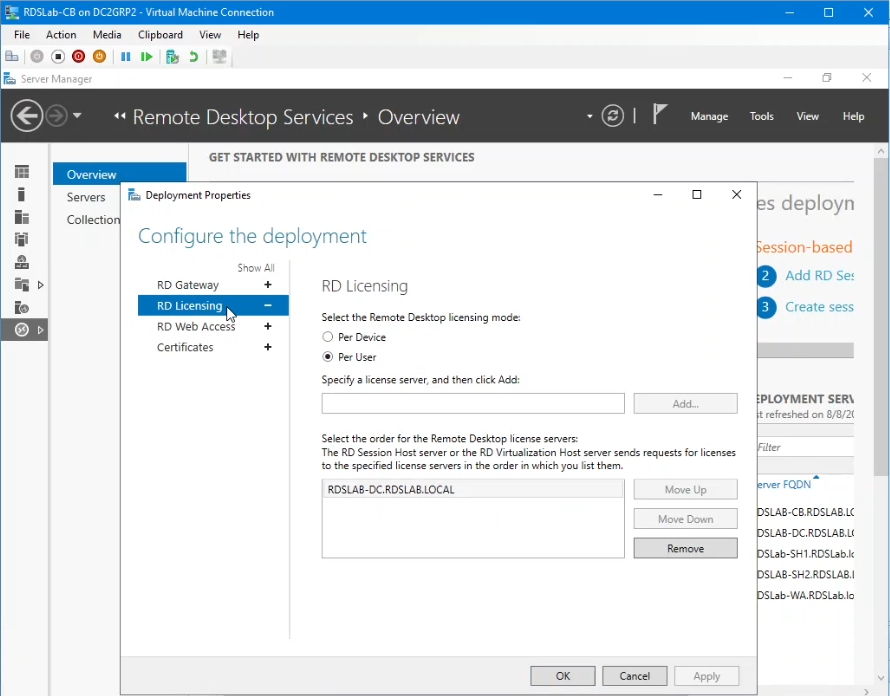
Figure 20 : Configurez le mode d’octroi de licence RD pour le déploiement.
Déployer l’environnement RDS : créez une collecte sur le déploiement RDS :
Une collection contient les ressources des services Bureau à distance qui doivent être mises à la disposition des utilisateurs.
- Toujours sur le serveur RDS Connection Broker , dans Server Manager, cliquez sur le nœud Collectes à gauche, puis sous Tâches, cliquez sur Créer une collecte de sessions.
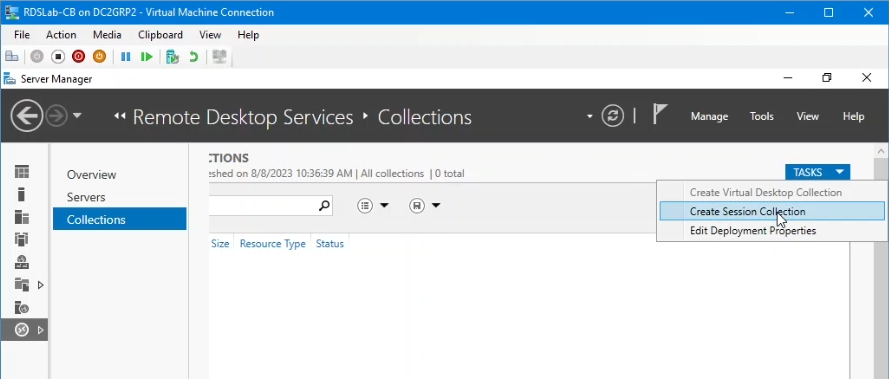
Figure 21 : Créez la collecte RDS.
- Sur l’écran Avant de commencer, cliquez sur Suivant.
- Saisissez un nom pour la collecte, puis cliquez sur Suivant.
- Sur l’écran Spécifier l’hôte de session RD , cliquez sur pour déplacer les serveurs d’hôtes de session RDS applicables vers la droite, puis cliquez sur Suivant.
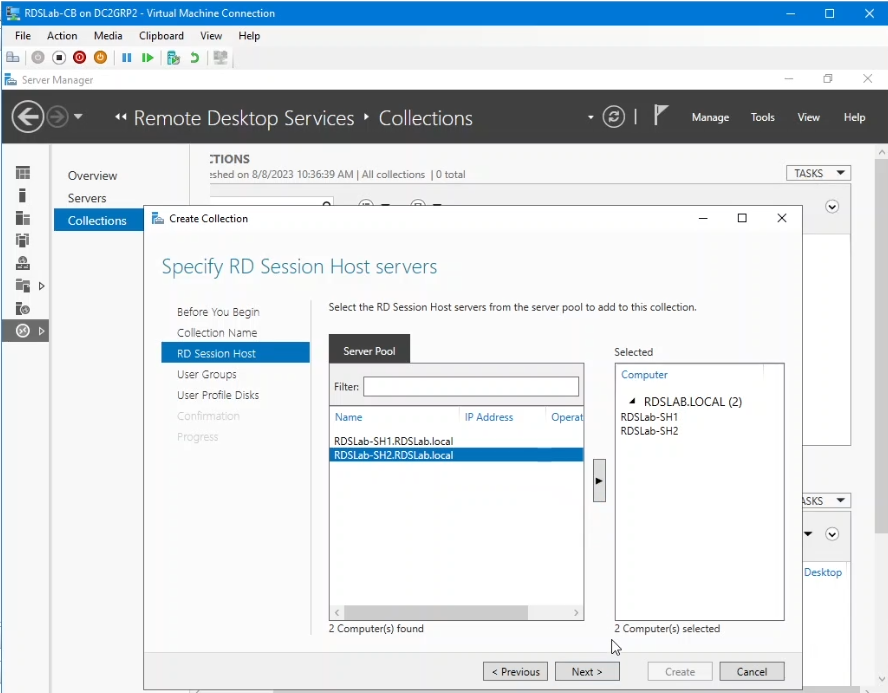
Figure 22 : Spécifiez les hôtes de session RDS pour la collecte.
- Sur l’écran Spécifier des groupes d’utilisateurs , ajoutez les utilisateurs ou les groupes qui ont besoin d’autorisations pour se connecter à cette nouvelle collecte. Dans cette démo, le groupe par défaut des utilisateurs de domaine est déjà sélectionné. Cliquez sur Next.
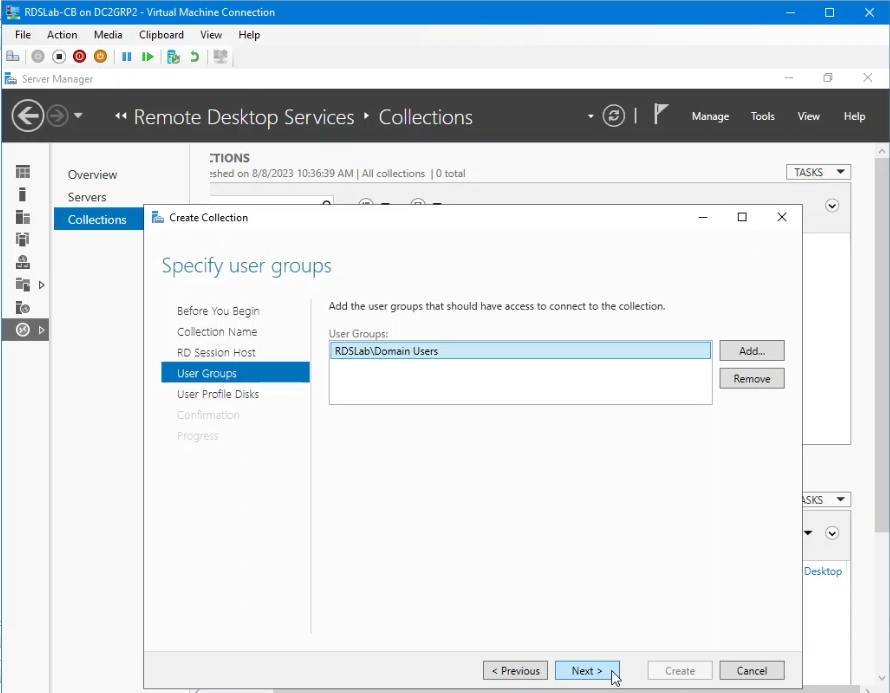
Figure 23 : Spécifiez les utilisateurs Active Directory qui ont besoin d’accéder à la collecte.
- Pour cette démo, cliquez sur Activer les disques de profil utilisateur, cliquez sur Suivant , puis sur Créer.
- Lorsque la collecte est créée, cliquez sur Fermer.
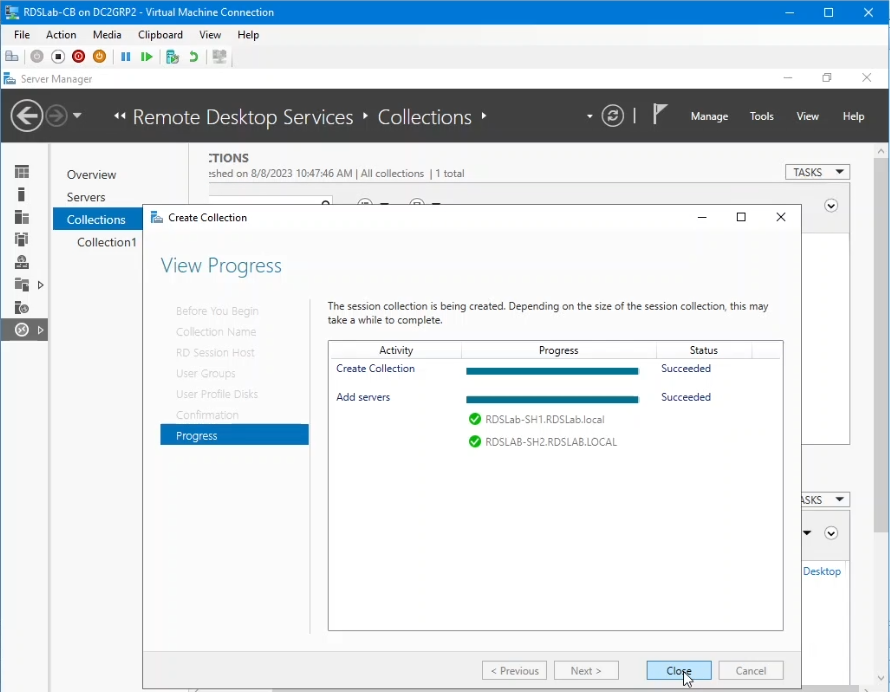
Figure 23 : Terminez le processus de création de la collection.
Le déploiement est prêt à commencer à recevoir des connexions.
Informations supplémentaires : déployer l’environnement RDS. Effectuez le déploiement à l’aide de PowerShell :
La configuration RDS terminée ci-dessus peut également être déployée à l’aide de PowerShell avec les lignes suivantes.
Remarque : Ces lignes sont exécutées sur le serveur cible destiné au RDS Connection Broker du déploiement.
Cette première ligne crée le déploiement en spécifiant le Connection Broker, le serveur d’accès Web et avec un hôte de session RD :
New-RDSessionDeployment -ConnectionBroker RDSLab-CB.RDSLab.local -WebAccessServer RDSLab-WA.RDSLab.local -SessionHost RDSLab-SH1.RDSLab.local
La ligne suivante ajoute le deuxième hôte de session RD au déploiement :
Add-RDServer -Server RDSLab-SH2.RDSLab.local -Role RDS-RD-SERVER -ConnectionBroker RDSLab-CB.RDSLab.local
La troisième ligne installe le rôle de licence RDS sur le contrôleur de domaine :
Add-RDServer -Server RDSLab-DC.RDSLab.local -Role RDS-LICENSING -ConnectionBroker RDSLab-CB.RDSLab.local
La quatrième ligne permet de configurer le serveur de licences et le mode de gestion des licences pour le déploiement. Cette ligne demande une confirmation :
Set-RDLicenseConfiguration -LicenseServer RDSLab-DC.RDSLab.local -Mode PerUser -ConnectionBroker RDSLab-CB.RDSLab.local
Et la cinquième ligne crée la collection RDS :
New-RDSessionCollection -CollectionName "Collection1" -SessionHost @("RDSLab-SH1.RDSLab.local","RDSLab-SH2.RDSLab.local") -ConnectionBroker "RDSLab-CB.RDSLab.local"
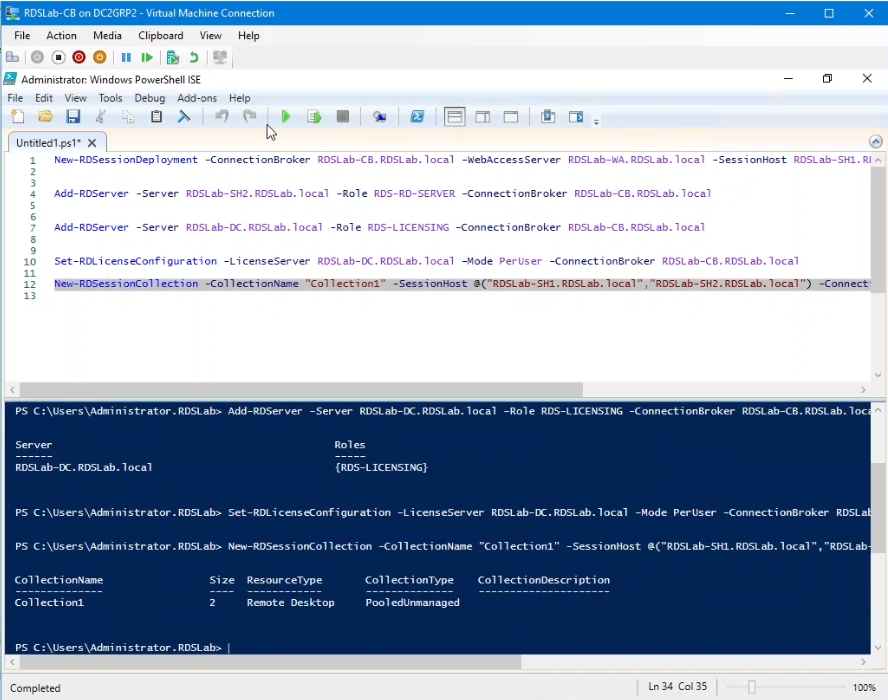
Figure 24 : Utilisation de la cmdlet PowerShell New-RDSessionDeployment
Après avoir ajouté tous les serveurs au tableau de bord dans le Gestionnaire de serveur et cliqué sur Actualiser, le résultat est identique à celui obtenu à l’aide de l’interface utilisateur : un déploiement de RDS standard nouvellement installé.
Additional Information
Affected Products
Microsoft Windows Server 2016, Microsoft Windows Server 2019, Microsoft Windows Server 2022Article Properties
Article Number: 000217251
Article Type: How To
Last Modified: 18 May 2026
Version: 6
Find answers to your questions from other Dell users
Support Services
Check if your device is covered by Support Services.