Connectivité E2E : Passerelle de connexion sécurisée déconnectée
Summary: Cet article explique comment corriger l’erreur : La passerelle de connexion sécurisée est déconnectée.
This article applies to
This article does not apply to
This article is not tied to any specific product.
Not all product versions are identified in this article.
Instructions
Si une passerelle de connexion sécurisée affiche un état « déconnecté » dans l’interface Web de SCG, le soutien ne peut pas établir de connexions d’appel aux appareils gérés par cette passerelle. Tant que la passerelle de connexion sécurisée est manquante, le transfert de données des appareils (tels que les centres d’appel, les données CloudIQ, la télémétrie des appareils et les journaux) vers Dell EMC sera perturbé.
À quoi cela ressemble-t-il ?
À partir de l’interface Web SCG :
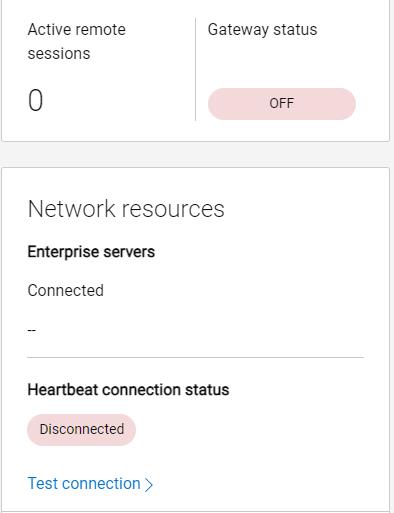
- Le cas échéant, vérifiez les configurations du serveur mandataire et de Policy Manager dans Paramètres > Configuration de l’environnement
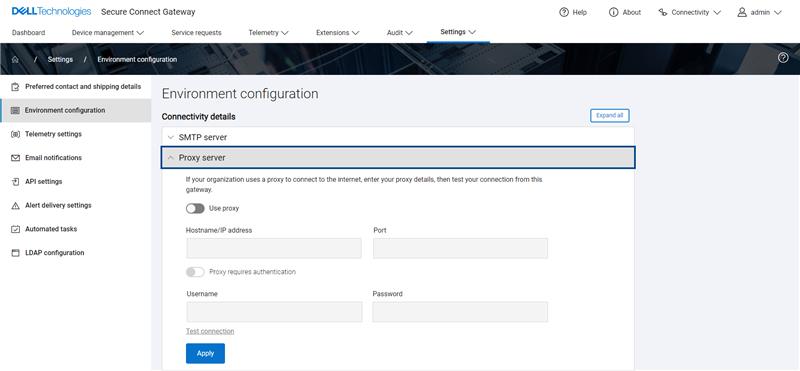
Cliquez sur « Tester la connexion »
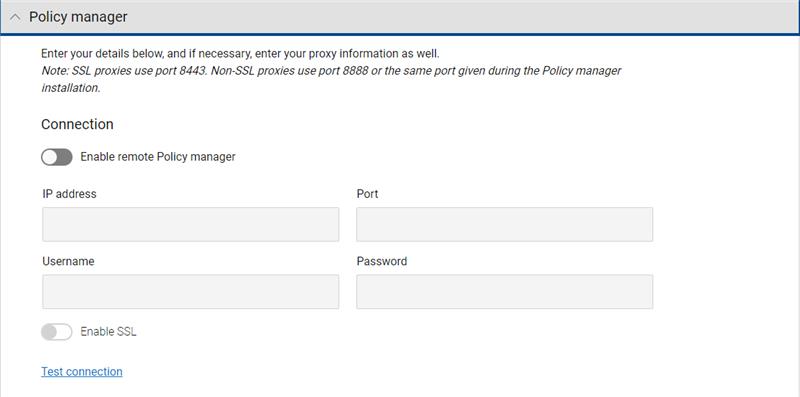
2. Exécutez les tests de réseau et de services à partir de l’interface Web. Connectivité > , connexions réseau et services > Faites défiler vers le bas, puis cliquez sur « Tester la connexion »
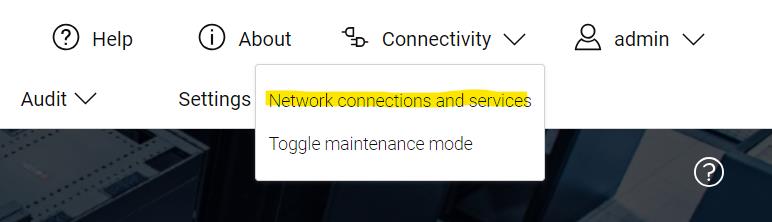
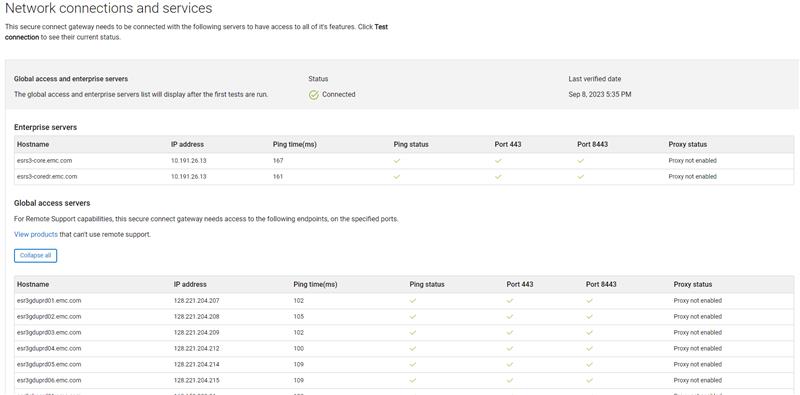

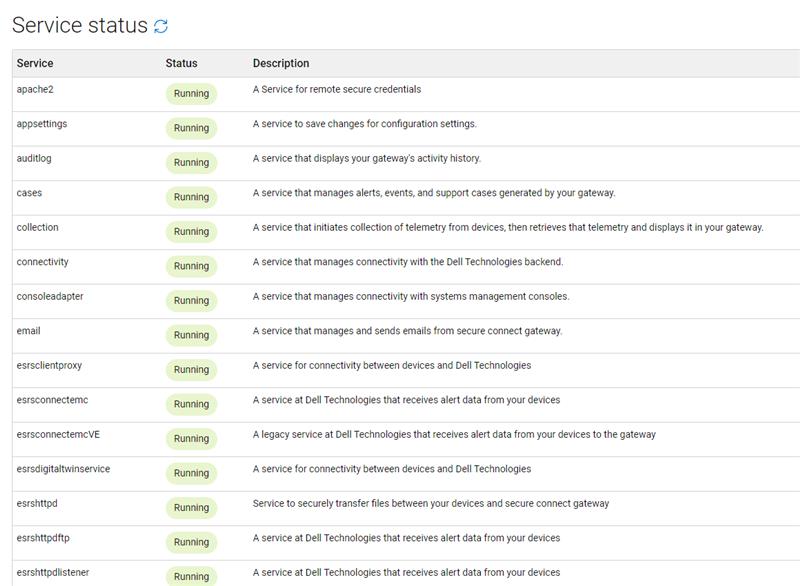
3. Si l’un des services est en état d'« échec », commencez par redémarrer la passerelle de connexion sécurisée. À partir de l’interface de ligne de commande SCG, exécutez la commande « reboot »
Une fois la passerelle de nouveau en ligne, connectez-vous de nouveau à l’interface utilisateur Web et vérifiez l’état du service.
4. Si le test réseau n’a pas réussi à envoyer l’un de ses pings aux serveurs Dell Enterprise et GAS, ouvrez une session de ligne de commande pour SCG et envoyez un message Telnet aux hôtes qui ont échoué leur ping.
Connectez-vous au client SSH de votre choix (c’est-à-dire Putty) à l’aide des identifiants racines. Ensuite, exécutez un telnet sur les hôtes/ports qui ont échoué leur ping dans le test réseau ci-dessus.
Par exemple :
telnet esrs3-core.emc.com 443
ou
telnet esrs3-coredr.emc.com 8443
Vous pouvez également relier par telnet les adresses IP des serveurs Dell, c’est-à-dire
telnet 10.191.26.13 443
Conseil : Si telnet refuse la connexion lorsqu’il cible le nom d’hôte du serveur, mais se connecte avec succès lorsqu’il cible l’adresse IP du serveur, le problème réside dans la configuration DNS du client.
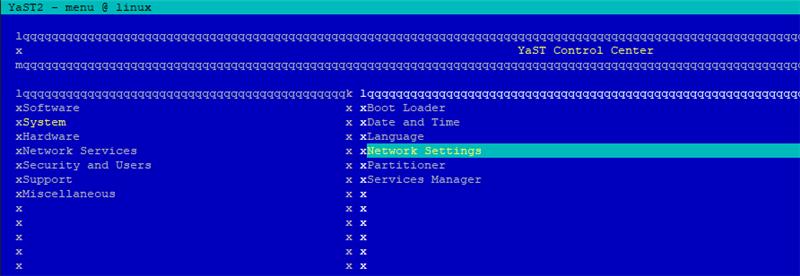
Vous pouvez vérifier la configuration DNS dans le menu yast2.
type yast2 > navigate to system > network settings > Hostname/DNS
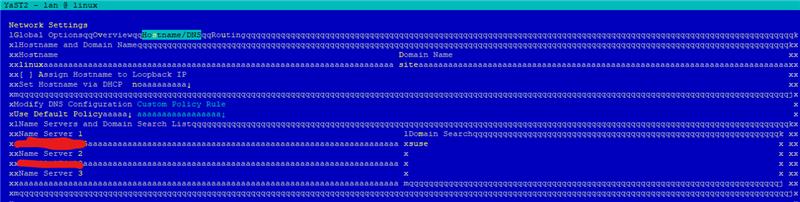
Assurez-vous que la ou les adresses IP DNS correctes ont été saisies dans le champ ci-dessus. Demandez au client de valider l’état de son DNS.
En plus de telnet, les EST peuvent utiliser les éléments suivants :
curl -kv
Commande permettant de tester la connexion SSL/TLS à un point de terminaison spécifié et d’afficher des informations détaillées sur le certificat SSL utilisé.
Voyez les exemples suivants où les serveurs Dell Enterprise sont ciblés sur les ports 443 et 8443 :
curl -kv https://esrs3-core.emc.com:443

curl -kv https://esrs3-coredr.emc.com:443

curl -kv https://esrs3-core.emc.com:8443

curl -kv https://esrs3-coredr.emc.com:8443
Résultats potentiels de l'
curl -kv
et ce qu’ils signifient :
- Si la connexion SSL/TLS réussit, la sortie affiche les informations du certificat SSL et la réponse HTTP du serveur. La réponse HTTP doit être un code d’état 200 OK, indiquant que la connexion a réussi.
- Si la connexion SSL/TLS échoue, la sortie affiche un message d’erreur indiquant la raison de l’échec. Cela peut être dû à un certificat SSL non valide, à une incompatibilité entre le nom d’hôte et le certificat, ou à d’autres problèmes de configuration SSL/TLS tels que le déchiffrement SSL sur le réseau du client (la vérification SSL est incompatible avec SCG et entraînera le refus du trafic réseau par le backend Dell).
- Si le serveur n’est pas joignable, la sortie affichera un message d’erreur indiquant que la connexion n’a pas pu être établie.
Affected Products
Secure Connect Gateway, Secure Connect Gateway, Secure Connect Gateway - Virtual EditionArticle Properties
Article Number: 000217652
Article Type: How To
Last Modified: 19 May 2026
Version: 8
Find answers to your questions from other Dell users
Support Services
Check if your device is covered by Support Services.