Connettività E2E: Gateway con connessione sicura disconnesso
Summary: Questo articolo spiega come risolvere l'errore: Il gateway con connessione sicura è disconnesso.
This article applies to
This article does not apply to
This article is not tied to any specific product.
Not all product versions are identified in this article.
Instructions
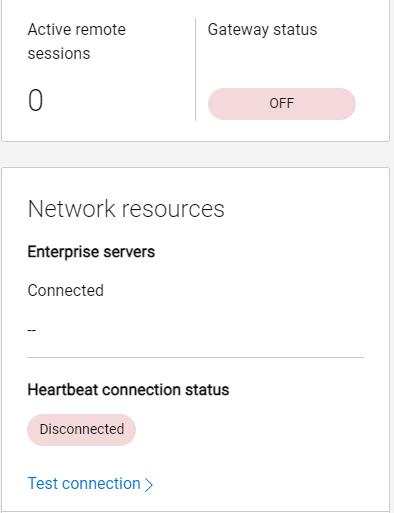
Se un gateway con connessione sicura visualizza lo stato "disconnesso" nell'interfaccia utente web di SCG, il supporto non può stabilire connessioni remote ai dispositivi gestiti da tale gateway. Sebbene Gateway con connessione sicura non sia presente, il trasferimento dei dati dai dispositivi (come call-home, dati CloudIQ, telemetria dei dispositivi e registri) a Dell EMC verrà interrotto.
Che cosa significa:
Da SCG WebUI:
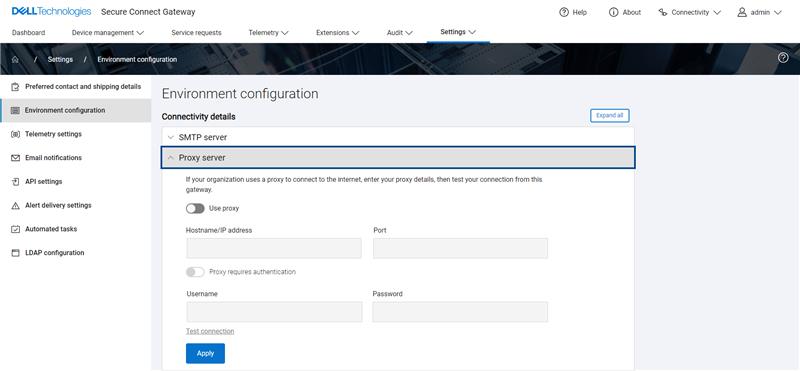
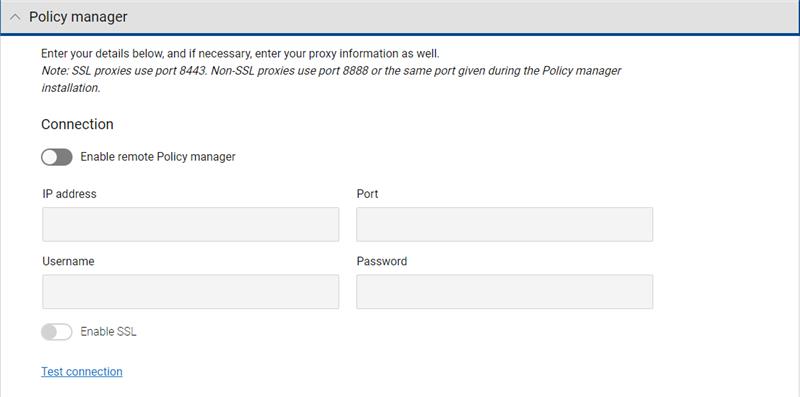
- Se applicabile, controllare il server proxy e le configurazioni di Policy Manager nelle impostazioni > Configurazione dell'ambiente
Cliccare su "Test Connection"
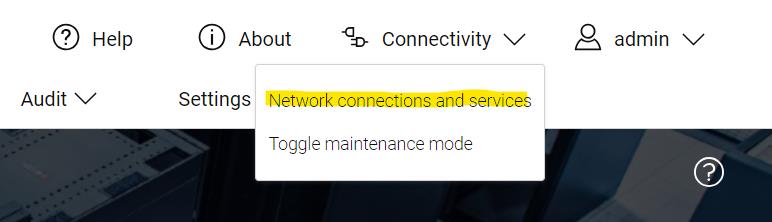
2. Eseguire i test della rete e dei servizi dall'interfaccia web. Connettività > , connessioni di rete e servizi > Scorri verso il basso e clicca su "Test Connection"
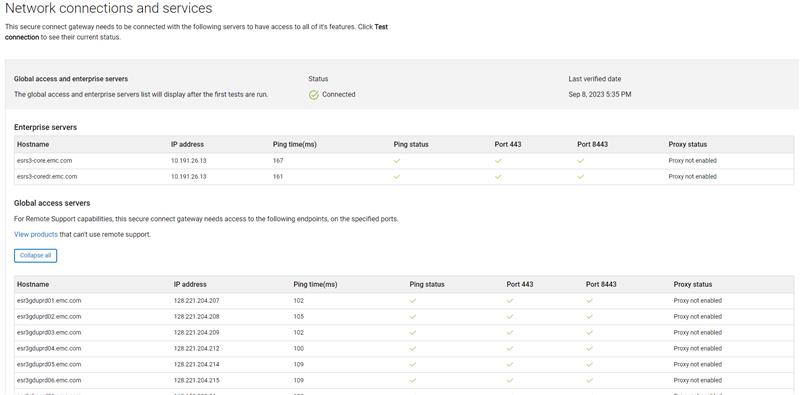

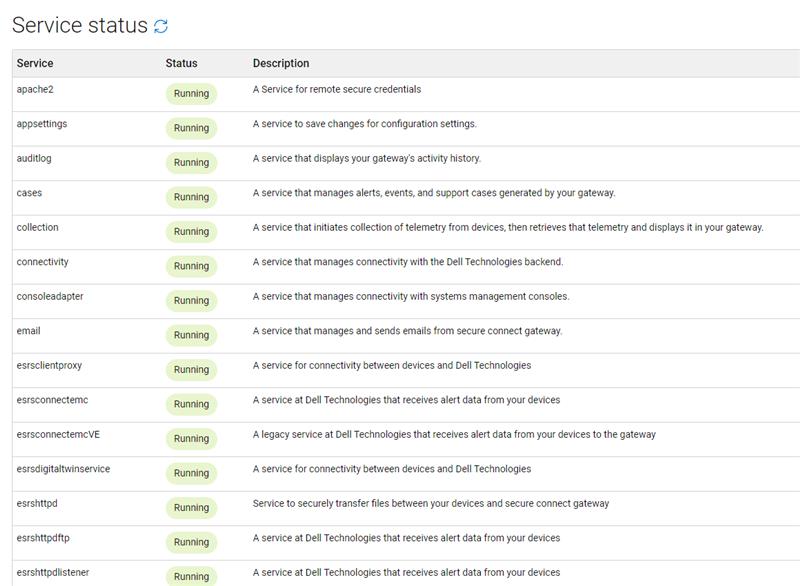
3. Se uno qualsiasi dei servizi è in stato "failed", iniziare riavviando Gateway con connessione sicura. Dalla CLI di SCG eseguire il comando - reboot
Una volta che il gateway è di nuovo online, accedere nuovamente all'interfaccia utente web e controllare lo stato del servizio.
4. Se il test di rete non riesce a eseguire uno qualsiasi dei ping sui server Dell Enterprise e GAS, aprire una sessione della riga di comando per SCG e Telnet gli host che non hanno superato il ping.
Accedere al client SSH scelto (ad esempio, Putty) utilizzando le credenziali root. Quindi eseguire un telnet sugli host/porte che non hanno superato il ping nel test di rete precedente.
Ad esempio:
telnet esrs3-core.emc.com 443
Oppure
telnet esrs3-coredr.emc.com 8443
È inoltre possibile telnet gli indirizzi IP del server Dell, ad es.
telnet 10.191.26.13 443
Suggerimento: Se telnet rifiuta la connessione quando è destinato al nome host del server, ma si connette correttamente quando sceglie come destinazione l'indirizzo IP del server, il problema risiede nella configurazione DNS del cliente.
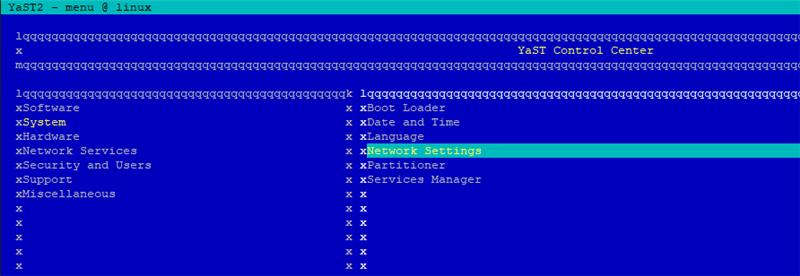
È possibile controllare la configurazione DNS nel menu yast2.
type yast2 > navigate to system > network settings > Hostname/DNS
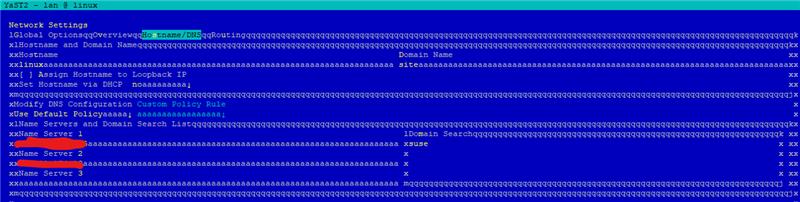
Assicurarsi che gli IP DNS corretti siano stati inseriti nel campo precedente. Chiedi al cliente di convalidare lo stato del proprio DNS.
Oltre a Telnet, le TSE possono utilizzare:
curl -kv
Comando per testare la connessione SSL/TLS a un endpoint specificato e visualizzare informazioni dettagliate sul certificato SSL in uso.
Vedere gli esempi seguenti in cui i server Dell Enterprise sono destinati alle porte 443 e 8443:
curl -kv https://esrs3-core.emc.com:443

curl -kv https://esrs3-coredr.emc.com:443

curl -kv https://esrs3-core.emc.com:8443

curl -kv https://esrs3-coredr.emc.com:8443
Output potenziali del
curl -kv
comando e cosa significano:
- Se la connessione SSL/TLS ha esito positivo, l'output visualizza le informazioni sul certificato SSL e la risposta HTTP del server. La risposta HTTP deve essere un codice di stato 200 OK, a indicare che la connessione è riuscita.
- Se la connessione SSL/TLS non riesce, l'output visualizza un messaggio di errore che indica il motivo dell'errore. Ciò potrebbe essere dovuto a un certificato SSL non valido, a una mancata corrispondenza tra il nome host e il certificato o ad altri problemi di configurazione SSL/TLS, come la decrittografia SSL sulla rete del cliente (il controllo SSL non è compatibile con SCG e farà sì che il traffico di rete venga rifiutato dal back-end Dell).
- Se il server non è raggiungibile, l'output visualizzerà un messaggio di errore che indica che non è stato possibile stabilire la connessione.
Affected Products
Secure Connect Gateway, Secure Connect Gateway, Secure Connect Gateway - Virtual EditionArticle Properties
Article Number: 000217652
Article Type: How To
Last Modified: 19 May 2026
Version: 8
Find answers to your questions from other Dell users
Support Services
Check if your device is covered by Support Services.