E2E接続: セキュア コネクト ゲートウェイが切断されました
Summary: この記事では、次のエラーに対処する方法について説明します。セキュア コネクト ゲートウェイが切断されています。
This article applies to
This article does not apply to
This article is not tied to any specific product.
Not all product versions are identified in this article.
Instructions
セキュア コネクト ゲートウェイがSCG WebUIで「切断」ステータスと表示された場合、サポートはそのゲートウェイによって管理されているデバイスへのダイヤルイン接続を確立できません。セキュア コネクト ゲートウェイが見つからない場合、デバイスからDell EMCへのデータ転送(オートコール、CloudIQデータ、デバイス テレメトリー、ログなど)が中断されます。
これはどのように表示されますか。
SCG WebUIから:
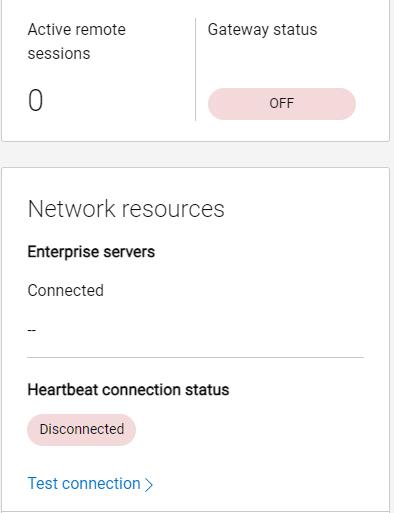
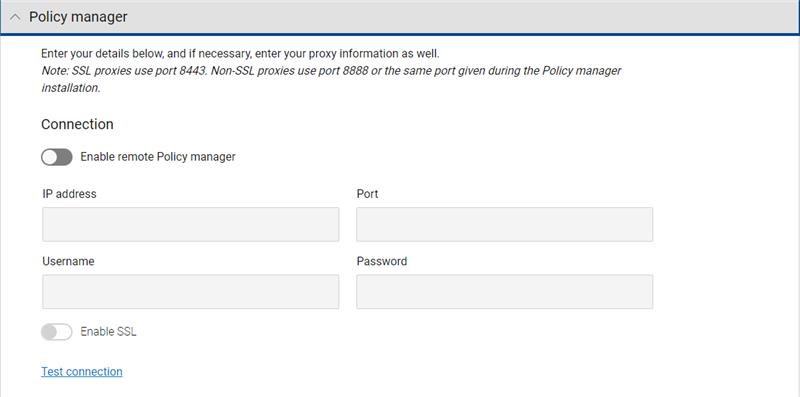
- 該当する場合は、設定>環境の構成でプロキシ サーバーとポリシー マネージャーの構成を確認します
![[Environment Configuration]の設定 > [Proxy server configuration]](https://supportkb.dell.com/img/ka0Do0000002caQIAQ/ka0Do0000002caQIAQ_ja_2.jpeg)
[Test Connection]をクリックします
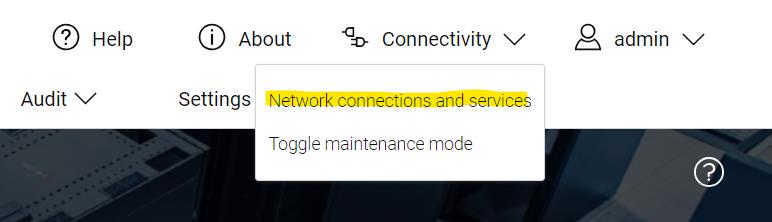
2.Webインターフェイスからネットワークとサービスのテストを実行します。[Connectivity > Network Connections and Services > 下にスクロールして、[Test Connection]をクリックします。
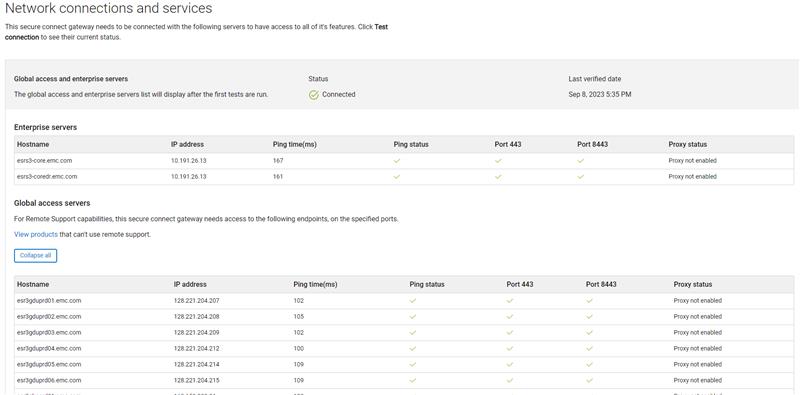
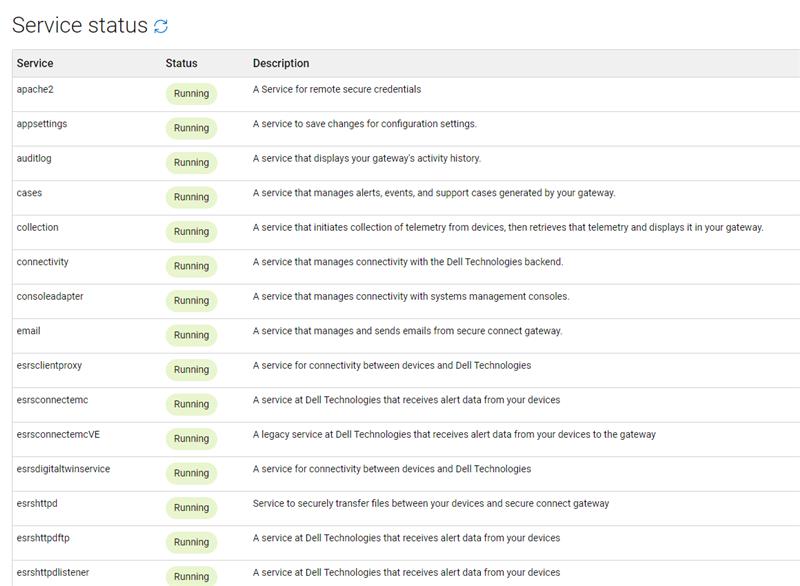
3.いずれかのサービスが「失敗」状態になっている場合は、まずセキュア コネクト ゲートウェイを再起動します。SCG CLIから、コマンド「reboot」を発行します。
ゲートウェイがオンラインに戻ったら、WebUIに再度ログインし、サービスのステータスを確認します。
4.ネットワーク テストでDell EnterpriseサーバーおよびGASサーバーへのpingのいずれかが失敗した場合は、SCGへのコマンド ライン セッションを開き、pingに失敗したホストにtelnet接続します。
任意のSSHクライアント(例:Putty)にroot認証情報を使用してログインします。次に、上記のネットワーク テストでpingに失敗したホスト/ポートでtelnetを実行します。
例:
telnet esrs3-core.emc.com 443
または
telnet esrs3-coredr.emc.com 8443
DellサーバーのIPアドレスにtelnet接続することもできます。
telnet 10.191.26.13 443
ヒント:telnetがサーバのホスト名をターゲットにすると接続を拒否するが、サーバのIPアドレスをターゲットにすると正常に接続する場合、問題はお客様のDNS設定にあります。
DNS構成は、yast2メニューで確認できます。
type yast2 > navigate to system > network settings > Hostname/DNS
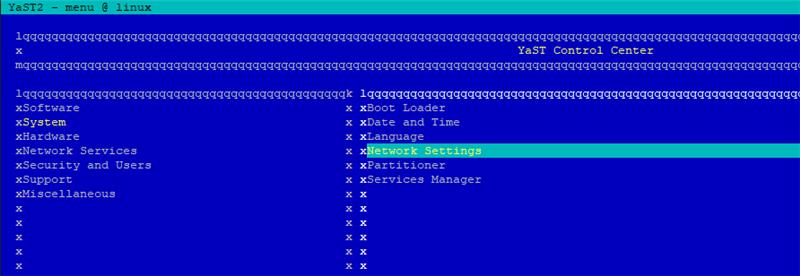
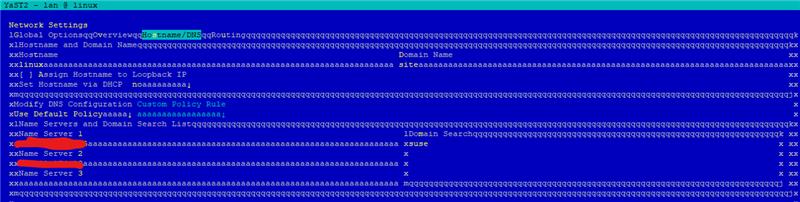
上記のフィールドに正しいDNS IPが入力されていることを確認します。お客様にDNSのステータスを確認してもらいます。
telnetに加えて、TSEは次のものを使用できます。
curl -kv
指定したエンドポイントへのSSL/TLS接続をテストし、使用されているSSL証明書に関する詳細情報を表示するコマンド。
次の例では、Dell Enterpriseサーバーがポート443および8443をターゲットとしています。
curl -kv https://esrs3-core.emc.com:443

curl -kv https://esrs3-coredr.emc.com:443

curl -kv https://esrs3-core.emc.com:8443

curl -kv https://esrs3-coredr.emc.com:8443
潜在的な出力
curl -kv
コマンドとその意味:
- SSL/TLS接続が成功すると、SSL証明書情報とサーバーからのHTTP応答が出力に表示されます。HTTP 応答は、接続が成功したことを示す 200 OK 状態コードである必要があります。
- SSL/TLS接続が失敗した場合は、失敗の理由を示すエラー メッセージが出力に表示されます。これは、無効なSSL証明書、ホスト名と証明書の不一致、またはお客様のネットワークでのSSL復号化などのその他のSSL/TLS構成の問題が原因である可能性があります(SSLチェックはSCGと互換性がなく、ネットワーク トラフィックがDellバックエンドによって拒否されます)。
- サーバーに到達できない場合は、接続を確立できなかったことを示すエラー メッセージが出力に表示されます。
Affected Products
Secure Connect Gateway, Secure Connect Gateway, Secure Connect Gateway - Virtual EditionArticle Properties
Article Number: 000217652
Article Type: How To
Last Modified: 19 May 2026
Version: 8
Find answers to your questions from other Dell users
Support Services
Check if your device is covered by Support Services.