Как использовать TechDirect для загрузки файлов в сервисную заявку
Summary: В этой статье базы знаний подробно описаны шаги загрузки файлов в сервисную заявку через TechDirect
This article applies to
This article does not apply to
This article is not tied to any specific product.
Not all product versions are identified in this article.
Instructions
- Перейти в https://tdm.dell.com/file-upload/
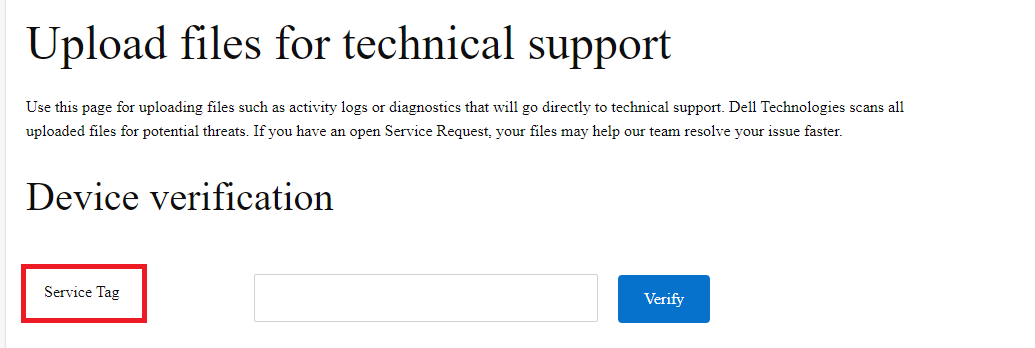
- В разделе «Проверка устройства» введите действительный сервисный код и нажмите «Подтвердить». Если сервисный код отсутствует, используйте вместо него «dummy». Серийный номер здесь не применим.
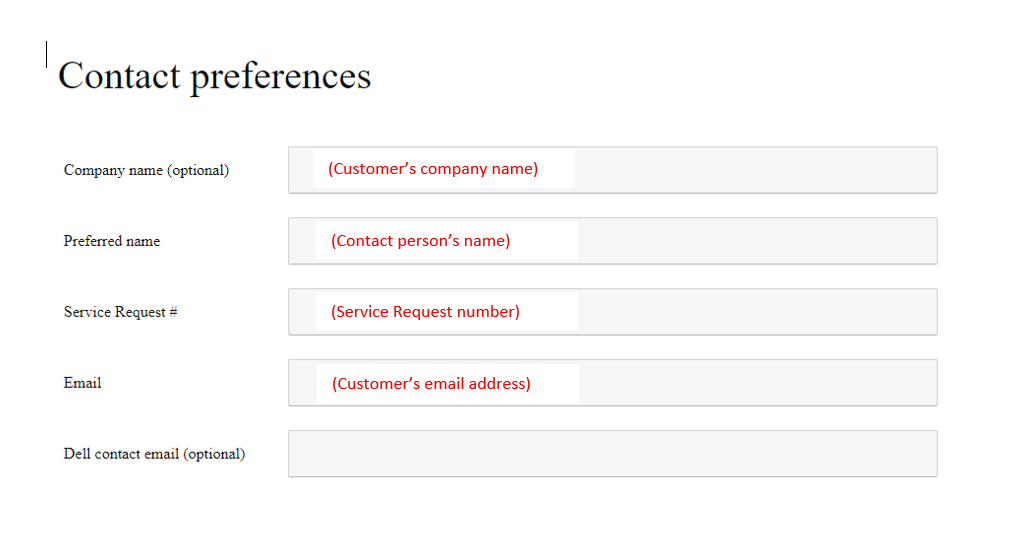
- В разделе «Предпочтительные способы связи» введите название компании заказчика (необязательно), имя контактного лица, номер сервисной заявки, адрес электронной почты контактного лица и адрес электронной почты контактного лица Dell (необязательно).
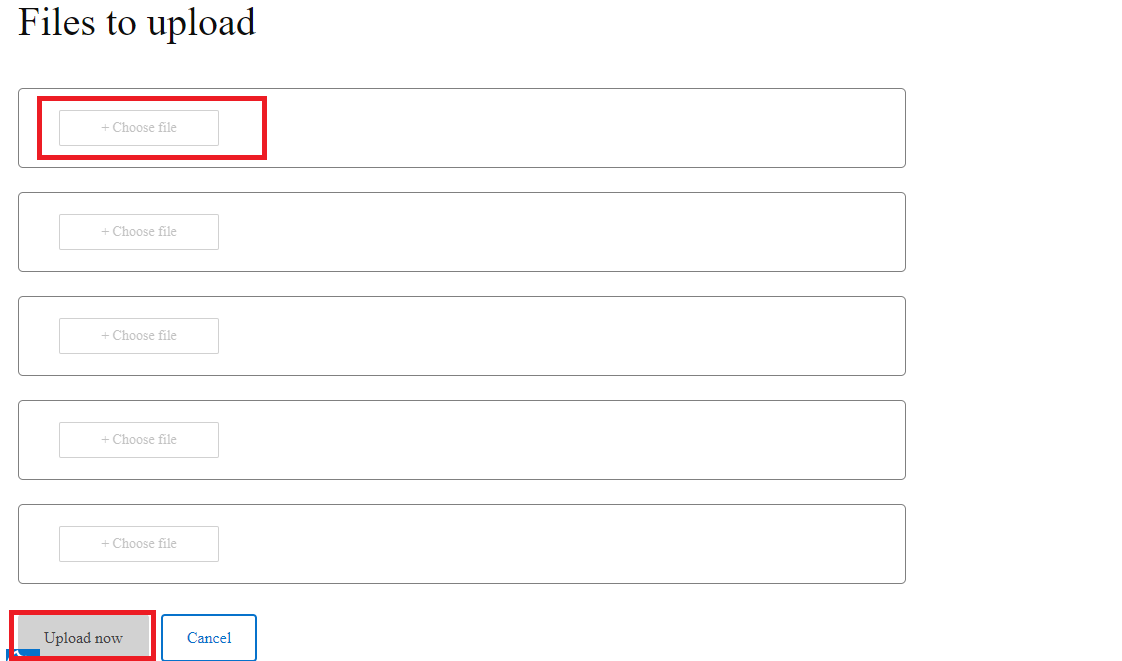
- Выберите файлы, загружаемые в сервисной заявке. Одновременно можно выбрать не более 5 файлов. Затем нажмите «Загрузить сейчас».
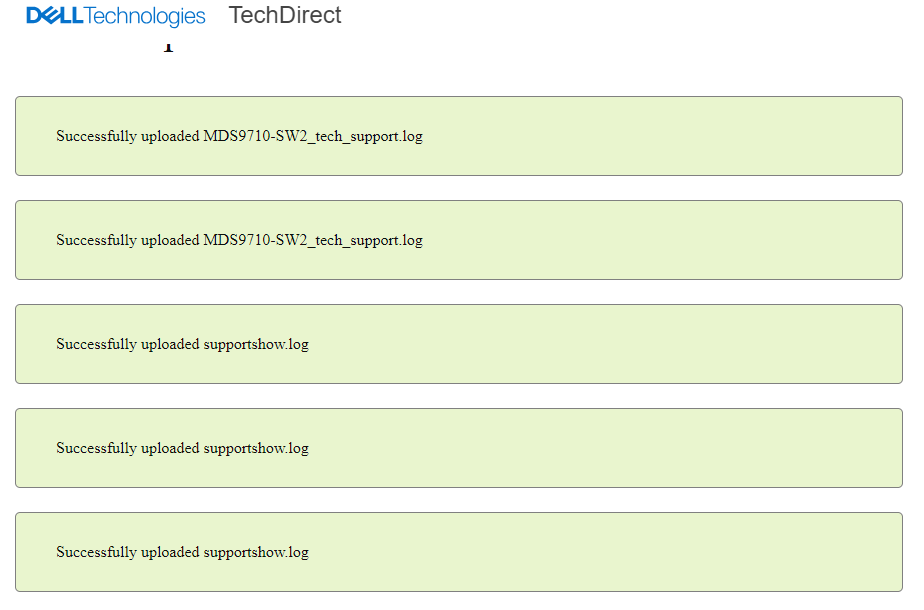
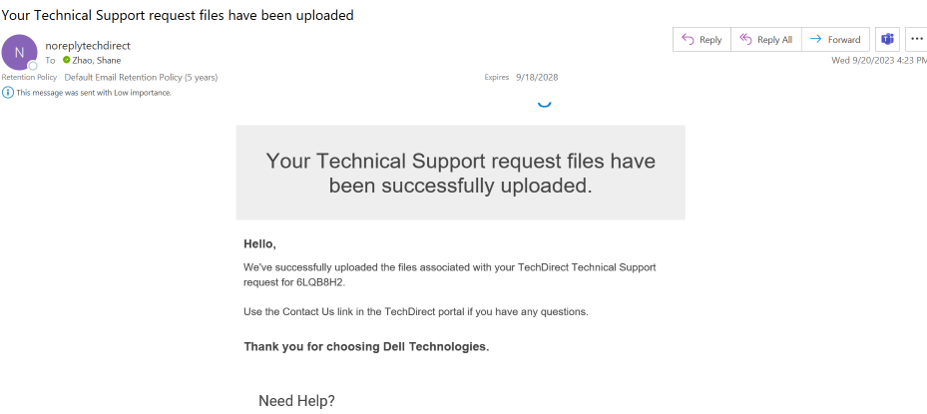
- После загрузки файлов контактное лицо получит уведомление по электронной почте с уведомлением о загрузке Успех:
Affected Products
Converged Infrastructure, StorageArticle Properties
Article Number: 000217933
Article Type: How To
Last Modified: 30 Dec 2025
Version: 3
Find answers to your questions from other Dell users
Support Services
Check if your device is covered by Support Services.