Schermo scuro o controllo luminosità non in grado di aumentare
Summary: Il cliente potrebbe riscontrare una schermata scura o il controllo della luminosità non è in grado di aumentare. La funzione di controllo automatico della luminosità non funziona.
This article applies to
This article does not apply to
This article is not tied to any specific product.
Not all product versions are identified in this article.
Symptoms
Prodotti interessati:
- Dell U2724D Monitor
- Dell U2724DE Monitor
- Dell U2424H Monitor
- Dell U2424HE Monitor
Cause
Il sensore di controllo automatico della luminosità è bloccato.
Resolution
Verificare che il sensore sia visibile
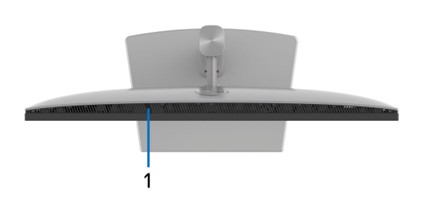
Rimuovere eventuali ostruzioni che potrebbero essere attaccate alla parte superiore del monitor, a circa 5,8 cm (2 pollici) a sinistra dal centro del monitor e che potrebbero bloccare il sensore di controllo automatico della luminosità.
Per abilitare o disabilitare il sensore
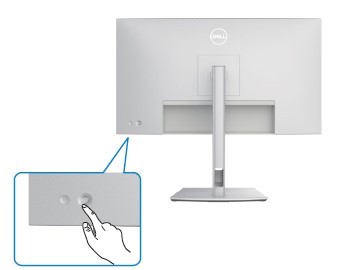
- Premere il pulsante del joystick ; viene visualizzato il menu di avvio OSD (On-Screen Display ).
Funzione Descrizione 
Premere il joystick per aprire il launcher del menu OSD. 
Per la navigazione a destra e a sinistra 
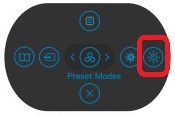
Per la navigazione verso l'alto e verso il basso - Utilizzare il joystick per selezionare la funzione Auto Brightness Enable o Disable a destra del menu OSD
- Premere il tasto del joystick per attivare o disattivare la luminosità automatica.
Affected Products
Dell U2424H, Dell U2424HE, Dell U2724D, Dell U2724DEArticle Properties
Article Number: 000217955
Article Type: Solution
Last Modified: 24 Apr 2025
Version: 5
Find answers to your questions from other Dell users
Support Services
Check if your device is covered by Support Services.