OpenManage Enterprise: Feilsøkingsseksjon
Summary: Oversikt over feilsøkingsfanen i OpenManage Enterprise med eksempler på brukstilfeller.
This article applies to
This article does not apply to
This article is not tied to any specific product.
Not all product versions are identified in this article.
Instructions
MERK: For å bruke feilsøkingsverktøyet må OpenManage Enterprise-apparatet være på versjon 3.9 og nyere. Tidligere versjoner har ikke samme funksjonalitet.
Slik kontrollerer du hvilken versjon av OpenManage Enterprise som er distribuert.
- Klikk på informasjonsikonet øverst til høyre.
- Bekreft versjonen.
Formålet med delen Feilsøking:
- Testprotokoller for enhetstilkobling
- Test Internett-tilkoblingen fra apparatet til Dell-nettstedet
- Teste tilkobling til eksterne delinger (CIF eller NFS)
- Lagre logger
- Aktiver FSD-tilgang for feilsøking med Dells kundestøtte
Bruken av dette verktøyet er i konteksten til protokollene OpenManage Enterprise bruker til å koble til enhetene i miljøet.
Eksempel:
- SNMP brukes til å koble til Dell-svitsjer.
- WSMAN og REDFISH brukes til å koble til PowerEdge-servere.
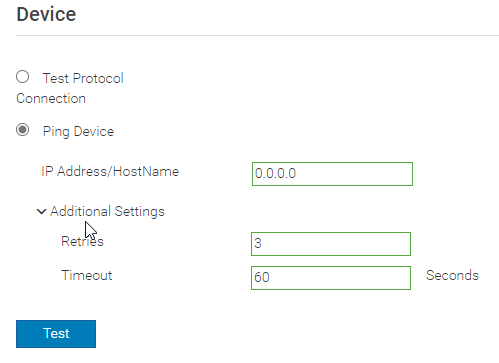
- Skriv inn IP-adressen
- Velge Ping-enhet fra alternativene som vises på skjermen.
- Trykk på testknappen.
- Resultatene vises nederst.
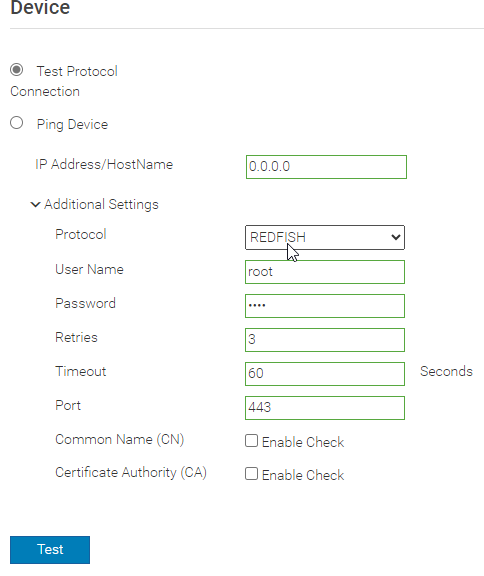
Slik tester du tilkoblingen etter protokoll:
- Velg en protokoll du vil koble til.
- Skriv inn relevant legitimasjon for den valgte protokollen
- Trykk på Test-knappen.
- Resultatene vises nederst.
MERK: Internett-tilkobling kreves for nedlasting av oppdateringskataloger, fastvareoppdateringer, serviceinformasjon, tilkobling til CloudIQ eller plugin-moduler for tjenester.
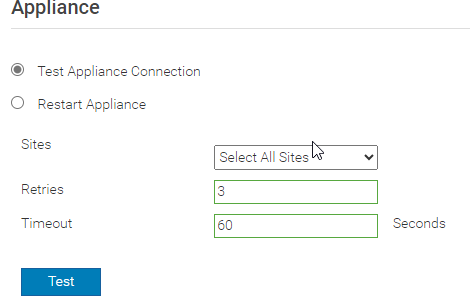
Test OpenManage Enterprise Internet Connectivity ved å klikke på Appliance i kontekstmenyen til venstre:
- Velge Test Appliance-tilkobling.
- Fra rullegardinmenyen Nettsteder velger du det aktuelle nettstedet eller Alle nettsteder.
- Trykk på Test-knappen.
- Resultatene vises nederst.
Tilpasset verktøy for Dell OpenManage Enterprise kan også startes på nytt fra denne delen:
- Velge Start verktøyet på nytt
- Trykk på knappen Start på nytt.
- Apparatet starter på nytt.
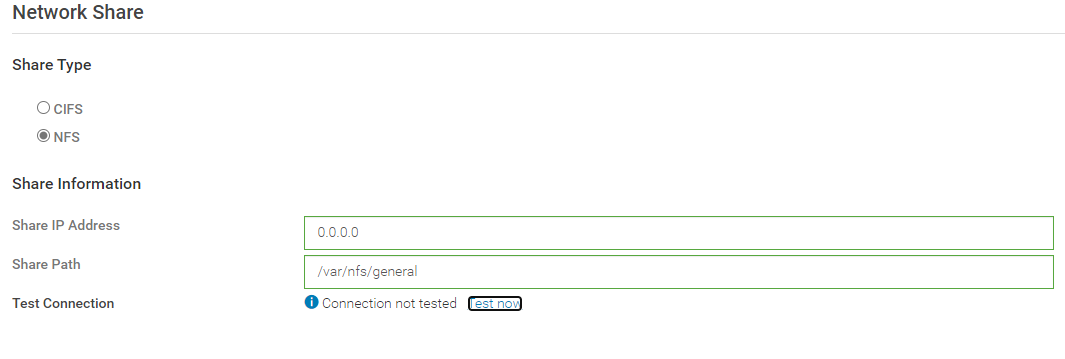
Test OpenManage Enterprise-tilkoblinger til delte ressurser:
- Velge Nettverksdeling fra venstre kontekstuell meny.
- Velge CIFS eller NFS og deretter legge inn relevant delingsinformasjon.
- Trykk på Test nå-knappen.
- Resultatene vises nederst.
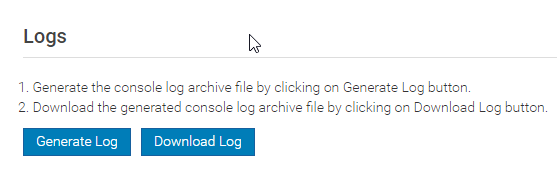
MERK: Logger kan samles inn fra Logger-delen i denne feilsøkingsdelen. OpenManage Enterprise-loggpakken inkluderer logger fra alle installerte plugin-moduler, for eksempel Services, OMEVV og CloudIQ.
Samle inn logger:
Velg logger fra venstre kontekstmeny.
- Klikke På generer logg. Denne prosessen kan ta flere minutter.
- Når loggene er generert, klikker du på Last ned. Denne prosessen kan ta flere minutter.
- Loggpakken lastes ned ved hjelp av nettleseren din. Denne prosessen kan ta flere minutter.
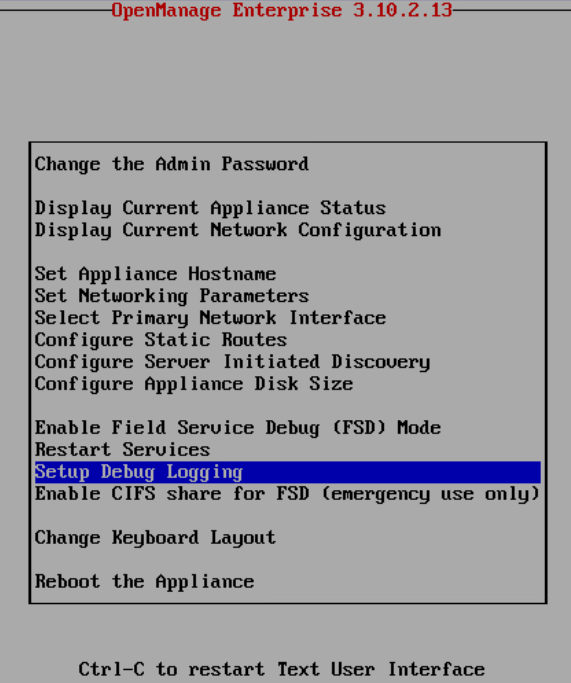
MERK: Feilsøkingslogging kan aktiveres ved å gå til OpenManage Enterprise Appliance Guest VM på hypervisoren.
Aktiver feilsøkingslogging:
- Rull ned til Setup Debug Logging, og trykk på Enter.
- Velge Aktiver alle feilsøkingslogger og trykk på Enter.
- Feilsøkingslogger er nå aktivert, og dette kan bekreftes ved å gå til Hjem-delen i OpenManage Enterprise.
- Reproduser virkemåten som skal registreres.
- Bla gjennom for å overvåke > feilsøkingsloggen > . Generer og last ned loggene.
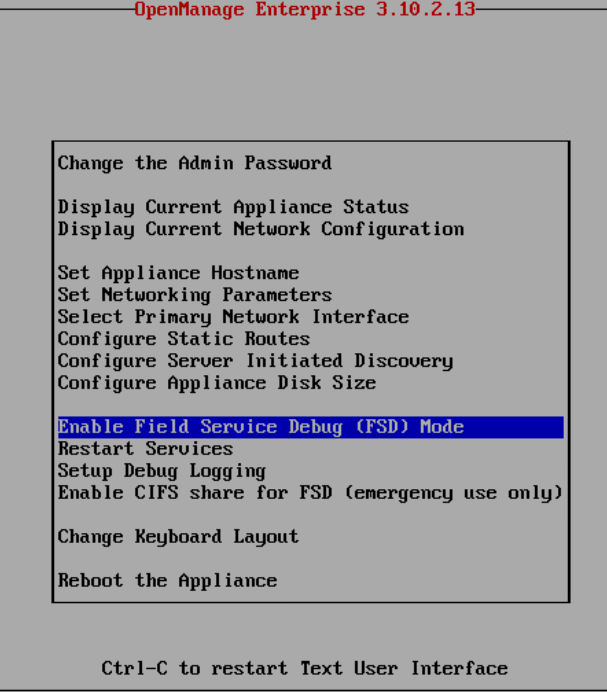
MERK: FSD kan aktiveres ved å få tilgang til OpenManage Enterprise Appliance Guest VM på hypervisoren.
Aktiver FSD-modus:
- Til (FSD), rull ned til Aktiver Field Service Debug (FSD), og trykk Enter.
- Presse Gå inn på Fjern blokkering av FSD-funksjoner.
- Som standard kan FSD bare aktiveres i én måned. Presse Tabuler for å velge Generer, og trykk ENTER
- FSD-modus er nå aktivert, og dette kan bekreftes ved å gå til Hjem-delen i OpenManage Enterprise.
- Bla gjennom for å overvåke > feilsøke > FSD.
- Det finnes en fil merket dat.ini som må lastes ned og leveres til Dells tekniske støtte.
- Vent til Dell Support gir deg flere instruksjoner.
Additional Information
Affected Products
C Series, HS Series, Modular Infrastructure, Rack Servers, Tower Servers, XE Servers, XR Servers, Dell OpenManage Enterprise, Dell EMC OpenManage Enterprise, PowerEdge XR2, Poweredge C4140, PowerEdge C6400, PowerEdge C6420, PowerEdge C6520
, PowerEdge C6525, PowerEdge C6600, PowerEdge C6615, PowerEdge C6620, PowerEdge FC640, PowerEdge HS5610, PowerEdge HS5620, PowerEdge M640, PowerEdge M640 (for PE VRTX), PowerEdge M7701, PowerEdge M7725, PowerEdge MX5016s, PowerEdge MX7000, PowerEdge MX740C, PowerEdge MX750c, PowerEdge MX760c, PowerEdge MX840C, PowerEdge R240, PowerEdge R250, PowerEdge R260, PowerEdge R350, PowerEdge R360, PowerEdge R450, PowerEdge R470, PowerEdge R540, PowerEdge R550, PowerEdge R570, PowerEdge R640, PowerEdge R6415, PowerEdge R650, PowerEdge R650xs, PowerEdge R6515, PowerEdge R6525, PowerEdge R660, PowerEdge R660xs, PowerEdge R6615, PowerEdge R6625, PowerEdge R670, PowerEdge R740, PowerEdge R740XD, PowerEdge R740XD2, PowerEdge R7415, PowerEdge R7425, PowerEdge R750, PowerEdge R750XA, PowerEdge R750xs, PowerEdge R7515, PowerEdge R7525, PowerEdge R760, PowerEdge R760XA, PowerEdge R760xd2, PowerEdge R760xs, PowerEdge R7615, PowerEdge R7625, PowerEdge R770, PowerEdge R7715, PowerEdge R7725, PowerEdge R840, PowerEdge R860, PowerEdge R940, PowerEdge R940xa, PowerEdge R960, PowerEdge T140, PowerEdge T150, PowerEdge T160, PowerEdge T340, PowerEdge T350, PowerEdge T360, PowerEdge T40, PowerEdge T440, PowerEdge T550, PowerEdge T560, PowerEdge T640, PowerEdge XE2420, PowerEdge XE7100, PowerEdge XE7420, PowerEdge XE7440, PowerEdge XE7745, PowerEdge XE8545, PowerEdge XE8640, PowerEdge XE9640, PowerEdge XE9680, PowerEdge XR11, PowerEdge XR12, PowerEdge XR4000r, PowerEdge XR4000w, PowerEdge XR4000z, PowerEdge XR4510c, PowerEdge XR4520c, PowerEdge XR5610, PowerEdge XR7620, PowerEdge XR8000r, PowerEdge XR8610t, PowerEdge XR8620t
...
Article Properties
Article Number: 000217966
Article Type: How To
Last Modified: 09 Apr 2025
Version: 3
Find answers to your questions from other Dell users
Support Services
Check if your device is covered by Support Services.