OpenManage Enterprise: Afsnittet Fejlfinding
Summary: Oversigt over fanen Fejlfinding i OpenManage Enterprise med eksempler på brugsscenarier.
This article applies to
This article does not apply to
This article is not tied to any specific product.
Not all product versions are identified in this article.
Instructions
BEMÆRK: OpenManage Enterprise-enheden skal være i version 3.9 eller derover for at bruge fejlfindingsværktøjet. Tidligere versioner har ikke samme funktionalitet.
Sådan kontrollerer du, hvilken version af OpenManage Enterprise der er installeret.
- Klik på informationsikonet i øverste højre hjørne.
- Bekræft versionen.
Formålet med afsnittet Fejlfinding:
- Testprotokoller for enhedstilslutningsmuligheder
- Test internetforbindelsen fra enheden til Dells website
- Test forbindelsen til eksterne shares (CIF eller NFS)
- Hent logfiler
- Aktivér FSD-adgang til fejlfinding med Dell Support
Brugen af dette værktøj sker i forbindelse med de protokoller, OpenManage Enterprise bruger til at oprette forbindelse til enhederne i miljøet.
F.eks.:
- SNMP bruges til at oprette forbindelse til Dell-switche.
- WSMAN og REDFISH bruges til at oprette forbindelse til PowerEdge-servere.
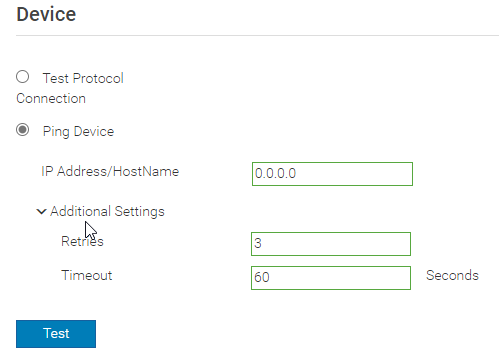
- Indtast IP-adressen
- Markere Ping enhed fra de indstillinger, der vises på skærmen.
- Tryk på testknappen.
- Resultaterne vises nederst.
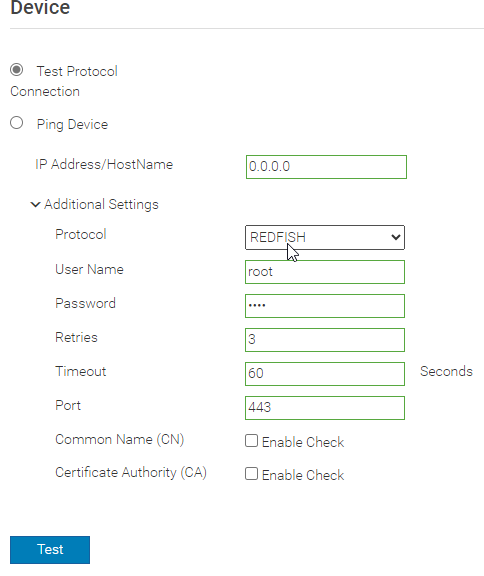
Sådan testes forbindelsen efter protokol:
- Vælg en protokol, der skal oprettes forbindelse til.
- Indtast de relevante legitimationsoplysninger for den valgte protokol
- Tryk på knappen Test.
- Resultaterne vises nederst.
BEMÆRK: Der kræves internetforbindelse for at downloade opdateringskataloger, firmwareopdateringer, garantioplysninger, tilslutningsmuligheder til CloudIQ eller plug-ins til tjenester.
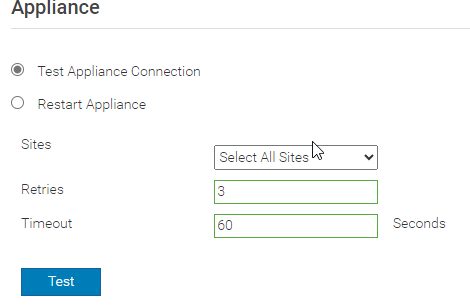
Test OpenManage Enterprise-internetforbindelse ved at klikke på Appliance i genvejsmenuen til venstre:
- Markere Test apparatets tilslutning.
- I rullemenuen Websteder skal du vælge det relevante websted eller Alle websteder.
- Tryk på knappen Test.
- Resultaterne vises nederst.
Dell OpenManage Enterprise-enheden kan også genstartes fra dette afsnit:
- Markere Genstart apparatet
- Tryk på knappen Genstart apparatet.
- Apparatet genstarter.
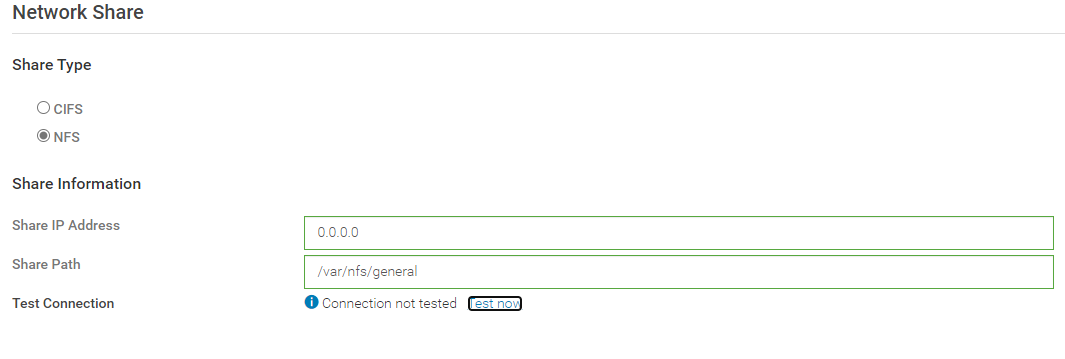
Test OpenManage Enterprise-forbindelser til shares:
- Markere Network Share fra venstre kontekstmenu.
- Markere CIFS eller NFS og derefter indsætte de relevante delingsoplysninger.
- Tryk på knappen Test nu.
- Resultaterne vises nederst.
BEMÆRK: Logfiler kan indsamles fra afsnittet Logfiler i afsnittet Fejlfinding. OpenManage Enterprise-logpakken indeholder logfiler fra alle installerede plug-ins, f.eks. Services, OMEVV og CloudIQ.
Indsaml logfiler:
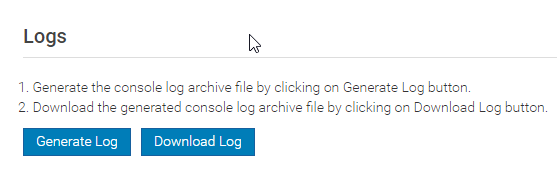
Vælg Logfiler i genvejsmenuen til venstre.
- Klik På Generer log. Denne proces kan tage flere minutter.
- Når logfilerne er genereret, skal du klikke på Download. Denne proces kan tage flere minutter.
- Logbundtet downloades ved hjælp af din browser. Denne proces kan tage flere minutter.
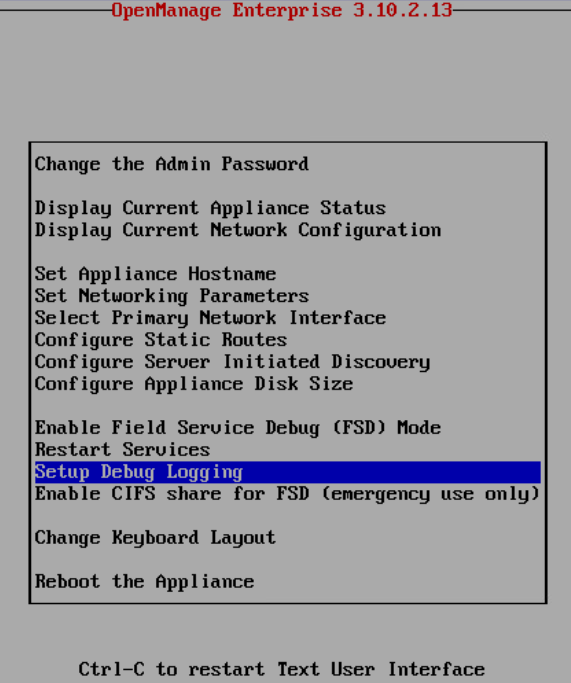
BEMÆRK: Logføring af fejlfinding kan aktiveres ved at åbne OpenManage Enterprise Appliance Guest VM på din hypervisor.
Aktivér fejlfindingslogføring:
- Rul ned til Setup Debug Logging, og tryk på Enter.
- Markere Aktivér alle fejlfindingslogfiler, og tryk på Enter.
- Fejlfindingslogfiler er nu aktiveret, og dette kan bekræftes ved at gå til afsnittet Hjem i OpenManage Enterprise.
- Gengiv den adfærd, der skal registreres.
- Gå til Monitor > Fejlfinding > Log. Generer og download logfilerne.
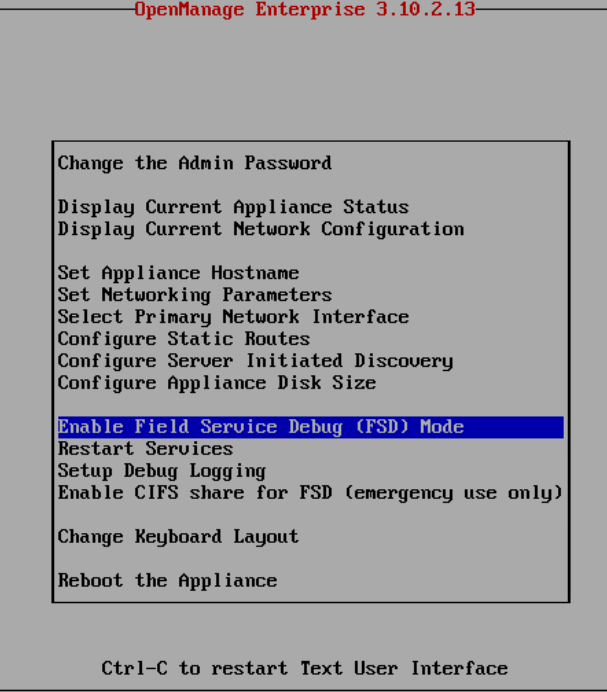
BEMÆRK: FSD kan aktiveres ved at åbne OpenManage Enterprise Appliance Guest VM på din hypervisor.
Aktivér FSD-tilstand:
- Rul ned til Aktivér fejlfinding af Field Service (FSD), og tryk på Enter.
- Presse Indtast på Fjern blokering af FSD-funktioner.
- Som standard kan FSD kun aktiveres i én måned. Presse Tryk på tabulatortasten for at vælge Generer, og tryk på Enter
- FSD-tilstand er nu aktiveret, og dette kan bekræftes ved at gå til afsnittet Hjem i OpenManage Enterprise.
- Gå til Overvåg > fejlfinding > af FSD.
- Der er en fil med navnet dat.ini, som skal downloades og leveres til Dells tekniske support.
- Vent på , at Dell Support giver yderligere instruktioner.
Additional Information
Affected Products
C Series, HS Series, Modular Infrastructure, Rack Servers, Tower Servers, XE Servers, XR Servers, Dell OpenManage Enterprise, Dell EMC OpenManage Enterprise, PowerEdge XR2, Poweredge C4140, PowerEdge C6400, PowerEdge C6420, PowerEdge C6520
, PowerEdge C6525, PowerEdge C6600, PowerEdge C6615, PowerEdge C6620, PowerEdge FC640, PowerEdge HS5610, PowerEdge HS5620, PowerEdge M640, PowerEdge M640 (for PE VRTX), PowerEdge M7701, PowerEdge M7725, PowerEdge MX5016s, PowerEdge MX7000, PowerEdge MX740C, PowerEdge MX750c, PowerEdge MX760c, PowerEdge MX840C, PowerEdge R240, PowerEdge R250, PowerEdge R260, PowerEdge R350, PowerEdge R360, PowerEdge R450, PowerEdge R470, PowerEdge R540, PowerEdge R550, PowerEdge R570, PowerEdge R640, PowerEdge R6415, PowerEdge R650, PowerEdge R650xs, PowerEdge R6515, PowerEdge R6525, PowerEdge R660, PowerEdge R660xs, PowerEdge R6615, PowerEdge R6625, PowerEdge R670, PowerEdge R740, PowerEdge R740XD, PowerEdge R740XD2, PowerEdge R7415, PowerEdge R7425, PowerEdge R750, PowerEdge R750XA, PowerEdge R750xs, PowerEdge R7515, PowerEdge R7525, PowerEdge R760, PowerEdge R760XA, PowerEdge R760xd2, PowerEdge R760xs, PowerEdge R7615, PowerEdge R7625, PowerEdge R770, PowerEdge R7715, PowerEdge R7725, PowerEdge R840, PowerEdge R860, PowerEdge R940, PowerEdge R940xa, PowerEdge R960, PowerEdge T140, PowerEdge T150, PowerEdge T160, PowerEdge T340, PowerEdge T350, PowerEdge T360, PowerEdge T40, PowerEdge T440, PowerEdge T550, PowerEdge T560, PowerEdge T640, PowerEdge XE2420, PowerEdge XE7100, PowerEdge XE7420, PowerEdge XE7440, PowerEdge XE7745, PowerEdge XE8545, PowerEdge XE8640, PowerEdge XE9640, PowerEdge XE9680, PowerEdge XR11, PowerEdge XR12, PowerEdge XR4000r, PowerEdge XR4000w, PowerEdge XR4000z, PowerEdge XR4510c, PowerEdge XR4520c, PowerEdge XR5610, PowerEdge XR7620, PowerEdge XR8000r, PowerEdge XR8610t, PowerEdge XR8620t
...
Article Properties
Article Number: 000217966
Article Type: How To
Last Modified: 09 Apr 2025
Version: 3
Find answers to your questions from other Dell users
Support Services
Check if your device is covered by Support Services.