OpenManage Entreprise : Section Dépannage
Summary: Présentation de l’onglet Dépannage d’OpenManage Enterprise avec des exemples de cas d’utilisation.
This article applies to
This article does not apply to
This article is not tied to any specific product.
Not all product versions are identified in this article.
Instructions
Remarque : Pour utiliser l’outil de dépannage, l’appliance OpenManage Enterprise doit disposer de la version 3.9 ou d’une version ultérieure. Les versions antérieures n’ont pas les mêmes fonctionnalités.
Pour vérifier quelle version d’OpenManage Enterprise est déployée.
- Cliquez sur l’icône d’information dans le coin supérieur droit.
- Vérifiez la version.
L’objectif de la section Dépannage est :
- Protocoles de test pour la connectivité des appareils
- Testez la connectivité Internet à partir de l’appliance vers le site Web de Dell
- Tester la connexion aux partages distants (CIF ou NFS)
- Capture des logs
- Activer l’accès FSD pour le dépannage avec le support Dell
cet outil est utilisé dans le contexte des protocoles qu’OpenManage Enterprise utilise pour se connecter aux appareils de l’environnement.
Par exemple :
- SNMP est utilisé pour se connecter aux commutateurs Dell.
- WSMAN et REDFISH sont utilisés pour se connecter aux serveurs PowerEdge.
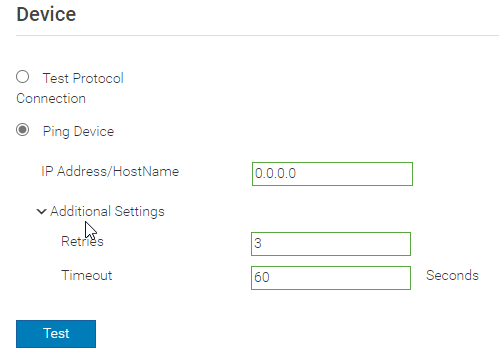
- Saisissez l’adresse IP
- Choisir Envoyez un ping à l’appareil à l’aide des options affichées à l’écran.
- Appuyez sur le bouton de test.
- Les résultats sont affichés en bas.
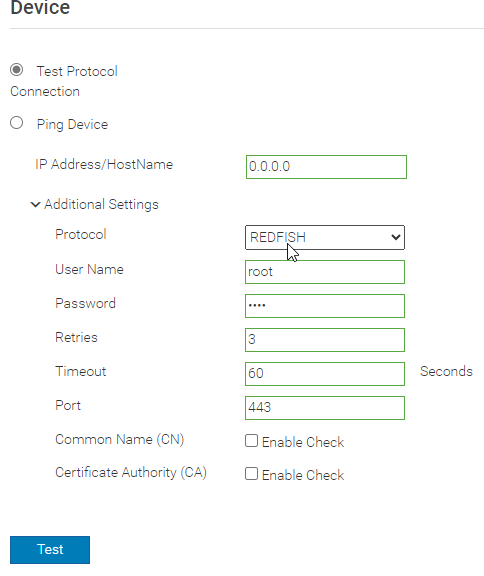
Pour tester la connectivité par protocole :
- Sélectionnez un protocole auquel vous souhaitez vous connecter.
- Saisissez les informations d’identification pertinentes pour le protocole sélectionné
- Appuyez sur le bouton Test.
- Les résultats sont affichés en bas.
Remarque : Une connectivité Internet est requise pour télécharger les catalogues de mises à jour et les mises à jour de firmware, les informations de garantie, la connectivité à CloudIQ ou aux plug-ins Services.
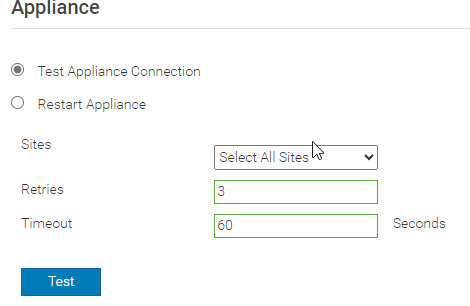
Testez la connectivité Internet d’OpenManage Enterprise en cliquant sur Appliance dans le menu contextuel de gauche :
- Choisir Testez la connexion de l’appliance.
- Dans le menu déroulant Sites, sélectionnez le site concerné ou Tous les sites.
- Appuyez sur le bouton Test.
- Les résultats sont affichés en bas.
L’appliance Dell OpenManage Enterprise peut également être redémarrée à partir de cette section :
- Choisir Redémarrer l’appliance
- Appuyez sur le bouton Redémarrer l’appliance.
- L’appliance redémarre.
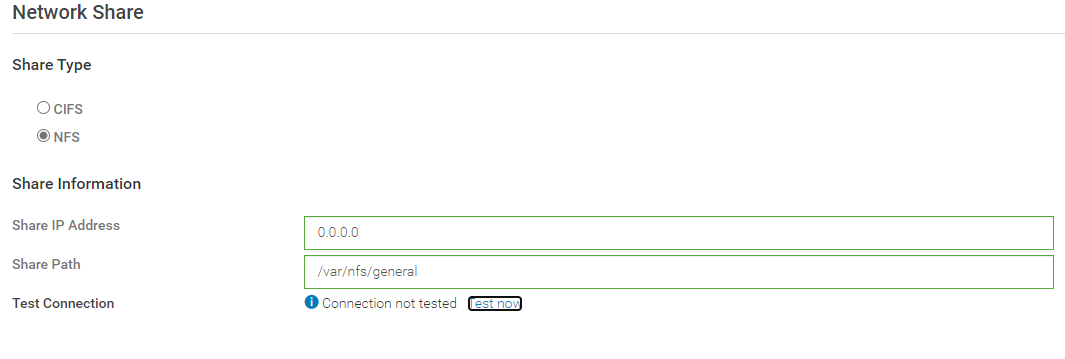
Testez les connexions OpenManage Enterprise aux partages :
- Choisir Partage réseau dans le menu contextuel de gauche.
- Choisir CIFS ou NFS, puis saisissez les informations de partage pertinentes.
- Appuyez sur le bouton Test Now.
- Les résultats sont affichés en bas.
Remarque : Les journaux peuvent être collectés à partir de la section Logs de cette section de dépannage. Le bundle de logs OpenManage Enterprise inclut les logs de tous les plug-ins installés, tels que Services, OMEVV et CloudIQ.
Collecter les journaux :
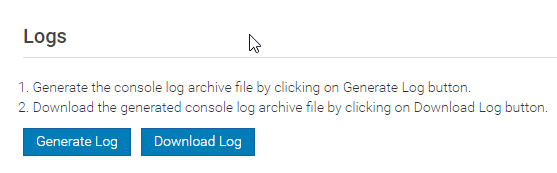
Sélectionnez Journaux dans le menu contextuel de gauche.
- Cliquer Sur Générer le journal. Cette opération peut prendre plusieurs minutes.
- Une fois les journaux générés, cliquez sur Télécharger. Cette opération peut prendre plusieurs minutes.
- Le bundle de logs est téléchargé à l’aide de votre navigateur. Cette opération peut prendre plusieurs minutes.
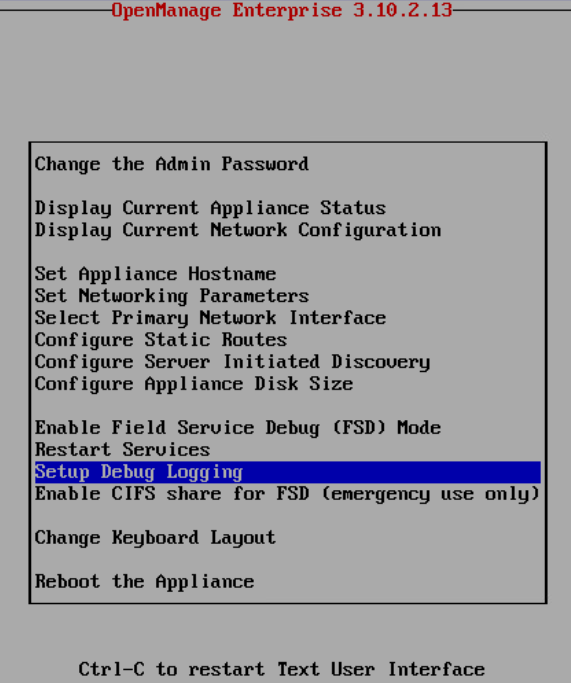
Remarque : La journalisation du débogage peut être activée en accédant à la machine virtuelle invitée de l’appliance OpenManage Enterprise sur votre hyperviseur.
Activez la journalisation du débogage :
- Faites défiler vers le bas jusqu’à Setup Debug Logging et appuyez sur Entrée.
- Choisir Activez Tous les journaux de débogage et appuyez sur Entrée.
- Les journaux de débogage sont désormais activés, ce que vous pouvez vérifier en accédant à la section Accueil d’OpenManage Enterprise.
- Reproduisez le comportement à capturer.
- Accédez à Monitor > Troubleshoot > Log. Générez et téléchargez les journaux.
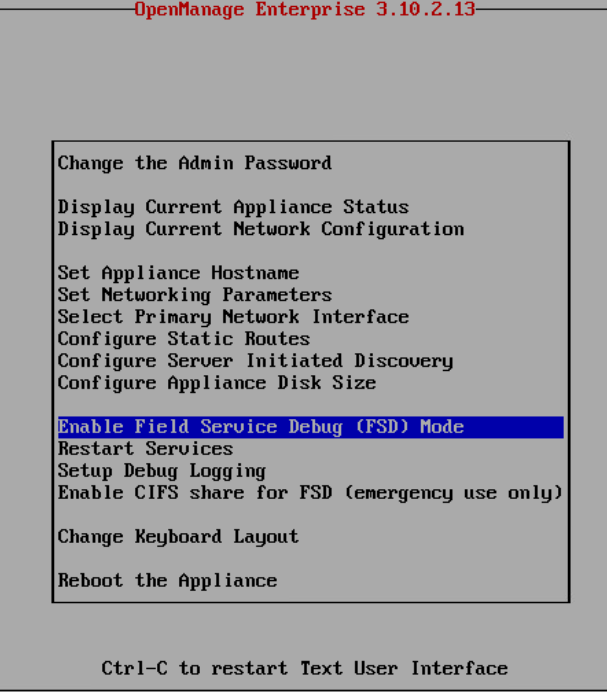
Remarque : Vous pouvez activer FSD en accédant à la machine virtuelle invitée de l’appliance OpenManage Enterprise sur votre hyperviseur.
Activez le mode FSD :
- Pour (FSD), faites défiler vers le bas jusqu’à Enable Field Service Debug (FSD) et appuyez sur Entrée.
- Presser Entrez dans Unblock FSD capabilities.
- Par défaut, FSD ne peut être activé que pendant un mois. Presser Sélectionnez Générer à l’aide de la touche de tabulation et appuyez sur Entrée.
- Le mode FSD est maintenant activé, ce que vous pouvez vérifier en accédant à la section Accueil d’OpenManage Enterprise.
- Accédez à Surveiller > Dépanner > FSD.
- Un fichier portant le libellé dat.ini doit être téléchargé et fourni au support technique Dell.
- Attendez que le support technique Dell vous fournisse des instructions supplémentaires.
Additional Information
Affected Products
C Series, HS Series, Modular Infrastructure, Rack Servers, Tower Servers, XE Servers, XR Servers, Dell OpenManage Enterprise, Dell EMC OpenManage Enterprise, PowerEdge XR2, Poweredge C4140, PowerEdge C6400, PowerEdge C6420, PowerEdge C6520
, PowerEdge C6525, PowerEdge C6600, PowerEdge C6615, PowerEdge C6620, PowerEdge FC640, PowerEdge HS5610, PowerEdge HS5620, PowerEdge M640, PowerEdge M640 (for PE VRTX), PowerEdge M7701, PowerEdge M7725, PowerEdge MX5016s, PowerEdge MX7000, PowerEdge MX740C, PowerEdge MX750c, PowerEdge MX760c, PowerEdge MX840C, PowerEdge R240, PowerEdge R250, PowerEdge R260, PowerEdge R350, PowerEdge R360, PowerEdge R450, PowerEdge R470, PowerEdge R540, PowerEdge R550, PowerEdge R570, PowerEdge R640, PowerEdge R6415, PowerEdge R650, PowerEdge R650xs, PowerEdge R6515, PowerEdge R6525, PowerEdge R660, PowerEdge R660xs, PowerEdge R6615, PowerEdge R6625, PowerEdge R670, PowerEdge R740, PowerEdge R740XD, PowerEdge R740XD2, PowerEdge R7415, PowerEdge R7425, PowerEdge R750, PowerEdge R750XA, PowerEdge R750xs, PowerEdge R7515, PowerEdge R7525, PowerEdge R760, PowerEdge R760XA, PowerEdge R760xd2, PowerEdge R760xs, PowerEdge R7615, PowerEdge R7625, PowerEdge R770, PowerEdge R7715, PowerEdge R7725, PowerEdge R840, PowerEdge R860, PowerEdge R940, PowerEdge R940xa, PowerEdge R960, PowerEdge T140, PowerEdge T150, PowerEdge T160, PowerEdge T340, PowerEdge T350, PowerEdge T360, PowerEdge T40, PowerEdge T440, PowerEdge T550, PowerEdge T560, PowerEdge T640, PowerEdge XE2420, PowerEdge XE7100, PowerEdge XE7420, PowerEdge XE7440, PowerEdge XE7745, PowerEdge XE8545, PowerEdge XE8640, PowerEdge XE9640, PowerEdge XE9680, PowerEdge XR11, PowerEdge XR12, PowerEdge XR4000r, PowerEdge XR4000w, PowerEdge XR4000z, PowerEdge XR4510c, PowerEdge XR4520c, PowerEdge XR5610, PowerEdge XR7620, PowerEdge XR8000r, PowerEdge XR8610t, PowerEdge XR8620t
...
Article Properties
Article Number: 000217966
Article Type: How To
Last Modified: 09 Apr 2025
Version: 3
Find answers to your questions from other Dell users
Support Services
Check if your device is covered by Support Services.