OpenManage Enterprise: Sezione Risoluzione dei problemi
Summary: Panoramica della scheda Risoluzione dei problemi in OpenManage Enterprise con esempi di casi d'uso.
This article applies to
This article does not apply to
This article is not tied to any specific product.
Not all product versions are identified in this article.
Instructions
NOTA: Per utilizzare lo strumento di risoluzione dei problemi, l'appliance OpenManage Enterprise deve avere la versione 3.9 e successive. Le versioni precedenti non dispongono della stessa funzionalità.
Per verificare quale versione di OpenManage Enterprise è implementata.
- Cliccare sull'icona delle informazioni nell'angolo in alto a destra.
- Verificare la versione.
Lo scopo della sezione Risoluzione dei problemi:
- Protocolli di test per la connettività dei dispositivi
- Testare la connettività Internet dall'appliance al sito web Dell
- Test della connessione alle condivisioni remote (CIF o NFS)
- Acquisire i registri
- Abilitazione dell'accesso FSD per la risoluzione dei problemi con il supporto Dell
l'utilizzo di questo strumento è nel contesto dei protocolli utilizzati da OpenManage Enterprise per connettersi ai dispositivi nell'ambiente.
Ad esempio:
- SNMP viene utilizzato per connettersi agli switch Dell.
- WSMAN e REDFISH vengono utilizzati per connettersi ai server PowerEdge.
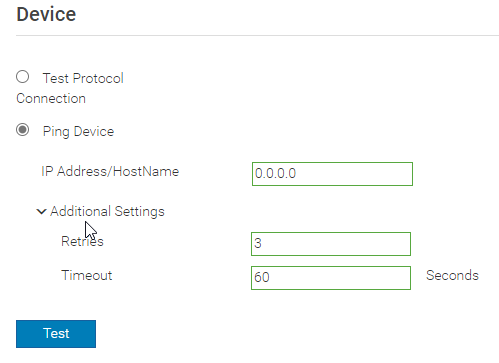
- Digitare l'indirizzo IP
- Selezionare Eseguire il ping del dispositivo dalle opzioni visualizzate sullo schermo.
- Premere il pulsante di prova.
- I risultati sono mostrati in basso.
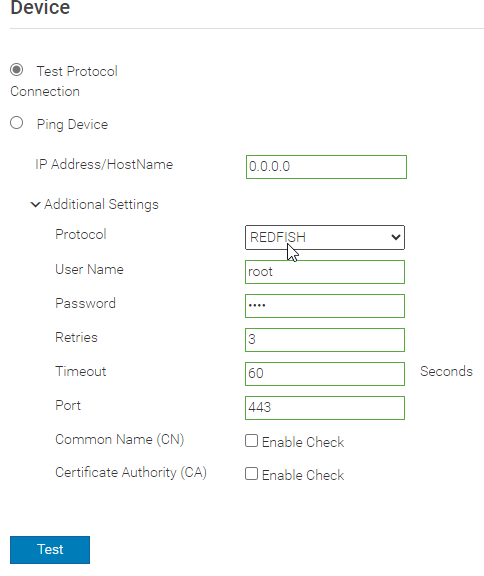
Per testare la connettività in base al protocollo:
- Selezionare un protocollo a cui connettersi.
- Digitare le credenziali pertinenti per il protocollo selezionato
- Premere il pulsante Test.
- I risultati sono mostrati in basso.
NOTA: La connettività Internet è necessaria per il download dei cataloghi degli aggiornamenti, degli aggiornamenti del firmware, delle informazioni sulla garanzia, della connettività a CloudIQ o ai plug-in dei servizi.
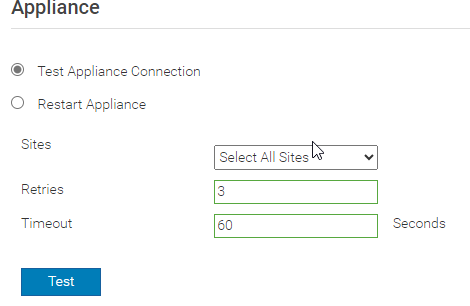
Testare la connettività Internet di OpenManage Enterprise cliccando su Appliance nel menu di scelta rapida a sinistra:
- Selezionare Testare la connessione dell'appliance.
- Dal menu a discesa Siti, selezionare il sito pertinente o Tutti i siti.
- Premere il pulsante Test.
- I risultati sono mostrati in basso.
È inoltre possibile riavviare l'appliance Dell OpenManage Enterprise da questa sezione:
- Selezionare Riavvio dell'appliance
- Premere il pulsante Riavvia appliance.
- L'appliance viene riavviato.
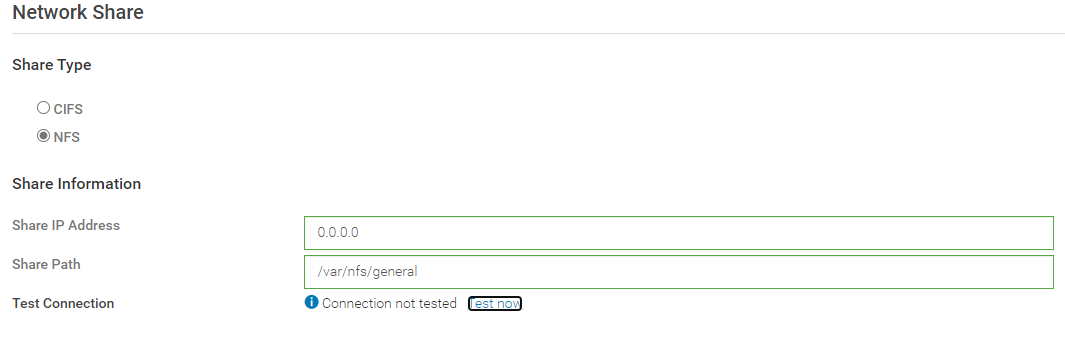
Testare le connessioni OpenManage Enterprise alle condivisioni:
- Selezionare Share di rete dal menu contestuale a sinistra.
- Selezionare CIFS o NFS, quindi inserire le informazioni sulla share pertinenti.
- Premere il pulsante Test Now.
- I risultati sono mostrati in basso.
NOTA: I registri possono essere raccolti nella sezione Registri di questa sezione Risoluzione dei problemi. Il pacchetto di registri di OpenManage Enterprise include i registri di qualsiasi plug-in installato, ad esempio Services, OMEVV e CloudIQ.
Raccogliere i registri:
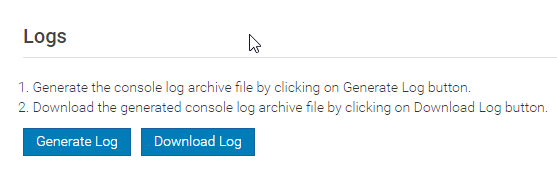
selezionare Registri dal menu di scelta rapida a sinistra.
- Clic On Generate Log. Questo processo potrebbe impiegare diversi minuti.
- Una volta generati i registri, cliccare su Download. Questo processo potrebbe impiegare diversi minuti.
- Il pacchetto di log viene scaricato utilizzando il browser. Questo processo potrebbe impiegare diversi minuti.
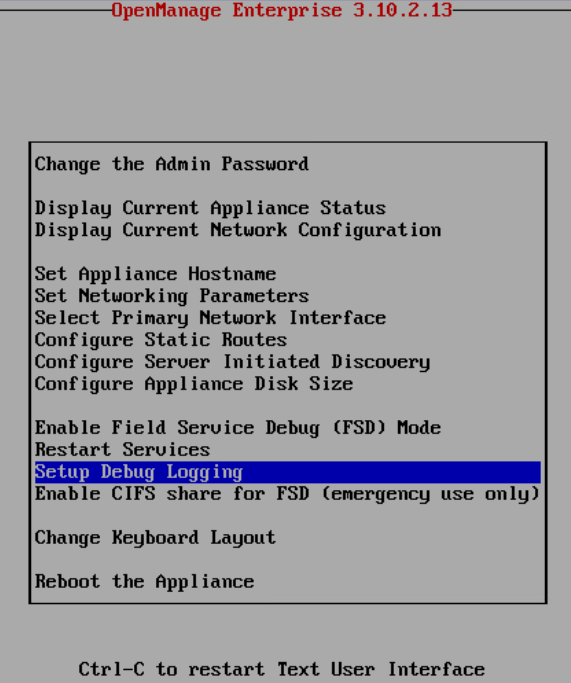
NOTA: La registrazione di debug può essere abilitata accedendo alla VM guest di OpenManage Enterprise Appliance sull hypervisor.
Abilitare la registrazione di debug:
- Scorrere verso il basso fino a Setup Debug Logging e premere INVIO.
- Selezionare Abilitare All Debug Logs e premere INVIO.
- I registri di debug sono ora abilitati e questa operazione può essere confermata accedendo alla sezione Home in OpenManage Enterprise.
- Riprodurre il comportamento da acquisire.
- Accedere a Monitor > Troubleshoot > Log. Generare e scaricare i registri.
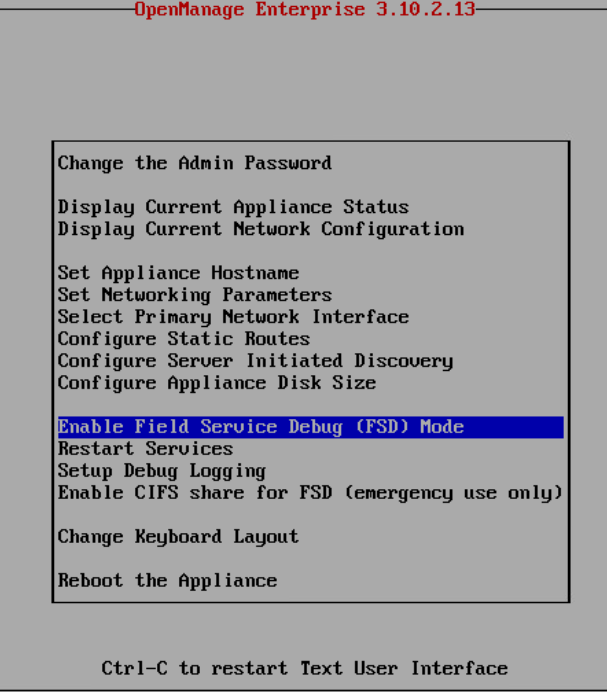
NOTA: È possibile abilitare FSD accedendo alla VM guest di OpenManage Enterprise Appliance sull hypervisor.
Abilita modalità FSD:
- A (FSD), scorrere verso il basso fino a Enable Field Service Debug (FSD) e premere Invio.
- Passeggiata Inserire Sblocca funzionalità FSD.
- Per impostazione predefinita, l'FSD può essere abilitato solo per un mese. Passeggiata Tab per selezionare Generate e premere Invio
- La modalità FSD è ora abilitata e questa operazione può essere confermata accedendo alla sezione Home in OpenManage Enterprise.
- Accedere a Monitor > Risoluzione > dei problemi FSD.
- È presente un file denominato dat.ini che deve essere scaricato e fornito al supporto tecnico Dell.
- Attendere che il supporto Dell fornisca ulteriori istruzioni.
Additional Information
Affected Products
C Series, HS Series, Modular Infrastructure, Rack Servers, Tower Servers, XE Servers, XR Servers, Dell OpenManage Enterprise, Dell EMC OpenManage Enterprise, PowerEdge XR2, Poweredge C4140, PowerEdge C6400, PowerEdge C6420, PowerEdge C6520
, PowerEdge C6525, PowerEdge C6600, PowerEdge C6615, PowerEdge C6620, PowerEdge FC640, PowerEdge HS5610, PowerEdge HS5620, PowerEdge M640, PowerEdge M640 (for PE VRTX), PowerEdge M7701, PowerEdge M7725, PowerEdge MX5016s, PowerEdge MX7000, PowerEdge MX740C, PowerEdge MX750c, PowerEdge MX760c, PowerEdge MX840C, PowerEdge R240, PowerEdge R250, PowerEdge R260, PowerEdge R350, PowerEdge R360, PowerEdge R450, PowerEdge R470, PowerEdge R540, PowerEdge R550, PowerEdge R570, PowerEdge R640, PowerEdge R6415, PowerEdge R650, PowerEdge R650xs, PowerEdge R6515, PowerEdge R6525, PowerEdge R660, PowerEdge R660xs, PowerEdge R6615, PowerEdge R6625, PowerEdge R670, PowerEdge R740, PowerEdge R740XD, PowerEdge R740XD2, PowerEdge R7415, PowerEdge R7425, PowerEdge R750, PowerEdge R750XA, PowerEdge R750xs, PowerEdge R7515, PowerEdge R7525, PowerEdge R760, PowerEdge R760XA, PowerEdge R760xd2, PowerEdge R760xs, PowerEdge R7615, PowerEdge R7625, PowerEdge R770, PowerEdge R7715, PowerEdge R7725, PowerEdge R840, PowerEdge R860, PowerEdge R940, PowerEdge R940xa, PowerEdge R960, PowerEdge T140, PowerEdge T150, PowerEdge T160, PowerEdge T340, PowerEdge T350, PowerEdge T360, PowerEdge T40, PowerEdge T440, PowerEdge T550, PowerEdge T560, PowerEdge T640, PowerEdge XE2420, PowerEdge XE7100, PowerEdge XE7420, PowerEdge XE7440, PowerEdge XE7745, PowerEdge XE8545, PowerEdge XE8640, PowerEdge XE9640, PowerEdge XE9680, PowerEdge XR11, PowerEdge XR12, PowerEdge XR4000r, PowerEdge XR4000w, PowerEdge XR4000z, PowerEdge XR4510c, PowerEdge XR4520c, PowerEdge XR5610, PowerEdge XR7620, PowerEdge XR8000r, PowerEdge XR8610t, PowerEdge XR8620t
...
Article Properties
Article Number: 000217966
Article Type: How To
Last Modified: 09 Apr 2025
Version: 3
Find answers to your questions from other Dell users
Support Services
Check if your device is covered by Support Services.