OpenManage Enterprise: Sekcja rozwiązywania problemów
Summary: Omówienie karty Rozwiązywanie problemów w oprogramowaniu OpenManage Enterprise z przykładami zastosowań.
This article applies to
This article does not apply to
This article is not tied to any specific product.
Not all product versions are identified in this article.
Instructions
UWAGA: Aby można było korzystać z narzędzia do rozwiązywania problemów, urządzenie OpenManage Enterprise musi mieć wersję 3.9 lub nowszą. Wcześniejsze wersje nie zapewniają tej samej funkcjonalności.
Aby sprawdzić, która wersja oprogramowania OpenManage Enterprise jest wdrożona.
- Kliknij ikonę informacji w prawym górnym rogu.
- Sprawdź wersję.
Cel sekcji Rozwiązywanie problemów:
- Protokoły testowe łączności urządzeń
- Przetestuj połączenie internetowe między urządzeniem a witryną firmy Dell
- Testowanie połączenia z udziałami zdalnymi (CIF lub NFS)
- Przechwytywanie dzienników
- Włącz dostęp FSD w celu rozwiązywania problemów z pomocą techniczną firmy Dell
korzystanie z tego narzędzia odbywa się w kontekście protokołów używanych przez oprogramowanie OpenManage Enterprise do łączenia się z urządzeniami w środowisku.
Na przykład:
- Protokół SNMP służy do łączenia się z przełącznikami firmy Dell.
- Technologie WSMAN i REDFISH służą do łączenia się z serwerami PowerEdge.
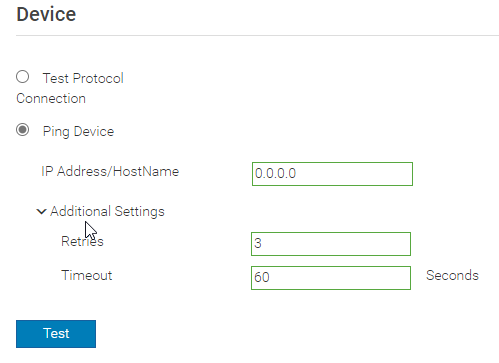
- Wpisz adres IP
- Wybrać Pinguj urządzenie z opcji wyświetlanych na ekranie.
- Naciśnij przycisk testu.
- Wyniki są wyświetlane na dole.
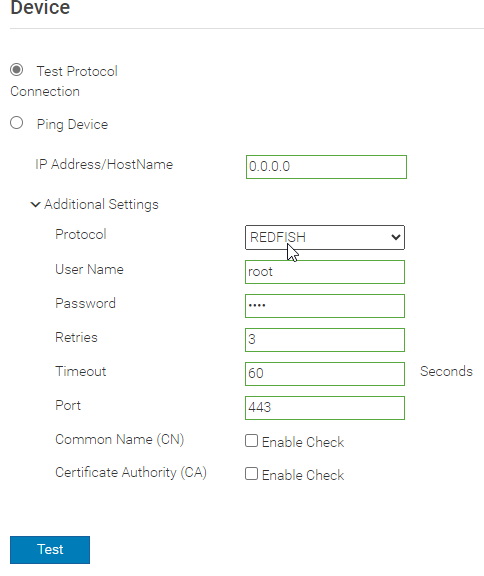
Aby przetestować łączność według protokołu:
- Wybierz protokół, z którym chcesz się połączyć.
- Wpisz odpowiednie poświadczenia dla wybranego protokołu
- Naciśnij przycisk Test.
- Wyniki są wyświetlane na dole.
UWAGA: Połączenie z Internetem jest wymagane do pobierania katalogów aktualizacji, aktualizacji oprogramowania wewnętrznego, informacji o gwarancji, połączenia z CloudIQ lub wtyczek Services.
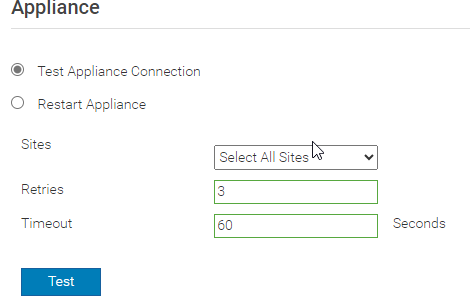
Przetestuj połączenie internetowe OpenManage Enterprise, klikając opcję Appliance w menu kontekstowym po lewej stronie:
- Wybrać Połączenie z urządzeniem testowym.
- Z menu rozwijanego Sites wybierz odpowiednią witrynę lub opcję All sites.
- Naciśnij przycisk Test.
- Wyniki są wyświetlane na dole.
Urządzenie Dell OpenManage Enterprise można również uruchomić ponownie z poziomu tej sekcji:
- Wybrać Uruchom ponownie urządzenie
- Naciśnij przycisk Restart Appliance.
- Urządzenie uruchomi się ponownie.
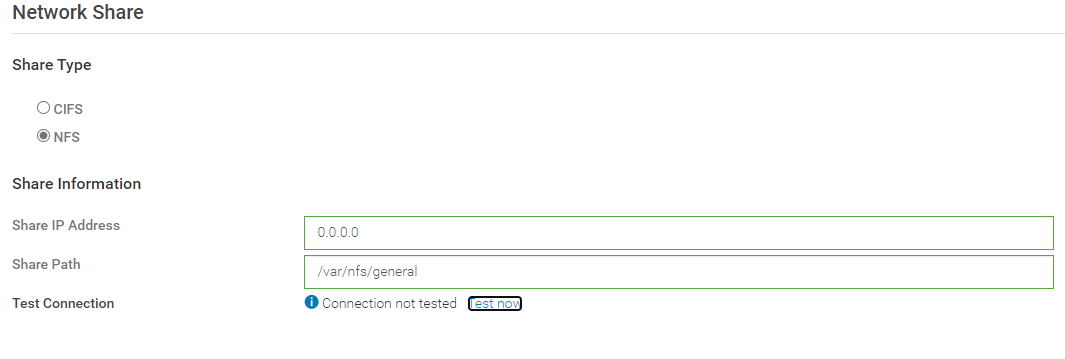
Testowanie połączeń OpenManage Enterprise z udziałami:
- Wybrać Udział sieciowy z menu kontekstowego po lewej stronie.
- Wybrać CIFS lub NFS, a następnie wprowadź odpowiednie informacje o udostępnieniu.
- Naciśnij przycisk Testuj teraz.
- Wyniki są wyświetlane na dole.
UWAGA: Dzienniki można zebrać w sekcji Dzienniki w sekcji Rozwiązywanie problemów. Pakiet dzienników OpenManage Enterprise zawiera dzienniki z zainstalowanych wtyczek, takich jak Services, OMEVV i CloudIQ.
Zbieraj dzienniki:
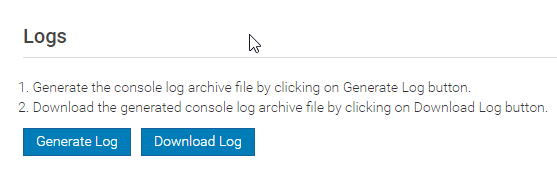
Wybierz Dzienniki z menu kontekstowego po lewej stronie.
- Klikać Przy generowaniu dziennika. Proces ten może potrwać kilka minut.
- Po wygenerowaniu dzienników kliknij przycisk Download. Proces ten może potrwać kilka minut.
- Pakiet dzienników zostanie pobrany za pomocą przeglądarki. Proces ten może potrwać kilka minut.
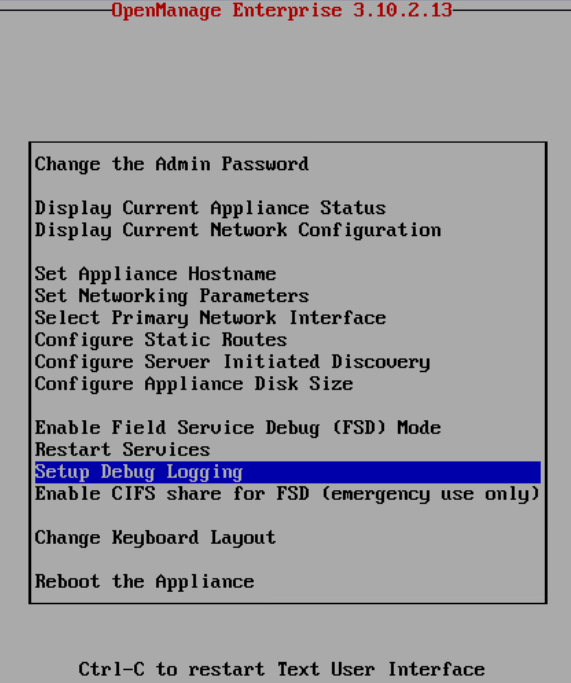
UWAGA: Rejestrowanie debugowania można włączyć, uzyskując dostęp do maszyny wirtualnej gościa OpenManage Enterprise Appliance na monitorze maszyny wirtualnej.
Włącz rejestrowanie debugowania:
- Przewiń w dół do pozycji Setup Debug Logging i naciśnij Enter.
- Wybrać Włącz wszystkie dzienniki debugowania i naciśnij Enter.
- Dzienniki debugowania są teraz włączone, co można potwierdzić, przechodząc do sekcji Home w oprogramowaniu OpenManage Enterprise.
- Odtwórz zachowanie, które ma zostać przechwycone.
- Przejdź do dziennika rozwiązywania problemów z monitorem >> . Wygeneruj i pobierz dzienniki.
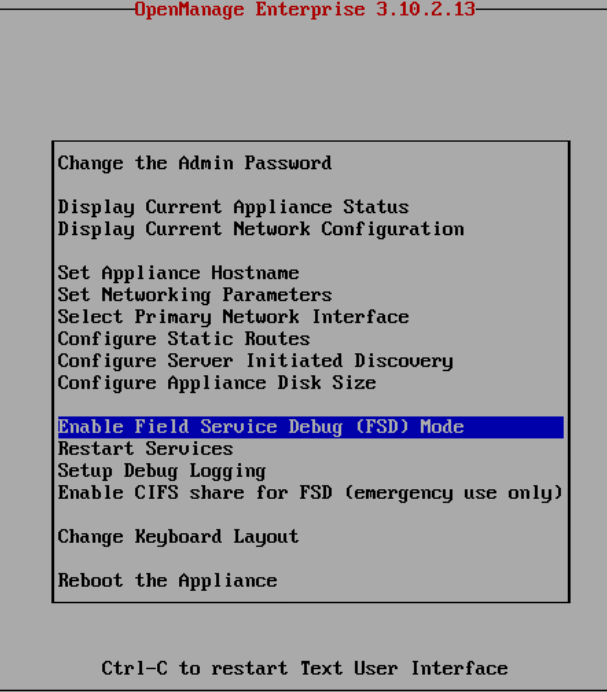
UWAGA: Funkcję FSD można włączyć, uzyskując dostęp do maszyny wirtualnej gościa OpenManage Enterprise Appliance na monitorze maszyny wirtualnej.
Włącz tryb FSD:
- Do (FSD) przewiń w dół do pozycji Enable Field Service Debug (FSD) i naciśnij Enter.
- Prasa Wejdź na Odblokuj możliwości FSD.
- Domyślnie FSD można włączyć tylko na jeden miesiąc. Prasa Tab, aby wybrać opcję Generuj, a następnie naciśnij Enter
- Tryb FSD jest teraz włączony, co można potwierdzić, przechodząc do sekcji Home w oprogramowaniu OpenManage Enterprise.
- Przejdź do monitora > Rozwiązywanie problemów z > FSD.
- Istnieje plik oznaczony etykietą dat.ini, który należy pobrać i dostarczyć do pomocy technicznej firmy Dell.
- Poczekaj , aż pomoc techniczna firmy Dell dostarczy dalsze instrukcje.
Additional Information
Affected Products
C Series, HS Series, Modular Infrastructure, Rack Servers, Tower Servers, XE Servers, XR Servers, Dell OpenManage Enterprise, Dell EMC OpenManage Enterprise, PowerEdge XR2, Poweredge C4140, PowerEdge C6400, PowerEdge C6420, PowerEdge C6520
, PowerEdge C6525, PowerEdge C6600, PowerEdge C6615, PowerEdge C6620, PowerEdge FC640, PowerEdge HS5610, PowerEdge HS5620, PowerEdge M640, PowerEdge M640 (for PE VRTX), PowerEdge M7701, PowerEdge M7725, PowerEdge MX5016s, PowerEdge MX7000, PowerEdge MX740C, PowerEdge MX750c, PowerEdge MX760c, PowerEdge MX840C, PowerEdge R240, PowerEdge R250, PowerEdge R260, PowerEdge R350, PowerEdge R360, PowerEdge R450, PowerEdge R470, PowerEdge R540, PowerEdge R550, PowerEdge R570, PowerEdge R640, PowerEdge R6415, PowerEdge R650, PowerEdge R650xs, PowerEdge R6515, PowerEdge R6525, PowerEdge R660, PowerEdge R660xs, PowerEdge R6615, PowerEdge R6625, PowerEdge R670, PowerEdge R740, PowerEdge R740XD, PowerEdge R740XD2, PowerEdge R7415, PowerEdge R7425, PowerEdge R750, PowerEdge R750XA, PowerEdge R750xs, PowerEdge R7515, PowerEdge R7525, PowerEdge R760, PowerEdge R760XA, PowerEdge R760xd2, PowerEdge R760xs, PowerEdge R7615, PowerEdge R7625, PowerEdge R770, PowerEdge R7715, PowerEdge R7725, PowerEdge R840, PowerEdge R860, PowerEdge R940, PowerEdge R940xa, PowerEdge R960, PowerEdge T140, PowerEdge T150, PowerEdge T160, PowerEdge T340, PowerEdge T350, PowerEdge T360, PowerEdge T40, PowerEdge T440, PowerEdge T550, PowerEdge T560, PowerEdge T640, PowerEdge XE2420, PowerEdge XE7100, PowerEdge XE7420, PowerEdge XE7440, PowerEdge XE7745, PowerEdge XE8545, PowerEdge XE8640, PowerEdge XE9640, PowerEdge XE9680, PowerEdge XR11, PowerEdge XR12, PowerEdge XR4000r, PowerEdge XR4000w, PowerEdge XR4000z, PowerEdge XR4510c, PowerEdge XR4520c, PowerEdge XR5610, PowerEdge XR7620, PowerEdge XR8000r, PowerEdge XR8610t, PowerEdge XR8620t
...
Article Properties
Article Number: 000217966
Article Type: How To
Last Modified: 09 Apr 2025
Version: 3
Find answers to your questions from other Dell users
Support Services
Check if your device is covered by Support Services.