OpenManage Enterprise: Sorun Giderme Bölümü
Summary: Kullanım örneği örnekleriyle OpenManage Enterprise'daki sorun giderme sekmesine genel bakış.
This article applies to
This article does not apply to
This article is not tied to any specific product.
Not all product versions are identified in this article.
Instructions
NOT: Sorun giderme aracını kullanmak için OpenManage Enterprise cihazının sürüm 3.9 ve üzeri olması gerekir. Önceki sürümler aynı işlevselliğe sahip değildir.
OpenManage Enterprise ın hangi sürümünün dağıtıldığını kontrol etmek için.
- Sağ üst köşedeki bilgi simgesine tıklayın.
- Sürümü doğrulayın .
Sorun Giderme bölümünün amacı:
- Cihaz Bağlantısı için Test Protokolleri
- Cihazdan Dell web sitesine internet bağlantısını test edin
- Uzak paylaşımlara bağlantıyı test etme (CIF veya NFS)
- Günlükleri yakalama
- Dell Destek ile sorun gidermek için FSD erişimini etkinleştirme
Bu aracın kullanımı, OpenManage Enterprise'ın ortamdaki aygıtlara bağlanmak için kullandığı protokoller bağlamındadır.
Örneğin:
- SNMP, Dell anahtarlarına bağlanmak için kullanılır.
- PowerEdge Sunucularına bağlanmak için WSMAN ve REDFISH kullanılır.
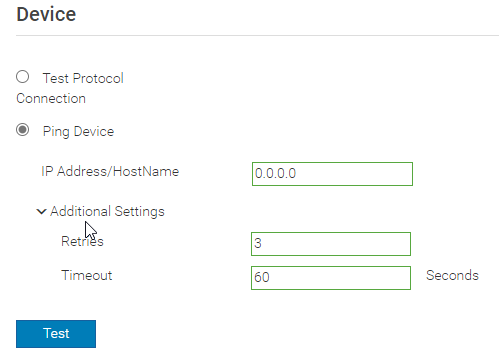
- IP adresini yazın
- Seçmek Ekranda gösterilen seçeneklerden Aygıta Ping atın.
- Test düğmesine basın .
- Sonuçlar alt tarafta gösterilir.
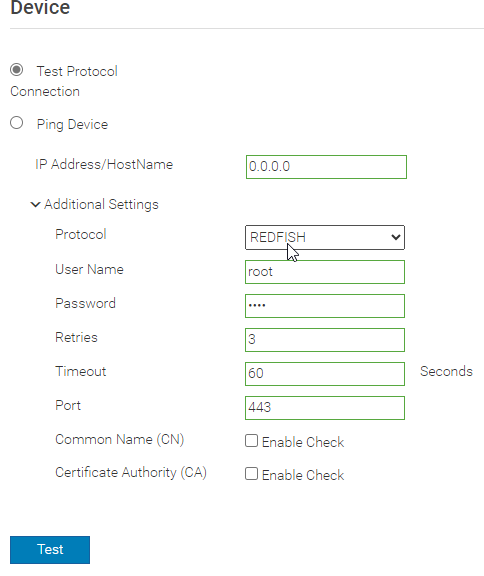
Protokolü ile bağlantıyı test etmek için:
- Bağlanmak için bir protokol seçin.
- Seçilen protokol için ilgili kimlik bilgilerini yazın
- Test düğmesine basın.
- Sonuçlar alt tarafta gösterilir.
NOT: Güncelleştirme kataloglarını, bellenim güncelleştirmelerini, garanti bilgilerini indirmek, CloudIQ veya Hizmet eklentilerine bağlanmak için internet bağlantısı gerekir.
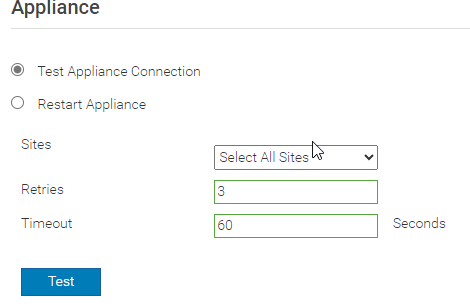
Sol bağlam menüsünde Cihaz öğesine tıklayarak OpenManage Enterprise İnternet Bağlantısını test edin:
- Seçmek Cihaz bağlantısını test edin.
- Siteler açılır menüsünden ilgili Siteyi veya Tüm siteleri seçin .
- Test düğmesine basın.
- Sonuçlar alt tarafta gösterilir.
Dell OpenManage Enterprise cihazını bu bölümden de yeniden başlatabilirsiniz:
- Seçmek Cihazı Yeniden Başlatma
- Cihazı Yeniden Başlat düğmesine basın.
- Cihaz yeniden başlatılır.
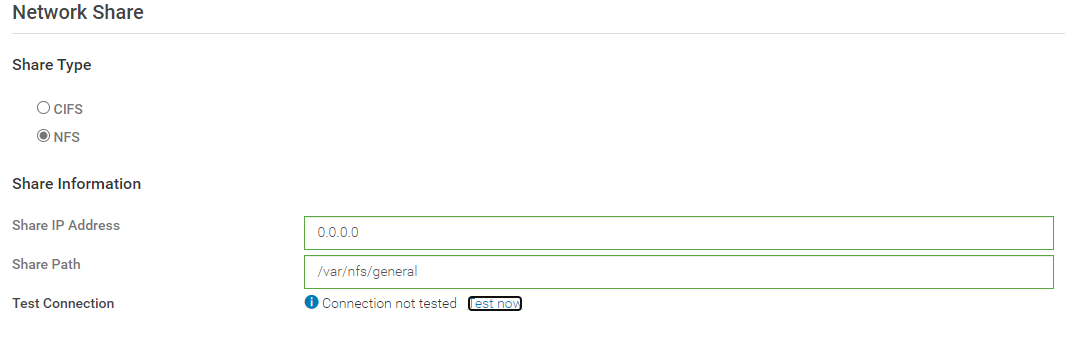
Paylaşımlara yönelik OpenManage kurumsal bağlantılarını test etme:
- Seçmek Sol bağlam menüsünden Ağ Paylaşımı.
- Seçmek CIFS veya NFS'yi seçin ve ardından ilgili paylaşım bilgilerini girin.
- Şimdi Test Et düğmesine basın.
- Sonuçlar alt tarafta gösterilir.
NOT: Günlükler, bu Sorun Giderme bölümündeki Günlükler bölümünden toplanabilir. OpenManage Enterprise günlük paketi; Hizmetler, OMEVV ve CloudIQ gibi kurulu tüm eklentilerden gelen günlükleri içerir.
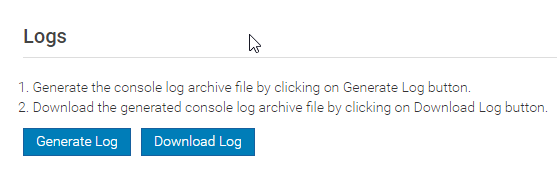
Günlükleri Topla:
Sol bağlam menüsünden Günlükler öğesini seçin.
- Tık On Generate Log. Bu işlem birkaç dakika sürebilir.
- Günlükler oluşturulduktan sonra Download öğesine tıklayın . Bu işlem birkaç dakika sürebilir.
- Günlük paketi tarayıcınızı kullanarak indirilir. Bu işlem birkaç dakika sürebilir.
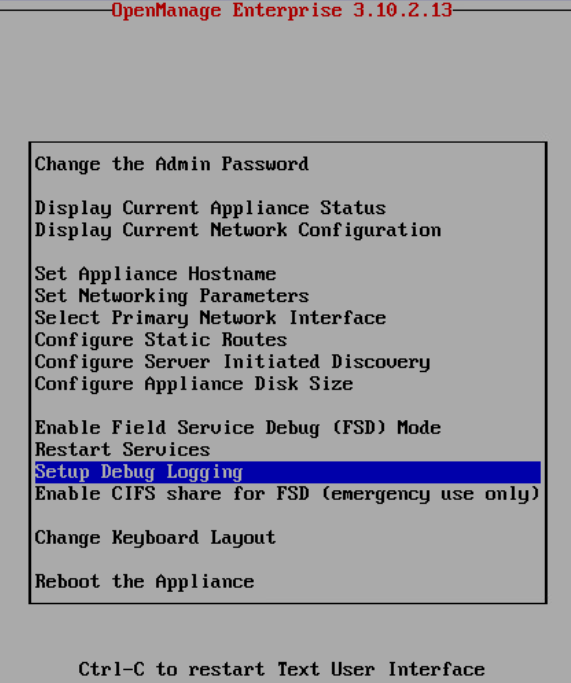
NOT: Hata ayıklama günlüğü, Hypervisor'unuzdaki OpenManage Enterprise Appliance Konuk VM'sine erişerek etkinleştirilebilir.
Hata ayıklama günlüğünü etkinleştirin:
- Hata Ayıklama Günlüğünü Ayarla öğesine gidin ve Enter tuşuna basın.
- Seçmek Tüm Hata Ayıklama Günlüklerini etkinleştirin ve Enter tuşuna basın.
- Hata ayıklama günlükleri artık etkindir ve bu, OpenManage Enterprise'daki Ana Sayfa Bölümüne gidilerek onaylanabilir.
- Yakalanacak davranışı yeniden oluşturun .
- Sorun Giderme Günlüğünü İzle'ye >> gidin. Günlükleri oluşturun ve indirin.
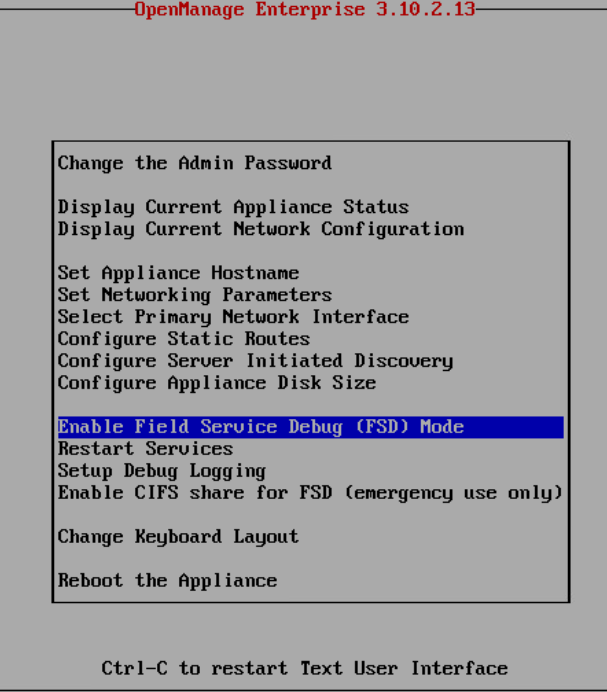
NOT: FSD, hipervizörünüzdeki OpenManage Enterprise Appliance Konuk VM'sine erişerek etkinleştirilebilir.
FSD modunu etkinleştirin:
- Konumuna (FSD) gidin, Field Service Hata Ayıklamasını Etkinleştir (FSD) öğesine gidin ve Enter tuşuna basın .
- Basın FSD'nin engelini kaldırma özelliğine girin.
- Varsayılan olarak, FSD yalnızca bir ay süreyle etkinleştirilebilir. Basın Oluştur'u seçmek için sekme tuşuna basıp Enter tuşuna basın
- FSD Modu artık etkindir ve bu, OpenManage Enterprise'daki Ana Sayfa Bölümüne gidilerek doğrulanabilir.
- FSD Sorunlarını Gidermeyi > Monitör'e >gidin.
- İndirilmesi ve Dell teknik destek ekibine sağlanması gereken dat.ini etiketli bir dosya var.
- Dell Destek ekibinin daha fazla talimat sağlamasını bekleyin.
Additional Information
Affected Products
C Series, HS Series, Modular Infrastructure, Rack Servers, Tower Servers, XE Servers, XR Servers, Dell OpenManage Enterprise, Dell EMC OpenManage Enterprise, PowerEdge XR2, Poweredge C4140, PowerEdge C6400, PowerEdge C6420, PowerEdge C6520
, PowerEdge C6525, PowerEdge C6600, PowerEdge C6615, PowerEdge C6620, PowerEdge FC640, PowerEdge HS5610, PowerEdge HS5620, PowerEdge M640, PowerEdge M640 (for PE VRTX), PowerEdge M7701, PowerEdge M7725, PowerEdge MX5016s, PowerEdge MX7000, PowerEdge MX740C, PowerEdge MX750c, PowerEdge MX760c, PowerEdge MX840C, PowerEdge R240, PowerEdge R250, PowerEdge R260, PowerEdge R350, PowerEdge R360, PowerEdge R450, PowerEdge R470, PowerEdge R540, PowerEdge R550, PowerEdge R570, PowerEdge R640, PowerEdge R6415, PowerEdge R650, PowerEdge R650xs, PowerEdge R6515, PowerEdge R6525, PowerEdge R660, PowerEdge R660xs, PowerEdge R6615, PowerEdge R6625, PowerEdge R670, PowerEdge R740, PowerEdge R740XD, PowerEdge R740XD2, PowerEdge R7415, PowerEdge R7425, PowerEdge R750, PowerEdge R750XA, PowerEdge R750xs, PowerEdge R7515, PowerEdge R7525, PowerEdge R760, PowerEdge R760XA, PowerEdge R760xd2, PowerEdge R760xs, PowerEdge R7615, PowerEdge R7625, PowerEdge R770, PowerEdge R7715, PowerEdge R7725, PowerEdge R840, PowerEdge R860, PowerEdge R940, PowerEdge R940xa, PowerEdge R960, PowerEdge T140, PowerEdge T150, PowerEdge T160, PowerEdge T340, PowerEdge T350, PowerEdge T360, PowerEdge T40, PowerEdge T440, PowerEdge T550, PowerEdge T560, PowerEdge T640, PowerEdge XE2420, PowerEdge XE7100, PowerEdge XE7420, PowerEdge XE7440, PowerEdge XE7745, PowerEdge XE8545, PowerEdge XE8640, PowerEdge XE9640, PowerEdge XE9680, PowerEdge XR11, PowerEdge XR12, PowerEdge XR4000r, PowerEdge XR4000w, PowerEdge XR4000z, PowerEdge XR4510c, PowerEdge XR4520c, PowerEdge XR5610, PowerEdge XR7620, PowerEdge XR8000r, PowerEdge XR8610t, PowerEdge XR8620t
...
Article Properties
Article Number: 000217966
Article Type: How To
Last Modified: 09 Apr 2025
Version: 3
Find answers to your questions from other Dell users
Support Services
Check if your device is covered by Support Services.