OpenManage Enterprise:故障处理部分
Summary: 概述 OpenManage Enterprise 中的“故障处理”选项卡,其中包含应用场景示例。
This article applies to
This article does not apply to
This article is not tied to any specific product.
Not all product versions are identified in this article.
Instructions
提醒:要使用故障处理工具,OpenManage Enterprise 设备必须为版本 3.9 及更高版本。较早版本没有相同的功能。
检查部署的 OpenManage Enterprise 的版本。
- 单击 右上角的信息图标。
- 验证 版本。
“故障处理”部分的目的:
- 设备连接测试协议
- 测试从设备到戴尔网站的互联网连接
- 测试与远程共享(CIF 或 NFS)的连接
- 捕获日志
- 启用 FSD 访问权限,以便通过戴尔支持进行故障处理
此工具的用法是在 OpenManage Enterprise 用于连接到环境中的设备的协议上下文中进行的。
例如:
- SNMP 用于连接到戴尔交换机。
- WSMAN 和 REDFISH 用于连接到 PowerEdge 服务器。
- 键入 IP 地址
- 选择 从屏幕上显示的选项中 Ping 设备。
- 按下 测试按钮。
- 结果显示在底部。
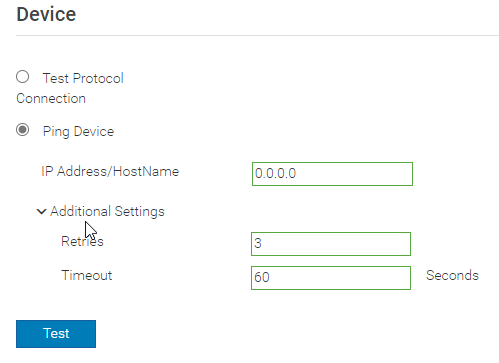
要按协议测试连接,请执行以下作:
- 选择要 连接到的协议。
- 键入 所选协议的相关凭据
- 按 测试按钮。
- 结果显示在底部。
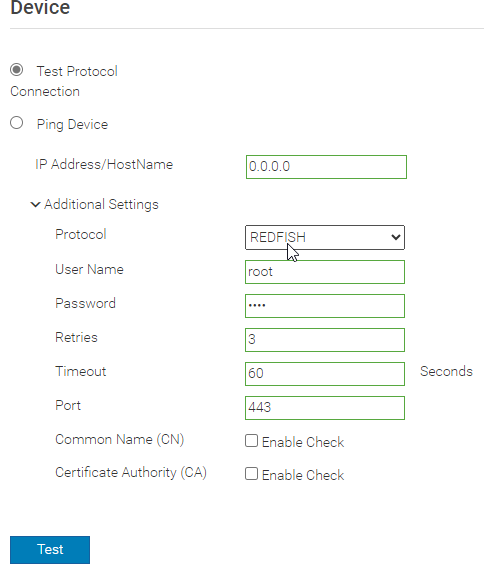
提醒:下载更新目录、固件更新、保修信息、连接到 CloudIQ 或 Services 插件程序需要互联网连接。
通过单击左侧上下文菜单中的设备来测试 OpenManage Enterprise 互联网连接:
- 选择 测试设备连接。
- 从站点下拉菜单中, 选择 相关站点或所有站点。
- 按 测试按钮。
- 结果显示在底部。
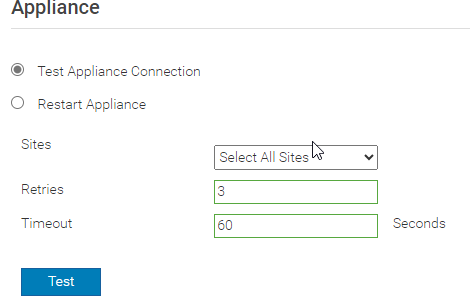
也可以从此部分重新启动 Dell OpenManage Enterprise 设备:
- 选择 重新启动设备
- 按下 Restart Appliance按钮。
- 设备将重新启动。
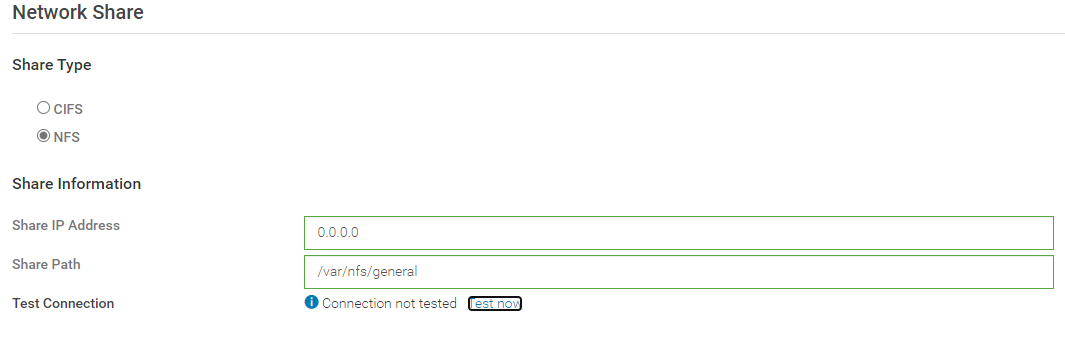
测试 OpenManage Enterprise 与共享的连接:
- 选择 网络共享。
- 选择 CIFS 或 NFS,然后输入相关的共享信息。
- 按 “Test Now”按钮。
- 结果显示在底部。
提醒:可以从此故障处理部分的日志部分收集日志。OpenManage Enterprise 日志包包括来自任何已安装插件程序(如 Services、OMEVV 和 CloudIQ)的日志。
收集日志:
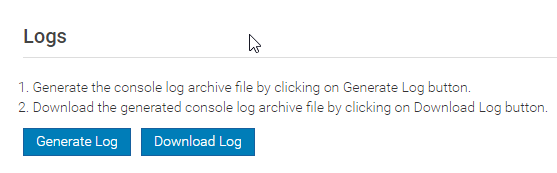
从左侧上下文菜单中选择日志。
- 点击 On Generate Log.这个过程可能需要几分钟。
- 生成日志后, 单击 “下载”。这个过程可能需要几分钟。
- 日志包将使用浏览器下载。这个过程可能需要几分钟。
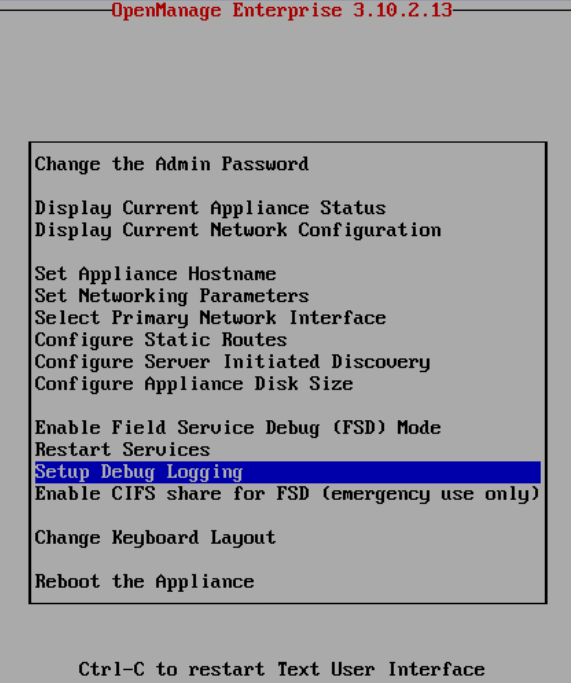
提醒:可以通过访问虚拟机管理程序上的 OpenManage Enterprise 设备来宾虚拟机来启用调试日志记录。
启用调试日志记录:
- 向下滚动 到 Setup Debug Logging,然后按 Enter 键。
- 选择 启用所有调试日志,然后按 Enter 键。
- 调试日志现已启用,可以通过转至 OpenManage Enterprise 中的“主页”部分进行确认。
- 重现 要捕获的行为。
- 浏览至监测 > 故障处理 > 日志。生成 并 下载日志。
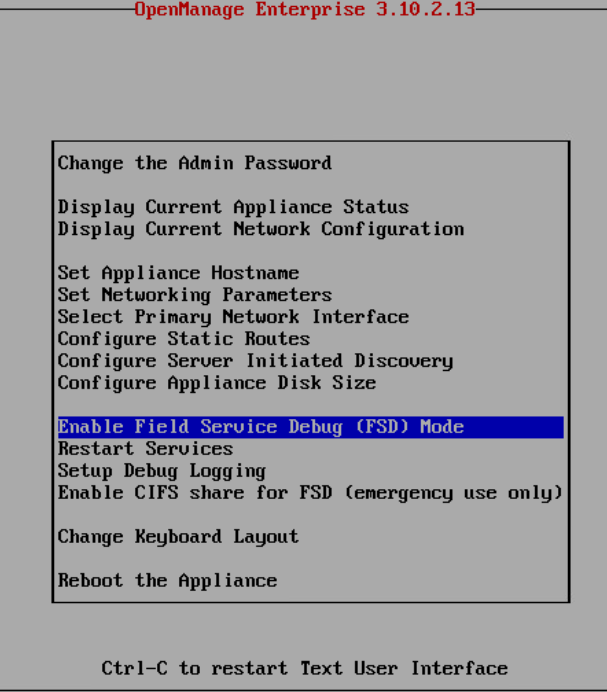
提醒:可以通过访问虚拟机管理程序上的 OpenManage Enterprise 设备来宾虚拟机来启用 FSD。
启用 FSD 模式:
- 要 (FSD), 向下滚动 以启用现场服务调试 (FSD), 然后按 Enter 键。
- 压 进入取消阻止 FSD 功能。
- 默认情况下,FSD 只能启用一个月。压 按 Tab 键选择 Generate, 然后按 Enter 键
- FSD 模式现已启用,可以通过转至 OpenManage Enterprise 中的主页部分进行确认。
- 浏览 至监测 > 故障处理 > FSD。
- 有一个标记为dat.ini的文件必须下载并提供给戴尔技术支持。
- 等待 戴尔支持部门提供进一步的说明。
Additional Information
Affected Products
C Series, HS Series, Modular Infrastructure, Rack Servers, Tower Servers, XE Servers, XR Servers, Dell OpenManage Enterprise, Dell EMC OpenManage Enterprise, PowerEdge XR2, Poweredge C4140, PowerEdge C6400, PowerEdge C6420, PowerEdge C6520
, PowerEdge C6525, PowerEdge C6600, PowerEdge C6615, PowerEdge C6620, PowerEdge FC640, PowerEdge HS5610, PowerEdge HS5620, PowerEdge M640, PowerEdge M640 (for PE VRTX), PowerEdge M7701, PowerEdge M7725, PowerEdge MX5016s, PowerEdge MX7000, PowerEdge MX740C, PowerEdge MX750c, PowerEdge MX760c, PowerEdge MX840C, PowerEdge R240, PowerEdge R250, PowerEdge R260, PowerEdge R350, PowerEdge R360, PowerEdge R450, PowerEdge R470, PowerEdge R540, PowerEdge R550, PowerEdge R570, PowerEdge R640, PowerEdge R6415, PowerEdge R650, PowerEdge R650xs, PowerEdge R6515, PowerEdge R6525, PowerEdge R660, PowerEdge R660xs, PowerEdge R6615, PowerEdge R6625, PowerEdge R670, PowerEdge R740, PowerEdge R740XD, PowerEdge R740XD2, PowerEdge R7415, PowerEdge R7425, PowerEdge R750, PowerEdge R750XA, PowerEdge R750xs, PowerEdge R7515, PowerEdge R7525, PowerEdge R760, PowerEdge R760XA, PowerEdge R760xd2, PowerEdge R760xs, PowerEdge R7615, PowerEdge R7625, PowerEdge R770, PowerEdge R7715, PowerEdge R7725, PowerEdge R840, PowerEdge R860, PowerEdge R940, PowerEdge R940xa, PowerEdge R960, PowerEdge T140, PowerEdge T150, PowerEdge T160, PowerEdge T340, PowerEdge T350, PowerEdge T360, PowerEdge T40, PowerEdge T440, PowerEdge T550, PowerEdge T560, PowerEdge T640, PowerEdge XE2420, PowerEdge XE7100, PowerEdge XE7420, PowerEdge XE7440, PowerEdge XE7745, PowerEdge XE8545, PowerEdge XE8640, PowerEdge XE9640, PowerEdge XE9680, PowerEdge XR11, PowerEdge XR12, PowerEdge XR4000r, PowerEdge XR4000w, PowerEdge XR4000z, PowerEdge XR4510c, PowerEdge XR4520c, PowerEdge XR5610, PowerEdge XR7620, PowerEdge XR8000r, PowerEdge XR8610t, PowerEdge XR8620t
...
Article Properties
Article Number: 000217966
Article Type: How To
Last Modified: 09 Apr 2025
Version: 3
Find answers to your questions from other Dell users
Support Services
Check if your device is covered by Support Services.