Postup čisté instalace versa pomocí usb na VEP4600
Summary: Tento článek popisuje podrobný postup čisté instalace systému Versa 21.2.3 na VEP4600 pomocí jednotky USB Pendrive.
This article applies to
This article does not apply to
This article is not tied to any specific product.
Not all product versions are identified in this article.
Instructions
-
Přihlaste se pod odkazem Versa a vyberte možnost "Software Download "under "General Tab".

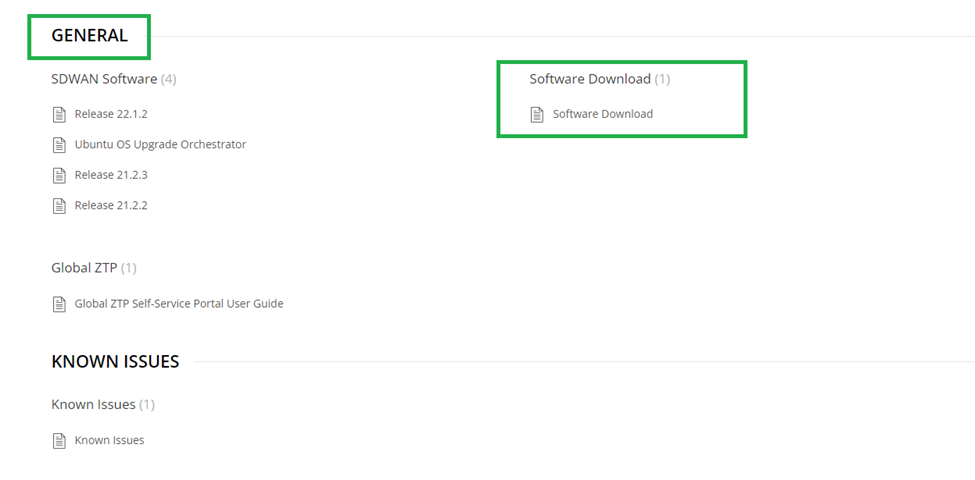
- Stáhněte si správnou verzi souboru ISO Versa (zvolím si versa 21.2.3).

- Připravte spouštěcí jednotku USB pomocí nástroje Rufus. Vyberte bitovou kopii ISO, ujistěte se, že je možnost "Partition Scheme" nastavena na GPT, a klikněte na tlačítko Start.
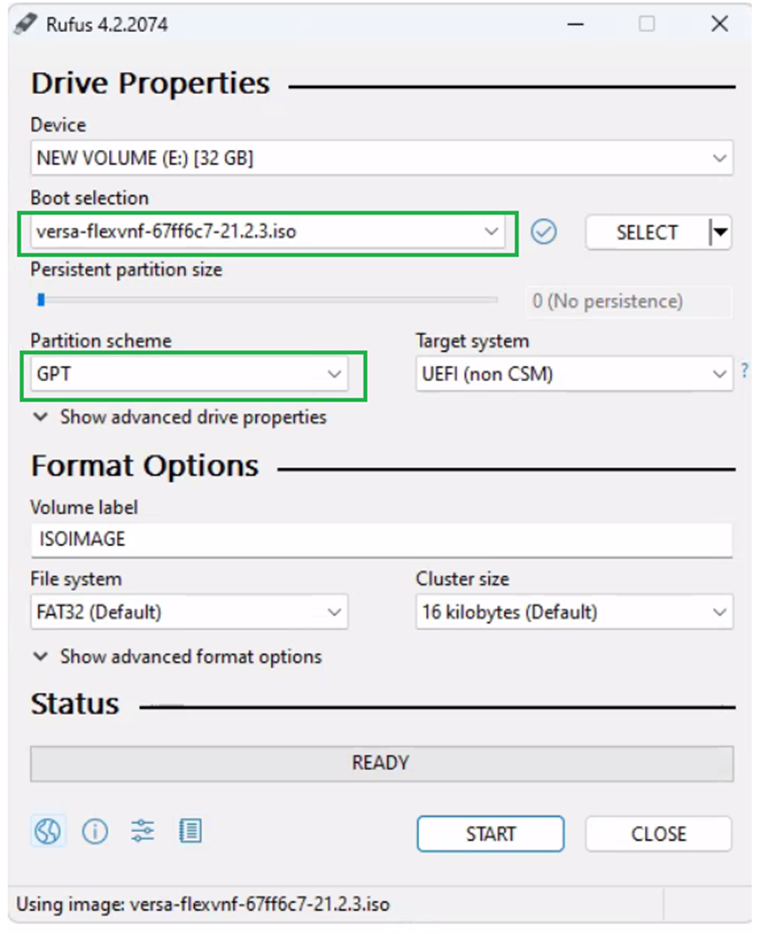
- Na další obrazovce vyberte možnost "Write in DD Image mode" a klikněte na tlačítko OK!

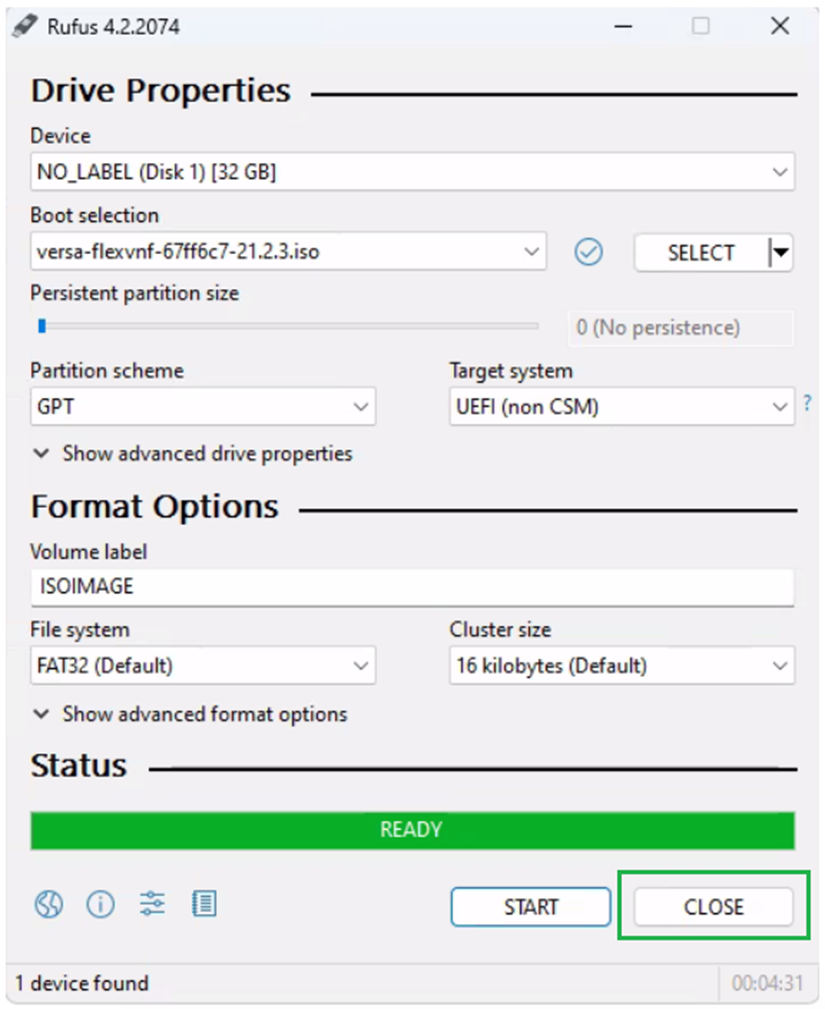
- Jakmile se stav zobrazí jako "Připraveno", klikněte na tlačítko Zavřít. Nezapínejte proces znovu.
- Vložte jednotku pera do pole VEP Box, restartujte box a stisknutím klávesy DEL přejděte do systému BIOS.
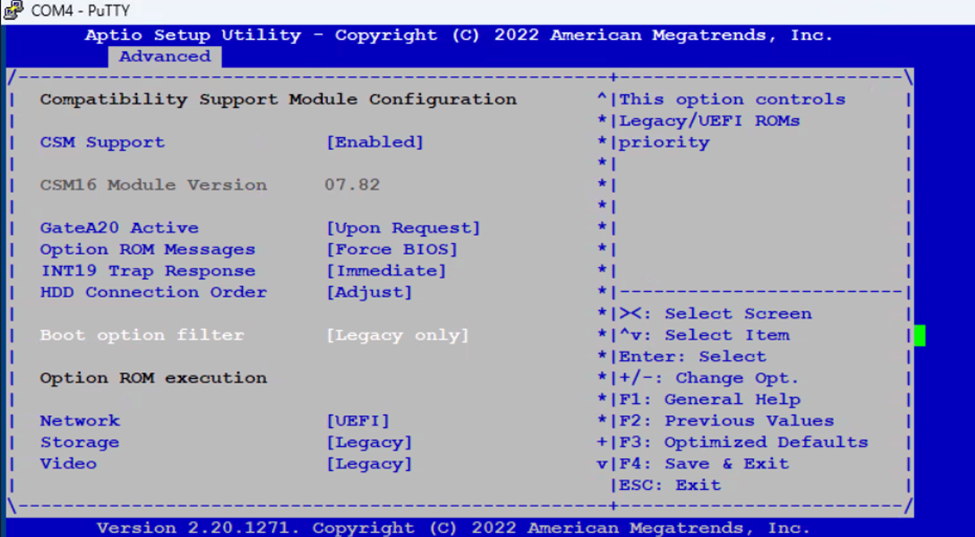
- Přejděte na kartu Advance (Pokročilé) a vyberte možnost CSM configuration (Konfigurace CSM).
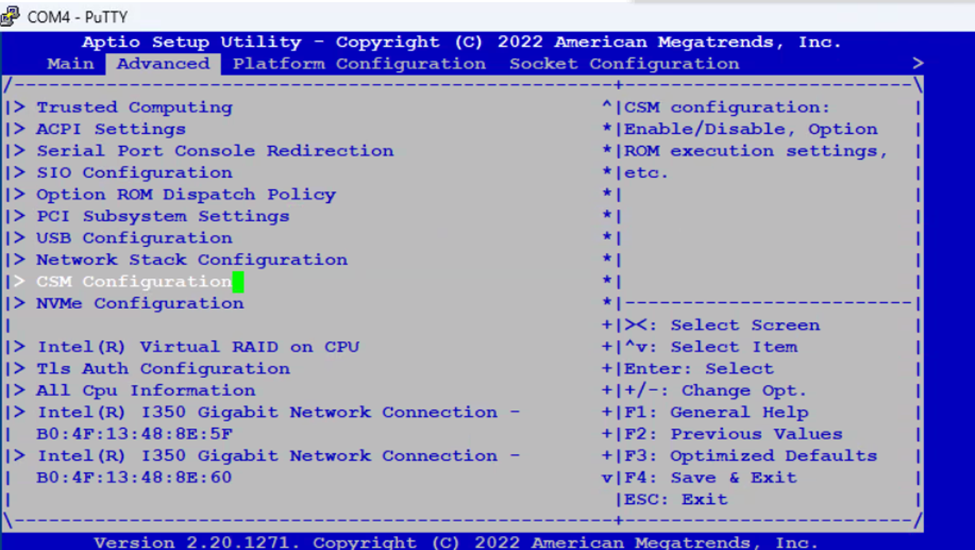
- Nastavte možnost "Boot Filter Option" na hodnotu "Legacy only" a stisknutím klávesy ESC přejděte do hlavní nabídky.
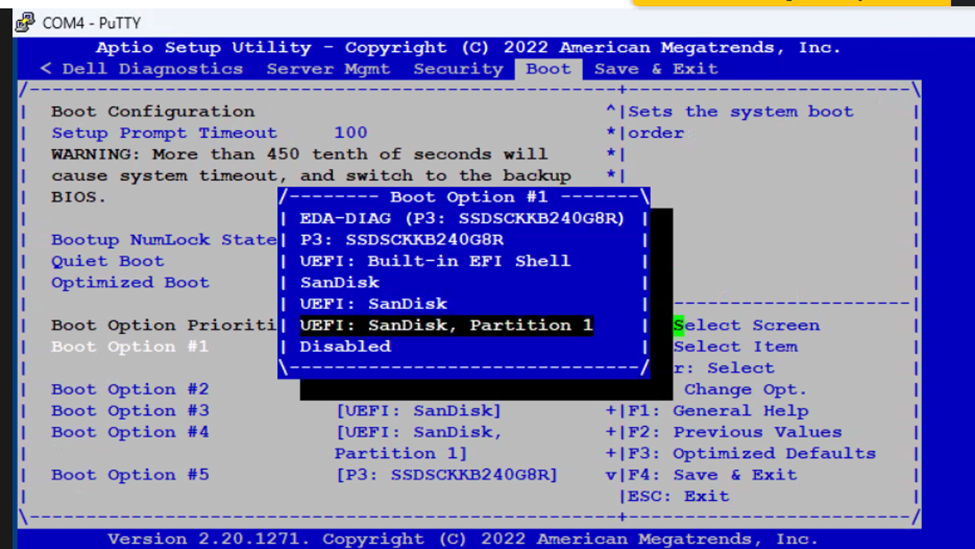
- Přejděte do nabídky Boot (Spuštění), vyberte možnost Boot Option Priorities (Priority spouštění) a vyberte vloženou jednotku USB.
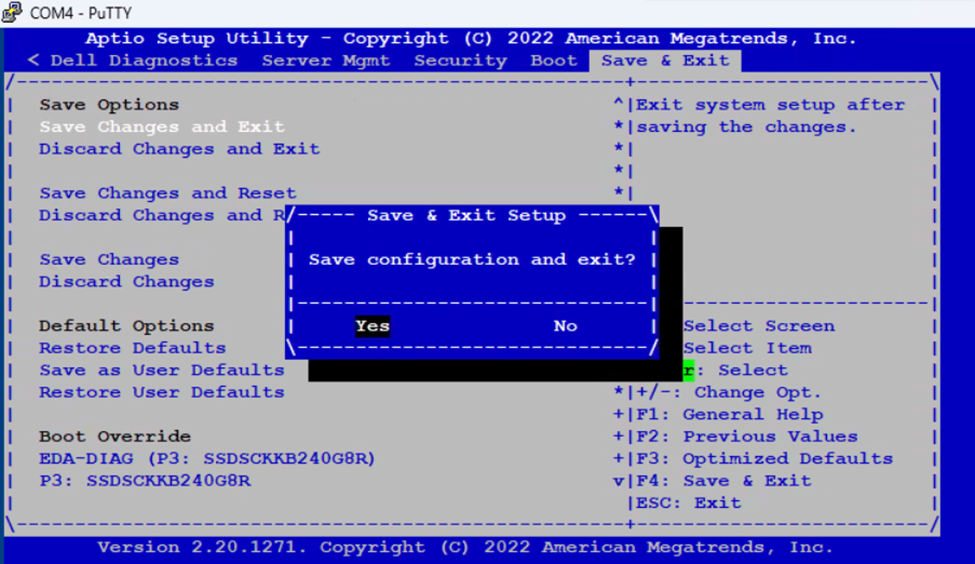
- Přejděte do části "Save &Exit". Vyberte možnost "Save Changes and Exit" (Uložit změny a ukončit) a zvolte možnost "Yes". NETISKNĚTE klávesu F4. V některých verzích systému BIOS se změny neuloží.
-
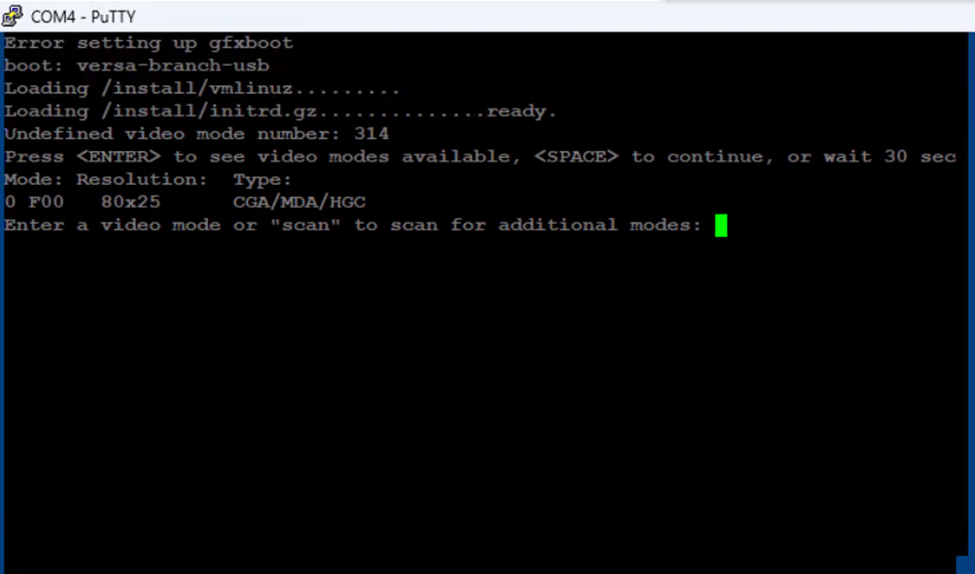
Spustí se z jednotky USB a zobrazí se chyba "Error setting up gfxboot".
Type “versa-branch-usb” and Press Enter twice to see the Video modes available.
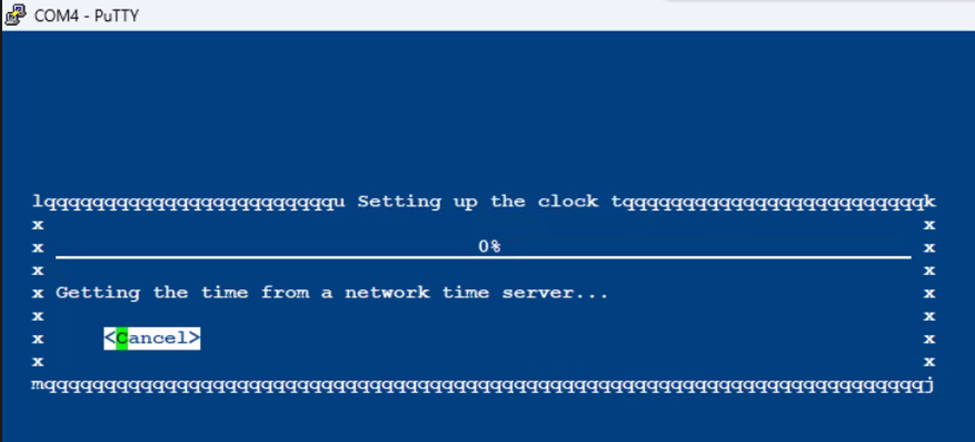
- Pomocí tabulátoru vyberte na níže uvedené obrazovce možnost "Cancel" a stiskněte klávesu Enter.
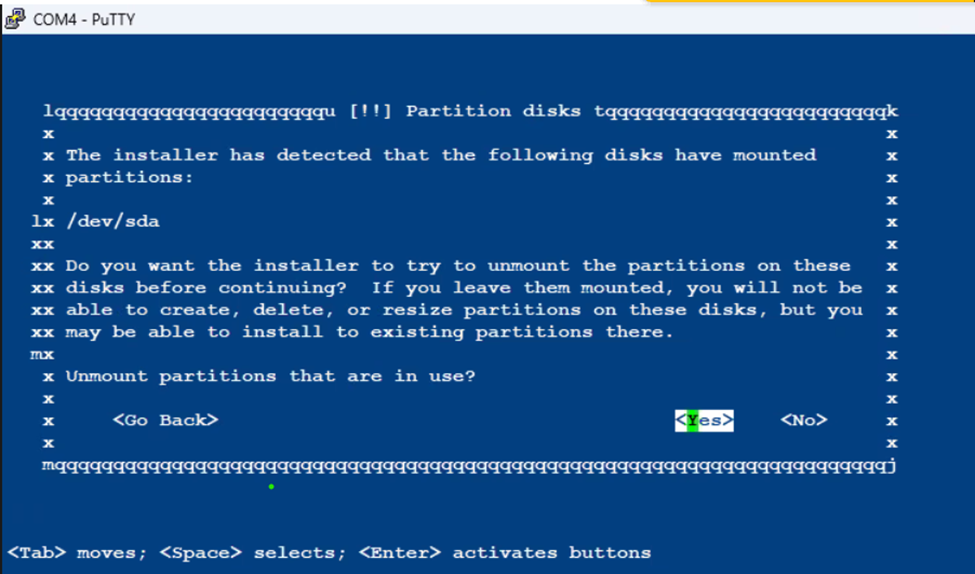
- Výběrem možnosti "YES" odpojíte používané oddíly.
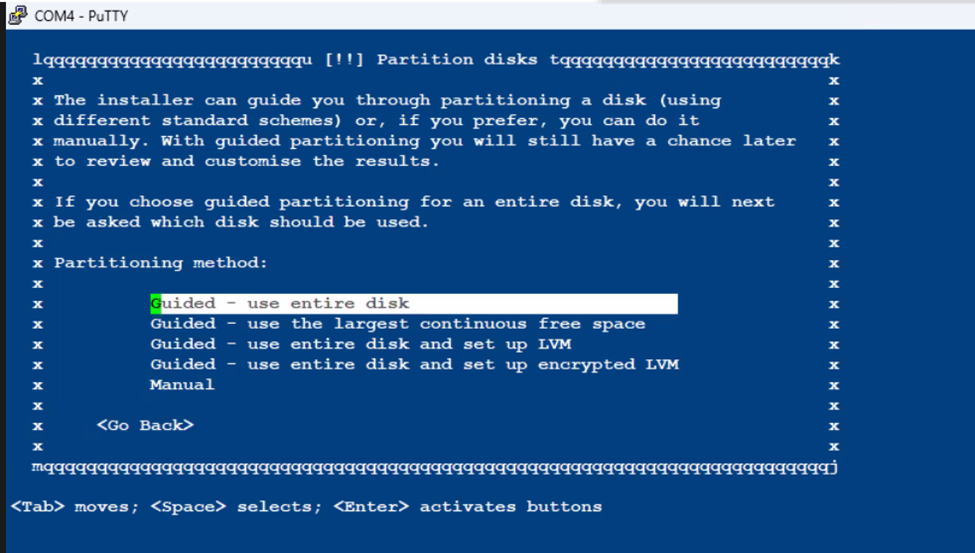
- Vyberte první možnost a stiskněte klávesu Enter.
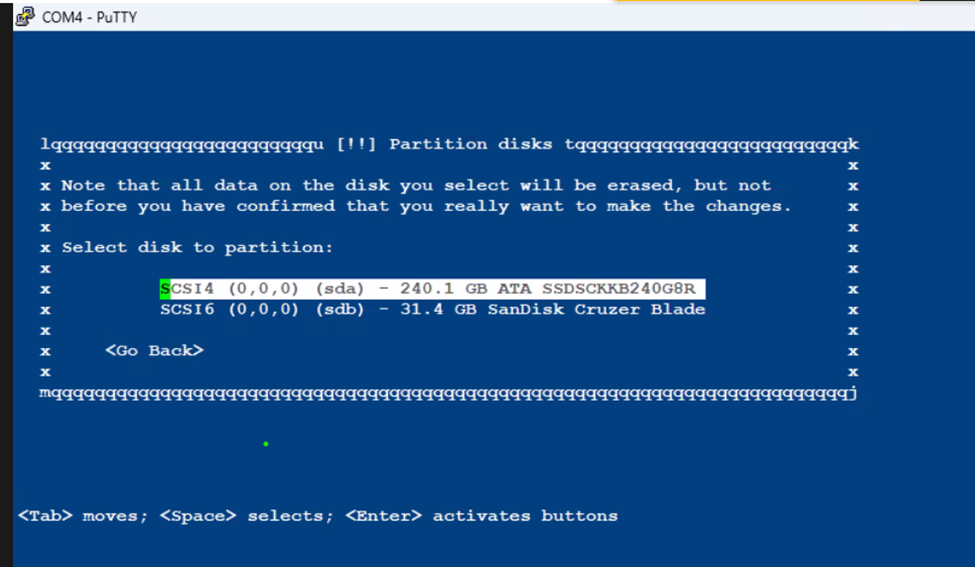
- Vyberte interní disk SSD, na který chcete nainstalovat operační systém Versa.
- Instalace bude určitou dobu trvat a zůstane na 0 % spuštěného kickseedu. Jedná se o normální jed,PROCES NEVYRUŠUJTE.

- Po dokončení instalace se služba VEP Box automaticky restartuje a spustí se do operačního systému VERSA.
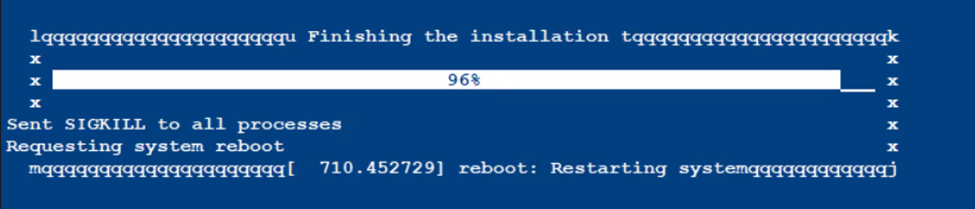
-
Login using default credentials, admin/versa123
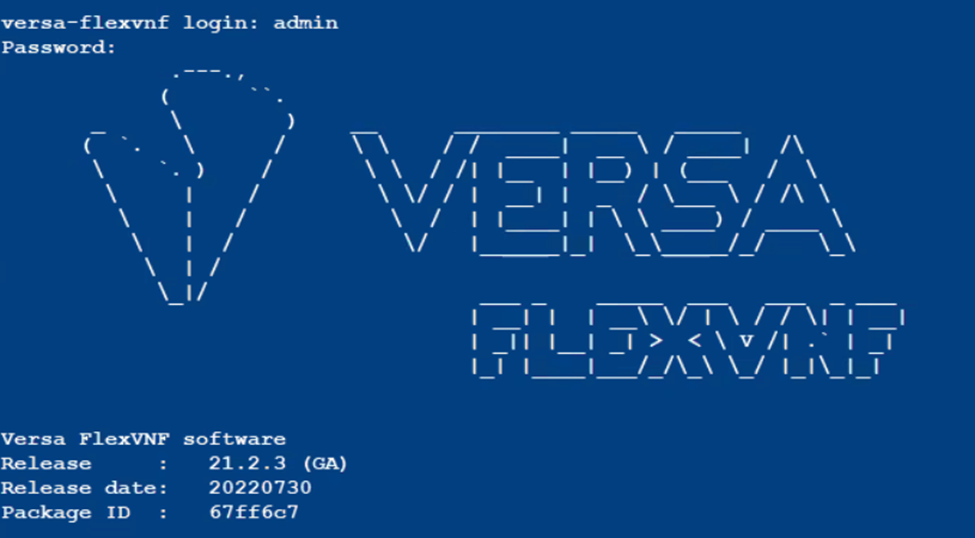
- Zadáním příkazu "cli" přejdete do režimu příkazového řádku.
show system details to validate the Version of Versa Installed

Additional Information
Affected Products
DELL NETWORKING VEP4600 16-CORE, Dell Networking VEP4600 4-CORE, DELL NETWORKING VEP4600 8-COREArticle Properties
Article Number: 000218067
Article Type: How To
Last Modified: 10 Nov 2023
Version: 2
Find answers to your questions from other Dell users
Support Services
Check if your device is covered by Support Services.