Anleitung zur sauberen Installation von Versa unter Verwendung von USB auf einem VEP4600
Summary: In diesem Artikel werden detaillierte Schritte zur Durchführung einer Neuinstallation von Versa 21.2.3 auf einem VEP4600 unter Verwendung eines USB-Sticks beschrieben.
This article applies to
This article does not apply to
This article is not tied to any specific product.
Not all product versions are identified in this article.
Instructions
-
Melden Sie sich unter dem Link "Versa" an und wählen Sie "Software-Download" unter der Registerkarte "Allgemein" aus.


- Laden Sie die richtige Version von Versa ISO herunter (ich wähle Versa 21.2.3)

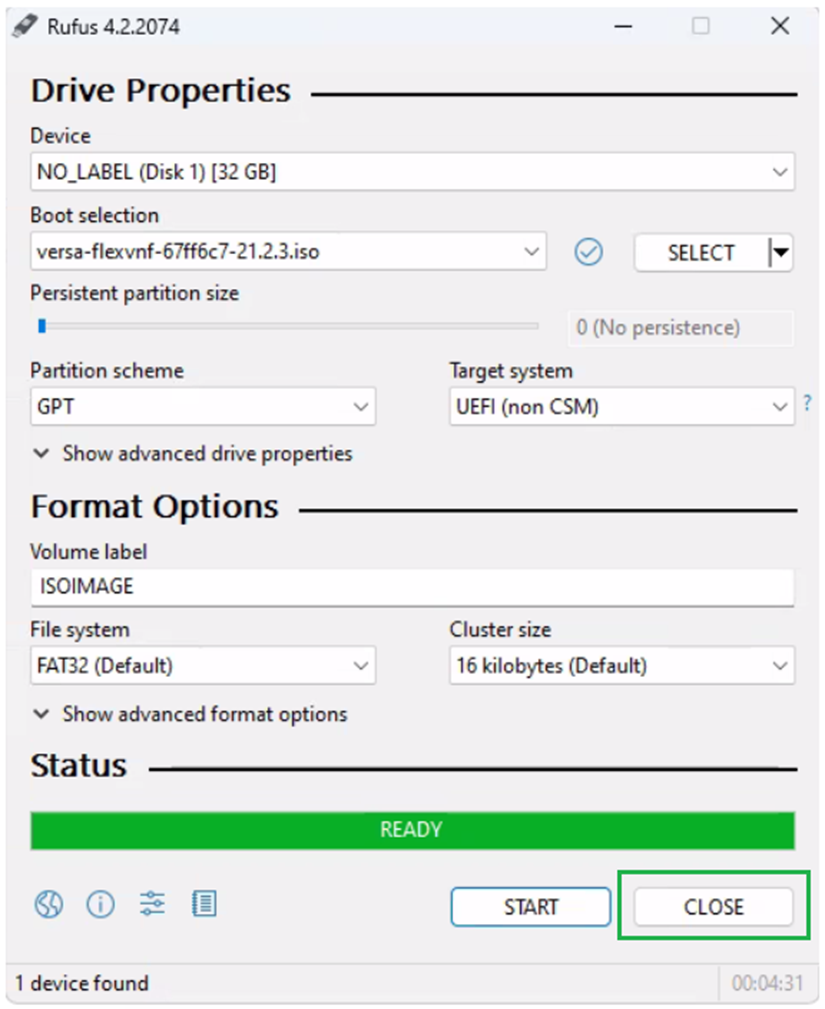
- Bereiten Sie ein startfähiges USB mit Rufus vor. Wählen Sie das ISO-Image aus, stellen Sie sicher, dass das Partitionsschema auf GPT eingestellt ist, und klicken Sie auf Start.

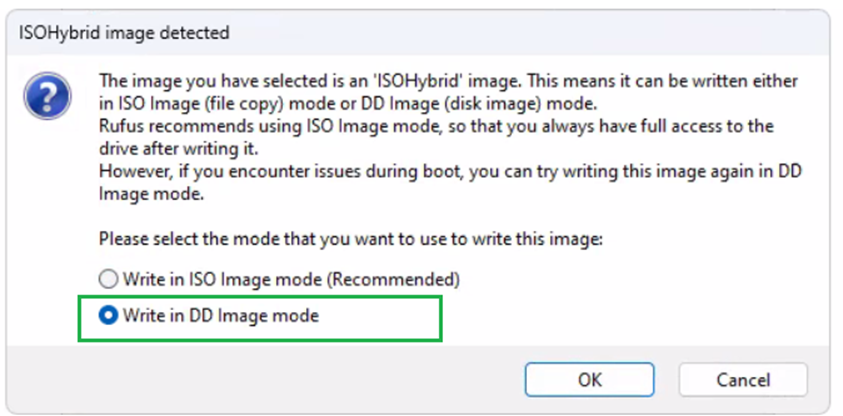
- Wählen Sie im nächsten Bildschirm "Write in DD Image mode" aus und klicken Sie auf OK!
- Sobald der Status "Ready" (Bereit) anzeigt, klicken Sie auf Close (Schließen). Starten Sie den Prozess nicht erneut.
- Setzen Sie das Stiftlaufwerk in die VEP-Box ein, starten Sie die Box neu und drücken Sie die Entf-Taste, um das BIOS aufzurufen.
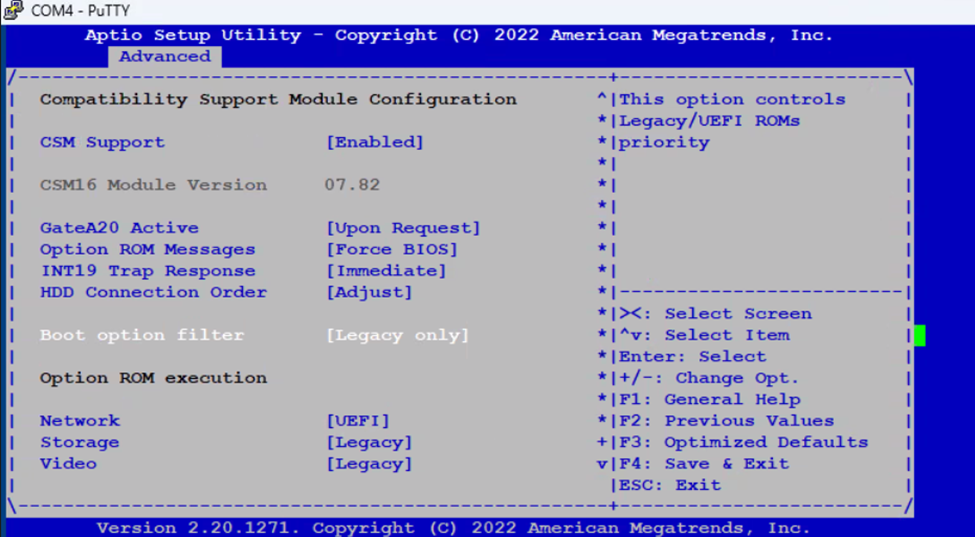
- Navigieren Sie zur Registerkarte "Advance" und wählen Sie " CSM configuration" aus.

- Legen Sie "Boot Filter Option" (Startfilteroption) auf "Legacy only" (Nur Legacy) fest und drücken Sie die ESC-Taste , um zum Hauptmenü zu gelangen.
- Navigieren Sie zu Start, wählen Sie "Boot Option Priorities" (Startoptionsprioritäten) und wählen Sie das USB-Stiftlaufwerk aus, das Sie eingelegt haben.

- Navigieren Sie zu "Speichern und beenden". Wählen Sie "Save Changes and Exit" (Änderungen speichern und beenden ) und wählen Sie "Yes" (Ja). Drücken Sie NICHT F4. Änderungen werden in einigen BIOS-Versionen nicht manchmal gespeichert.

-
Es wird vom USB-Stick gestartet und es wird der Fehler "Error setting up gfxboot" (Fehler beim Einrichten von gfxboot) angezeigt.
Type “versa-branch-usb” and Press Enter twice to see the Video modes available.

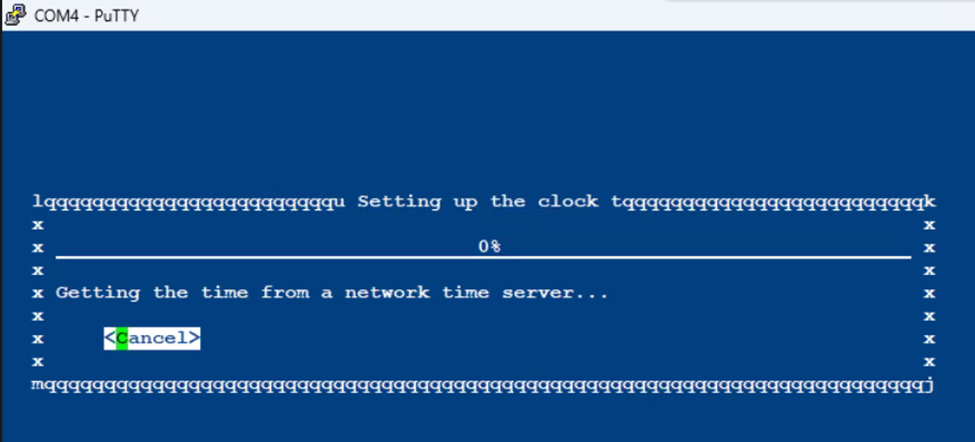
- Verwenden Sie die Tabulatortaste, um "Abbrechen" auf dem folgenden Bildschirm auszuwählen, und drücken Sie die Eingabetaste.
- Wählen Sie "YES" aus, um die verwendeten Partitionen zu unmounten.

- Wählen Sie die erste Option aus und drücken Sie die Eingabetaste.

- Wählen Sie das interne SSD-Laufwerk aus, um das Versa OS zu installieren.

- Die Installation dauert einige Zeit und bleibt bei 0 % Running Kickseed hängen. Dies ist normal.Brechen Sie den Prozess NICHT ab.
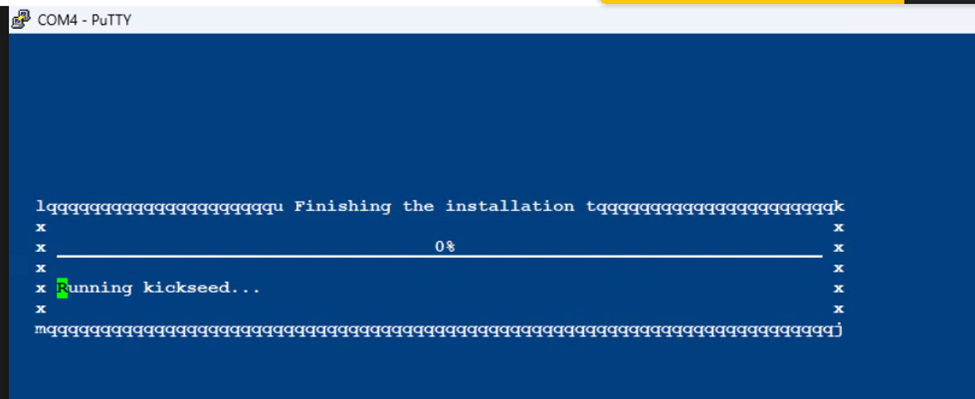
- Sobald die Installation abgeschlossen ist, startet VEP Box automatisch neu und startet versa os

-
Login using default credentials, admin/versa123

- Geben Sie "cli" ein, um in den Befehlszeilenmodus zu wechseln.
show system details to validate the Version of Versa Installed

Additional Information
Affected Products
DELL NETWORKING VEP4600 16-CORE, Dell Networking VEP4600 4-CORE, DELL NETWORKING VEP4600 8-COREArticle Properties
Article Number: 000218067
Article Type: How To
Last Modified: 10 Nov 2023
Version: 2
Find answers to your questions from other Dell users
Support Services
Check if your device is covered by Support Services.