Cómo realizar una instalación limpia de Versa mediante USB en un VEP4600
Summary: En este artículo, se describen los pasos detallados para realizar una instalación limpia de Versa 21.2.3 en un VEP4600 mediante usb Pendrive.
This article applies to
This article does not apply to
This article is not tied to any specific product.
Not all product versions are identified in this article.
Instructions
-
Inicie sesión en debajo del enlace Versa y seleccione "Software Download" (Descarga de software) en "General Tab" (Pestaña General).


- Descargue la versión correcta de Versa ISO (estoy eligiendo Versa 21.2.3)

- Prepare un USB de arranque con Rufus. Seleccione la imagen ISO, asegúrese de que "Partition Scheme" (Esquema de partición) esté configurado en GPT y haga clic en Start (Iniciar).

- Seleccione "Write in DD Image mode" en la siguiente pantalla y haga clic en OK!
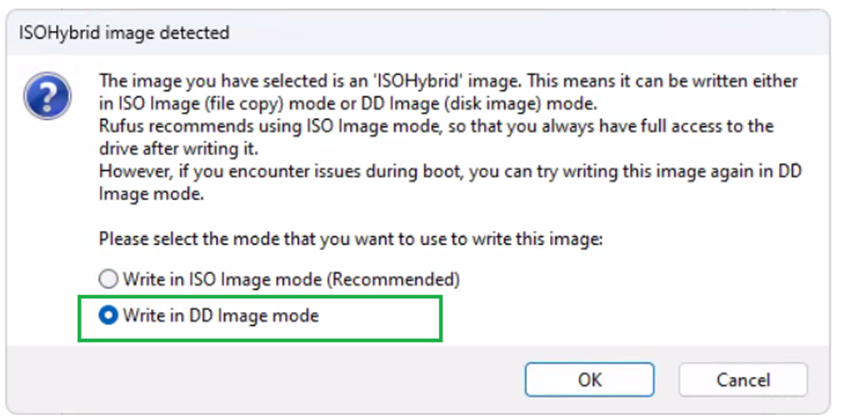
- Una vez que el estado muestre "Ready" (Listo), haga clic en Close (Cerrar). No vuelva a iniciar el proceso.

- Inserte la unidad de bolígrafo en la casilla VEP, reinicie la casilla y presione SUPR para ingresar al BIOS.
- Vaya a la pestaña Advance (Avanzado) y seleccione CSM configuration (Configuración de CSM).

- Establezca "Boot Filter Option" (Opción de filtro de arranque) en "Legacy only" (Solo heredado) y presione ESC para ir al menú principal
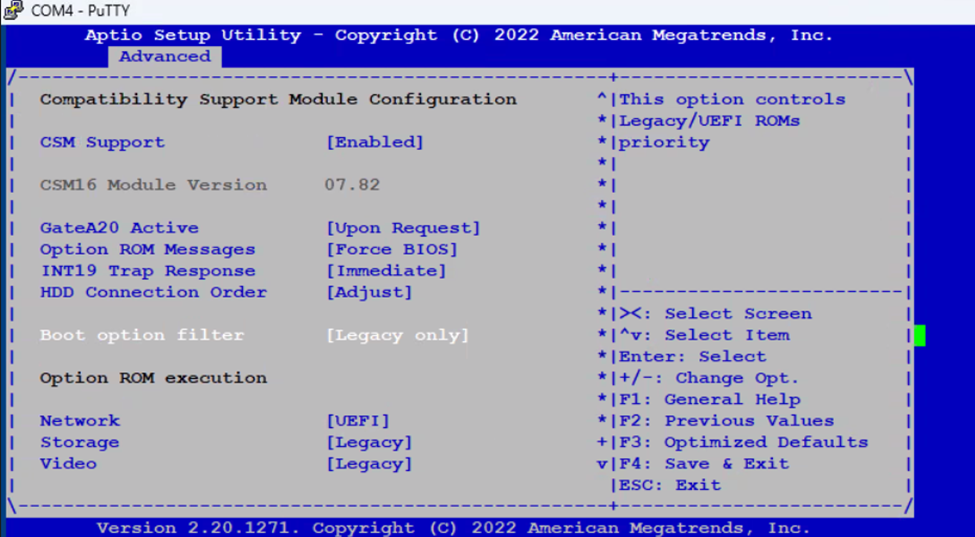
- Vaya a Boot (Arranque), seleccione "Boot Option Priorities" (Prioridades de opción de arranque) y seleccione la unidad de bolígrafo USB que insertó.

- Vaya a "Guardar & salir". Seleccione "Guardar cambios y salir" y elija "Sí". NO presione F4. No guarda los cambios a veces en algunas versiones del BIOS.

-
Se iniciará desde el USB y se mostrará el error "Error setting up gfxboot" (Error al configurar gfxboot).
Type “versa-branch-usb” and Press Enter twice to see the Video modes available.

- Utilice la tecla de tabulación para seleccionar "Cancel" (Cancelar) en la siguiente pantalla y presione Intro.

- Seleccione "YES" para desmontar las particiones que están en uso.

- Seleccione la primera opción y presione Intro.

- Seleccione la unidad SSD interna para instalar Versa OS

- La instalación tardará un tiempo y se bloqueará con un 0 % de arranque en ejecución. Esto es normal,NO ANULE EL PROCESO

- Una vez finalizada la instalación, VEP Box se reiniciará automáticamente y arrancará en VERSA OS
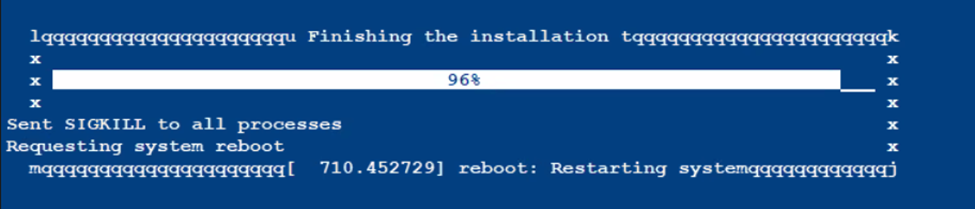
-
Login using default credentials, admin/versa123

- Escriba "cli" para ingresar al modo de línea de comandos
show system details to validate the Version of Versa Installed

Additional Information
Affected Products
DELL NETWORKING VEP4600 16-CORE, Dell Networking VEP4600 4-CORE, DELL NETWORKING VEP4600 8-COREArticle Properties
Article Number: 000218067
Article Type: How To
Last Modified: 10 Nov 2023
Version: 2
Find answers to your questions from other Dell users
Support Services
Check if your device is covered by Support Services.