Versan puhdas asennus USB-liitännällä VEP4600
Summary: Tämä artikkeli sisältää yksityiskohtaiset ohjeet versa 21.2.3 -käyttöjärjestelmän puhtaaseen asennukseen VEP4600 USB Pendrive -ohjaimella.
This article applies to
This article does not apply to
This article is not tied to any specific product.
Not all product versions are identified in this article.
Instructions
-
Kirjaudu Versa-linkin alapuolelle ja valitse "Yleiset-välilehden kohdasta Ohjelmistolataus".

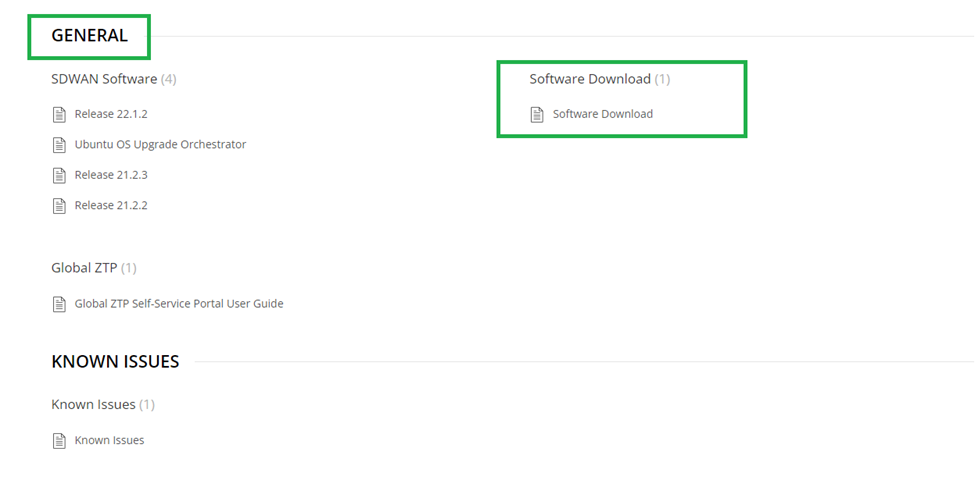
- Lataa oikea Versa ISO -versio (valitsen version 21.2.3)

- Valmistele USB-käynnistysmuistitikku Rufus-työkalulla. Valitse ISO-näköistiedosto, varmista, että Partition Scheme (Osiomalli) -asetuksena on GPT, ja valitse Start (Käynnistä).

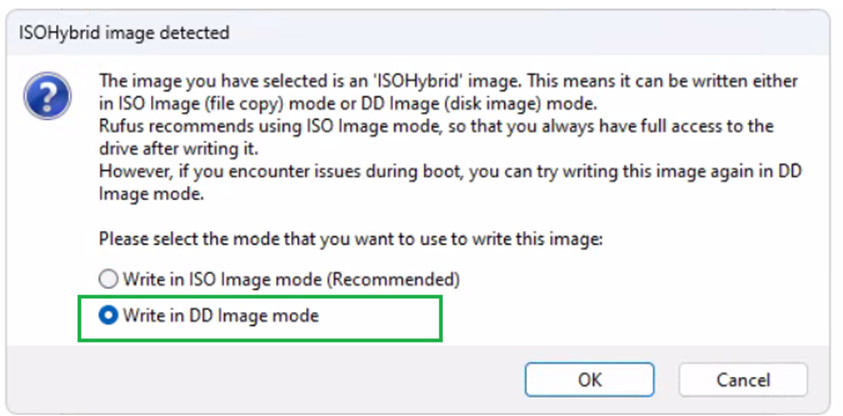
- Valitse seuraavassa näytössä Write in DD Image mode ja valitse OK!
- Kun tila on Ready, valitse Sulje. Älä käynnistä prosessia uudelleen.

- Aseta kynäasema VEP-pakkaukseen, käynnistä ruutu uudelleen ja avaa BIOS painamalla DEL-näppäintä.
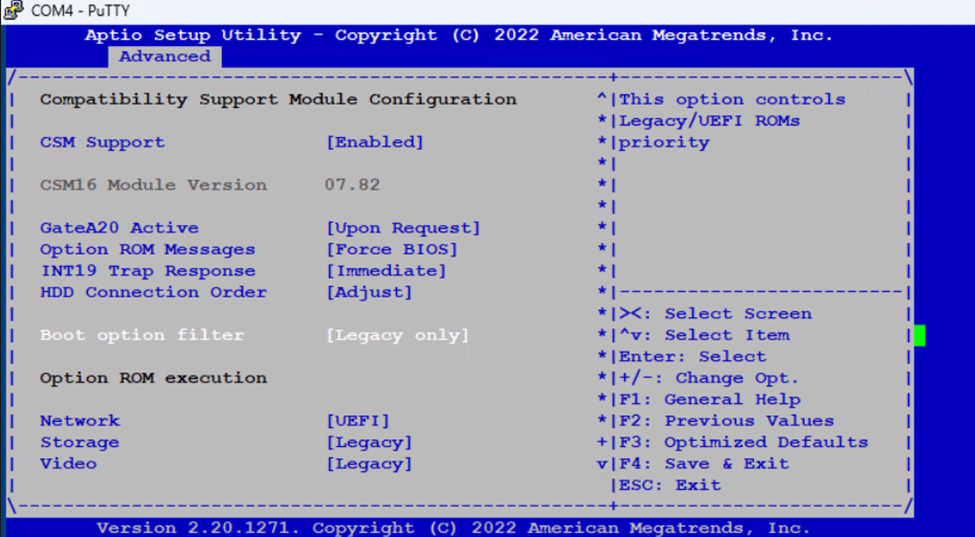
- Siirry Advance-välilehteen ja valitse CSM configuration.

- Valitse Boot Filter Option -asetukseksi Legacy only ja siirry päävalikkoon painamalla ESC-näppäintä
- Siirry Boot (Käynnistys) - kohtaan, valitse Boot Option Priorities (Käynnistysasetusten prioriteetit) ja valitse asettamasi USB Pen -asema.

- Siirry save &exit -kohtaan. Valitse Save Changes and Exit ja yes . ÄLÄ paina F4-näppäintä. Se ei tallenna muutoksia joissakin BIOS-versioissa.

-
Järjestelmä käynnistyy USB-muistitikulta ja näyttää virheilmoituksen Error setting up gfxboot.
Type “versa-branch-usb” and Press Enter twice to see the Video modes available.

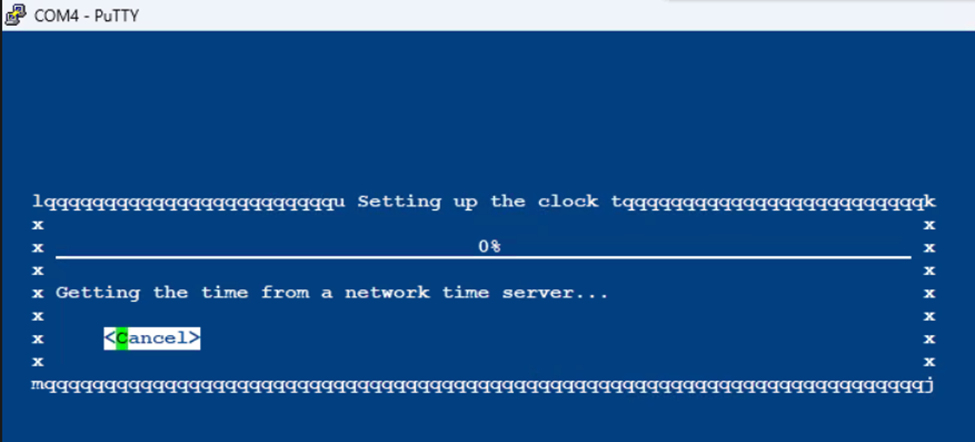
- Valitse alla olevassa näytössä Sarkain-näppäimellä Cancel (Peruuta) ja paina Enter-näppäintä.
- Poista käytöstä käytettävät osiot valitsemalla YES.
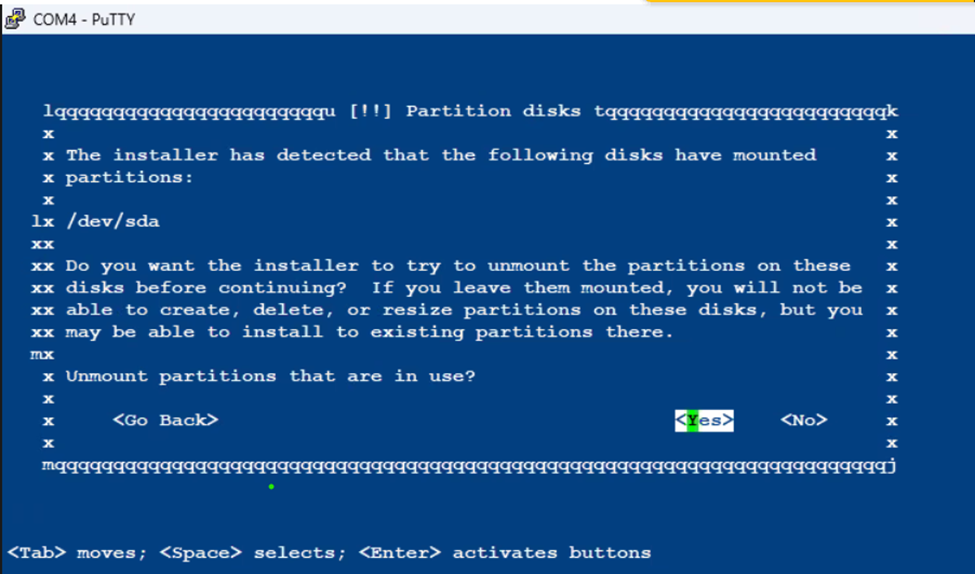
- Valitse ensimmäinen vaihtoehto ja paina Enter-näppäintä.

- Asenna Versa-käyttöjärjestelmä valitsemalla sisäinen SSD-asema

- Asennus kestää jonkin aikaa, ja asennus pysähtyy 0 prosenttiin käynnistystilasta. Tämä on normaalia.ÄLÄ KESKEYTÄ prosessia

- Kun asennus on valmis, VEP Box käynnistyy automaattisesti uudelleen ja käynnistyy VERSA-käyttöjärjestelmään

-
Login using default credentials, admin/versa123
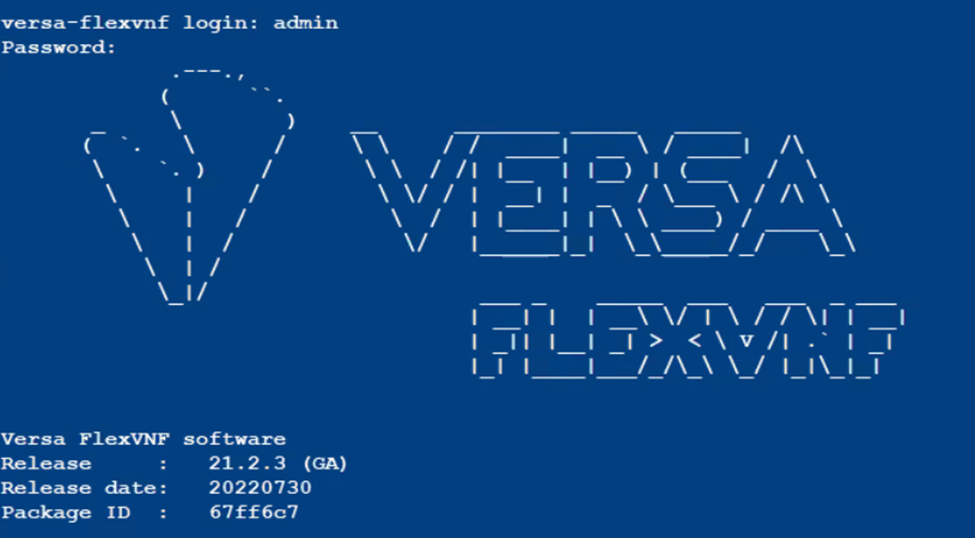
- Siirry komentorivitilaan kirjoittamalla cli.
show system details to validate the Version of Versa Installed

Additional Information
Affected Products
DELL NETWORKING VEP4600 16-CORE, Dell Networking VEP4600 4-CORE, DELL NETWORKING VEP4600 8-COREArticle Properties
Article Number: 000218067
Article Type: How To
Last Modified: 10 Nov 2023
Version: 2
Find answers to your questions from other Dell users
Support Services
Check if your device is covered by Support Services.