Comment effectuer une nouvelle installation de Versa à l’aide de la technologie USB sur un VEP4600
Summary: Cet article décrit les étapes détaillées à suivre pour effectuer une nouvelle installation de Versa 21.2.3 sur un VEP4600 à l’aide d’un tournevis USB.
This article applies to
This article does not apply to
This article is not tied to any specific product.
Not all product versions are identified in this article.
Instructions
-
Connectez-vous au lien Versa ci-dessous et choisissez « Téléchargement de logiciels » sous l’onglet « Général ».


- Téléchargez la bonne version de l’ISO Versa (je sélectionne Versa 21.2.3)

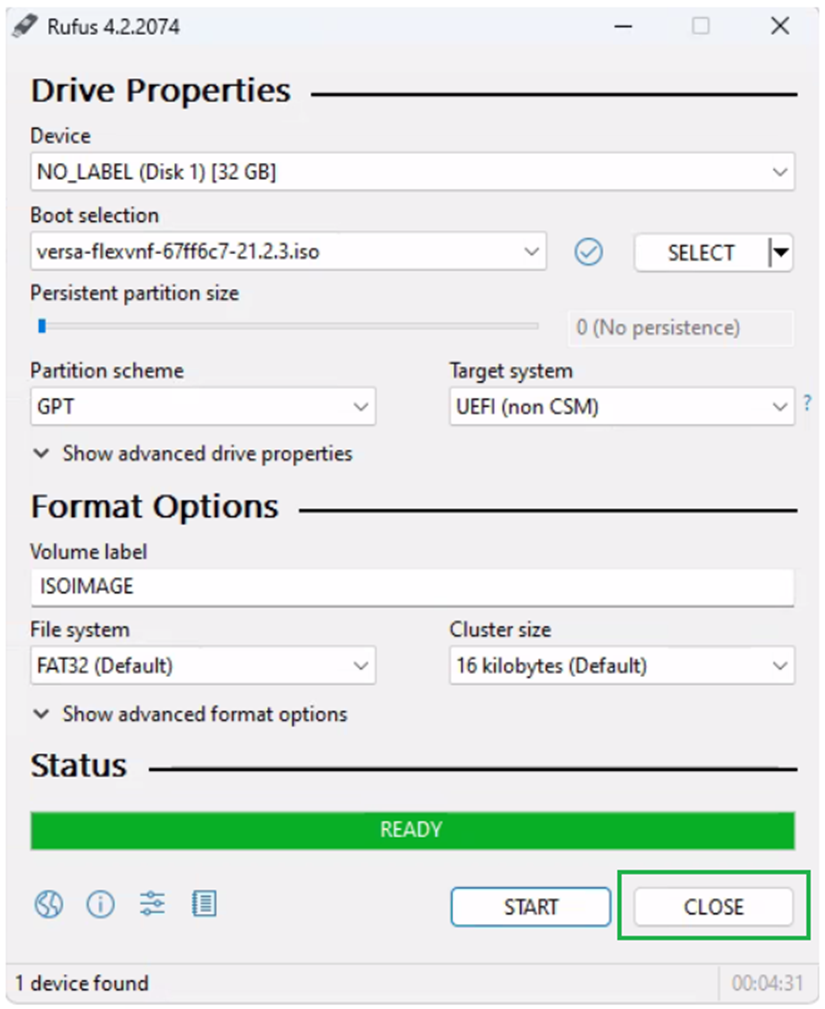
- Préparez une clé USB amorçable à l’aide de Rufus. Choisissez l’image ISO et assurez-vous que le schéma de partition est défini sur GPT, puis cliquez sur Démarrer.

- Sélectionnez « Write in DD Image mode » (Écrire en mode image DD) dans l’écran suivant, puis cliquez sur OK !

- Une fois que l’état indique « Ready », cliquez sur Close. Ne redémarrez pas le processus.
- Insérez le lecteur de stylet dans la zone VEP, redémarrez la boîte et appuyez sur DEL pour accéder au BIOS.
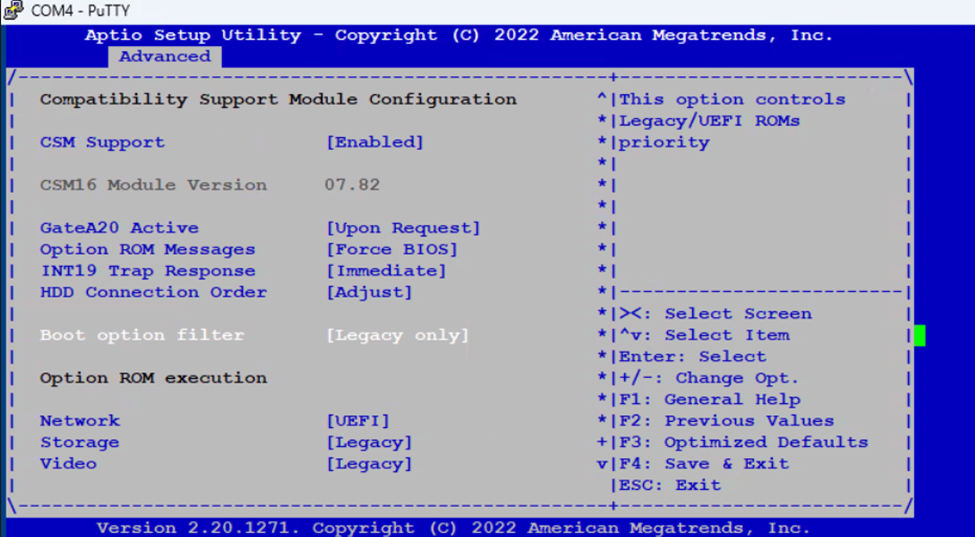
- Accédez à l’onglet Avancé et choisissez la configuration CSM.

- Définissez « Boot Filter Option » sur « Legacy only » (Hérité uniquement) et appuyez sur Échap pour accéder au menu principal.
- Accédez à Démarrer et choisissez « Priorités des options de démarrage », puis sélectionnez le lecteur de stylet USB que vous avez inséré.

- Accédez à « Save & Exit » (Enregistrer et quitter). Choisissez « Save Changes and Exit » (Enregistrer les modifications et quitter) et choisissez « Yes » (Oui). N’appuyez PAS sur la touche F4. Il n’enregistre pas les modifications parfois dans certaines versions du BIOS.

-
Il démarre à partir du port USB et génère l’erreur « Error setting up gfxboot ».
Type “versa-branch-usb” and Press Enter twice to see the Video modes available.

- Utilisez la touche Tabulation pour choisir « Cancel » (Annuler) sur l’écran ci-dessous, puis appuyez sur Entrée.

- Sélectionnez « YES » pour démonter les partitions en cours d’utilisation.

- Sélectionnez la première option et appuyez sur Entrée.

- Choisissez le disque SSD interne pour installer le système d’exploitation Versa.

- L’installation prendra un certain temps et sera bloquée à 0 % en cours d’exécution. Ceci est normal.N’ABANDONNEZ PAS le processus.

- Une fois l’installation terminée, VEP Box redémarre automatiquement et démarre à partir du système d’exploitation VERSA.

-
Login using default credentials, admin/versa123

- Saisissez « cli » pour passer en mode de ligne de commande
show system details to validate the Version of Versa Installed

Additional Information
Affected Products
DELL NETWORKING VEP4600 16-CORE, Dell Networking VEP4600 4-CORE, DELL NETWORKING VEP4600 8-COREArticle Properties
Article Number: 000218067
Article Type: How To
Last Modified: 10 Nov 2023
Version: 2
Find answers to your questions from other Dell users
Support Services
Check if your device is covered by Support Services.