Как выполнить чистую установку Versa с помощью USB на VEP4600
Summary: В этой статье описаны подробные инструкции по выполнению чистой установки Versa 21.2.3 на VEP4600 с помощью USB Pendrive.
This article applies to
This article does not apply to
This article is not tied to any specific product.
Not all product versions are identified in this article.
Instructions
-
Войдите по ссылке ниже Versa и выберите «Software Download» на вкладке «General».


- Загрузите версию ISO-образа Versa (я выбираю Versa 21.2.3)

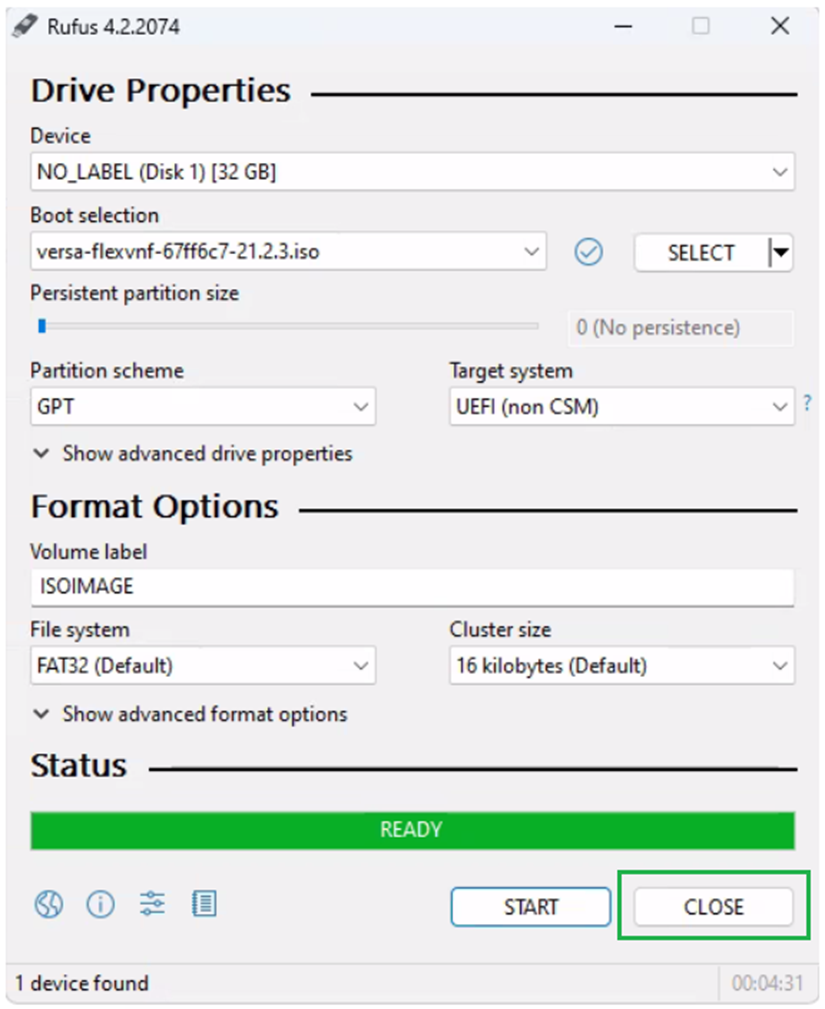
- Подготовьте загрузочный USB-накопитель с помощью Rufus. Выберите ISO-образ и убедитесь, что для «Схемы разделов» установлено значение GPT, и нажмите кнопку «Пуск».

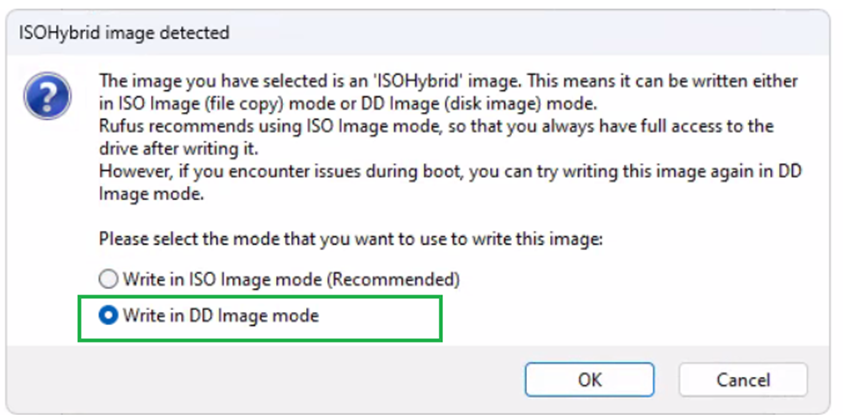
- Выберите «Write in DD Image mode» на следующем экране и нажмите кнопку OK!
- Когда в поле Состояние отобразится сообщение «Готов», нажмите кнопку «Закрыть». Не запускайте процесс еще раз.
- Вставьте перо в коробку VEP, перезагрузите коробку и нажмите DEL, чтобы войти в BIOS.
- Перейдите на вкладку Дополнительно и выберите конфигурацию CSM.
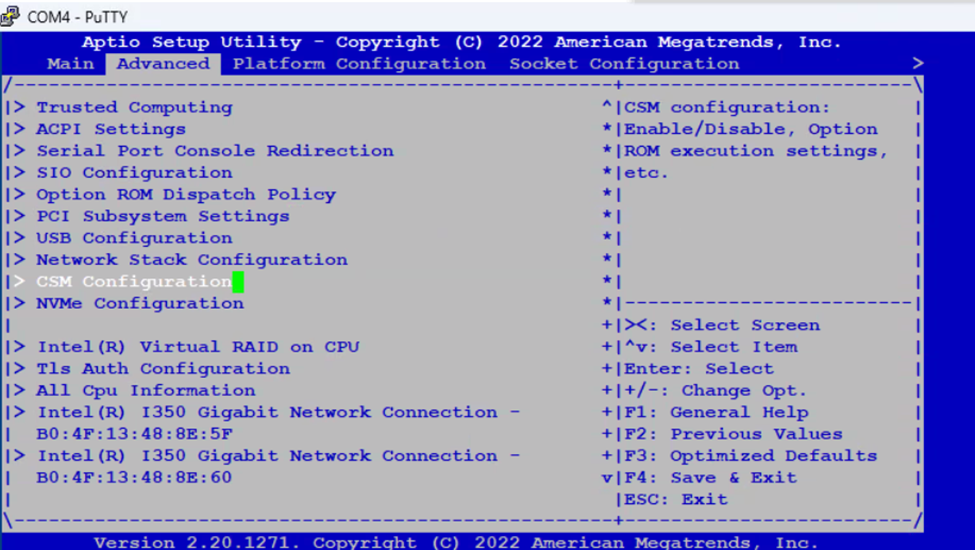
- Установите для параметра Boot Filter Option (Фильтр загрузки) значение Legacy (Только устаревшие) и нажмите клавишу ESC, чтобы перейти в главное меню.

- Перейдите к пункту Boot (Загрузка ), выберите Boot Option Priorities (Приоритеты варианта загрузки) и выберите подключенный USB-накопитель.

- Перейдите в раздел Save > Exit (Сохранить и выйти). Выберите «Сохранить изменения и выйти» и выберите « Да». НЕ нажимайте клавишу F4. В некоторых версиях BIOS он не сохраняет изменения.

-
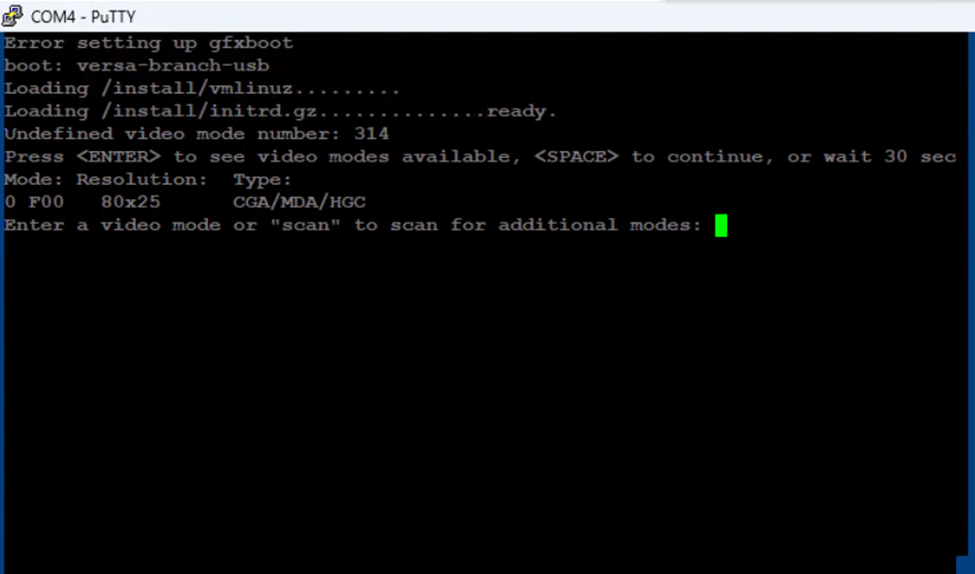
При загрузке с USB-накопителя появится сообщение об ошибке «Error setting up gfxboot».
Type “versa-branch-usb” and Press Enter twice to see the Video modes available.
- С помощью клавиши Tab выберите отмену на экране ниже и нажмите клавишу Enter.
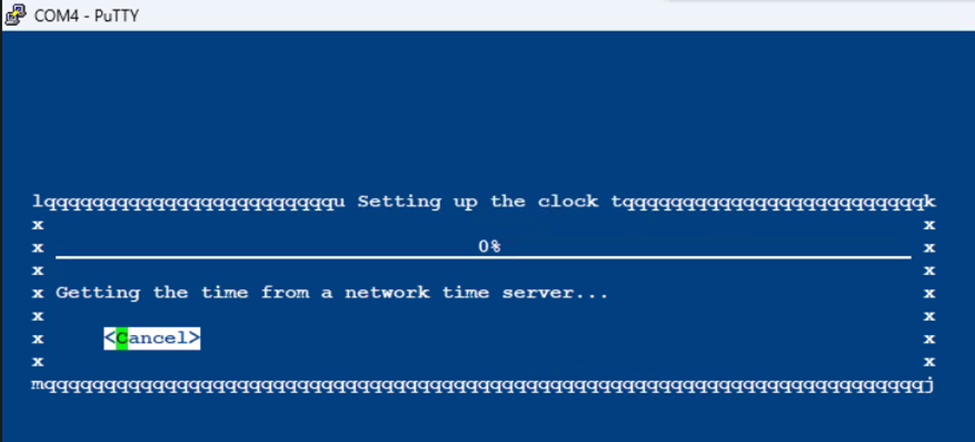
- Выберите «ДА», чтобы отменить монтирование разделов, которые используются.

- Выберите первый вариант и нажмите клавишу Enter.

- Выберите внутренний твердотельный накопитель для установки ОС Versa OS.

- Установка займет некоторое время и зависает при выполнении команды Kickseed на 0%. Это нормально,НЕ ПРЕРЫВАЙТЕ процесс.

- После завершения установки пакет VEP автоматически перезагрузится и загрузится в ОС VERSA OS.

-
Login using default credentials, admin/versa123
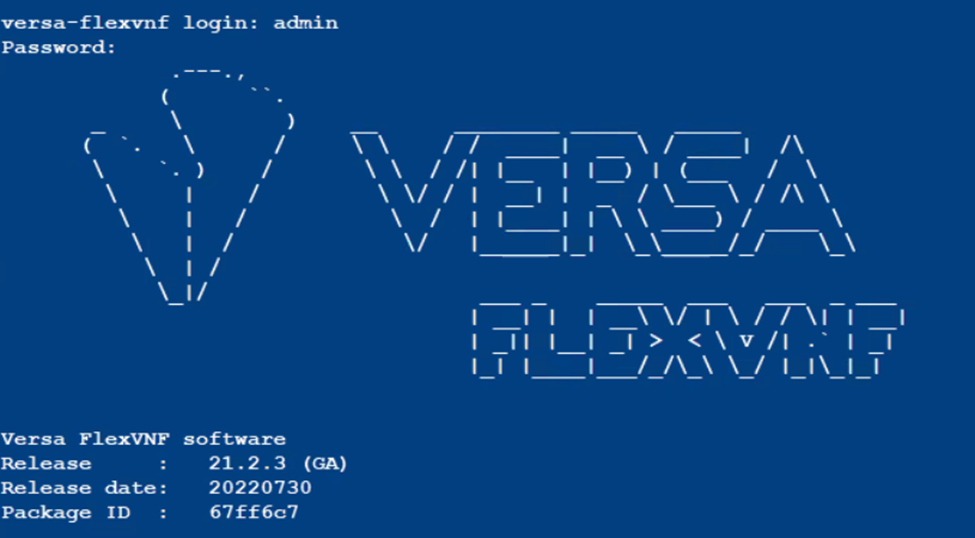
- Введите «cli», чтобы войти в режим командной строки.
show system details to validate the Version of Versa Installed

Additional Information
Affected Products
DELL NETWORKING VEP4600 16-CORE, Dell Networking VEP4600 4-CORE, DELL NETWORKING VEP4600 8-COREArticle Properties
Article Number: 000218067
Article Type: How To
Last Modified: 10 Nov 2023
Version: 2
Find answers to your questions from other Dell users
Support Services
Check if your device is covered by Support Services.