Så här gör du en ren installation av Versa med hjälp av USB på en VEP4600
Summary: I den här artikeln beskrivs detaljerade steg för att utföra en ren installation av Versa 21.2.3 på en VEP4600 med USB Pendrive.
This article applies to
This article does not apply to
This article is not tied to any specific product.
Not all product versions are identified in this article.
Instructions
-
Logga in på länken versa nedan och välj Software Download (programvaruhämtning) under fliken General (allmänt).

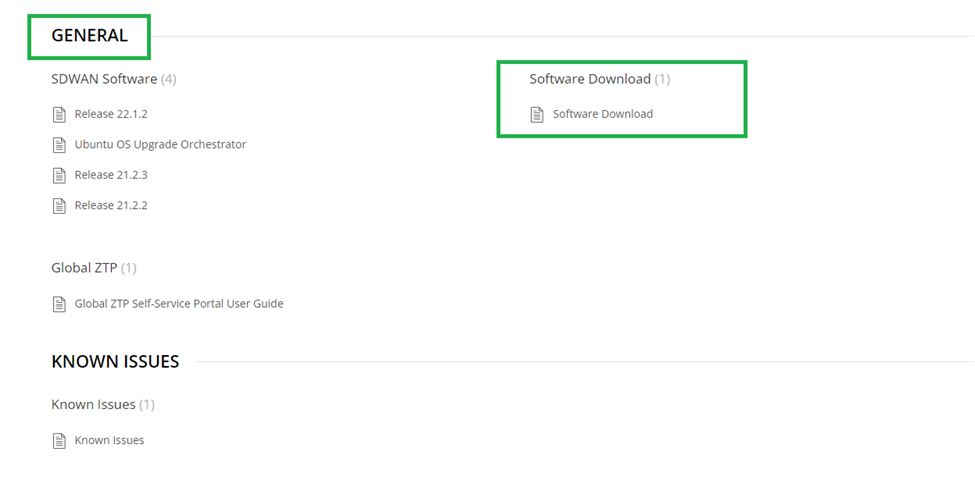
- Hämta rätt version av Versa ISO (jag väljer Versa 21.2.3)

- Förbered en startbar USB med hjälp av Rufus. Välj ISO-avbildningen och kontrollera att partitionsschemat är inställt på GPT och klicka på Start.

- Välj "Write in DD Image mode" (skriv i DD-bildläge) på nästa skärm och klicka på OK!

- När Status visar Redo klickar du på Stäng. Starta inte processen igen.

- Sätt i pennenheten i VEP-boxen, starta om lådan och tryck på DEL för att öppna BIOS.
- Gå till fliken Avancerat och välj CSM-konfiguration.
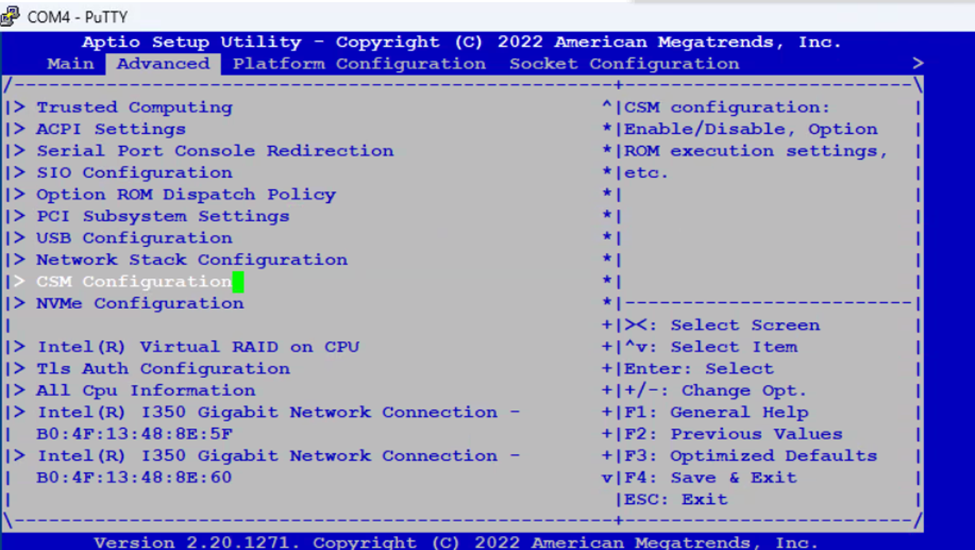
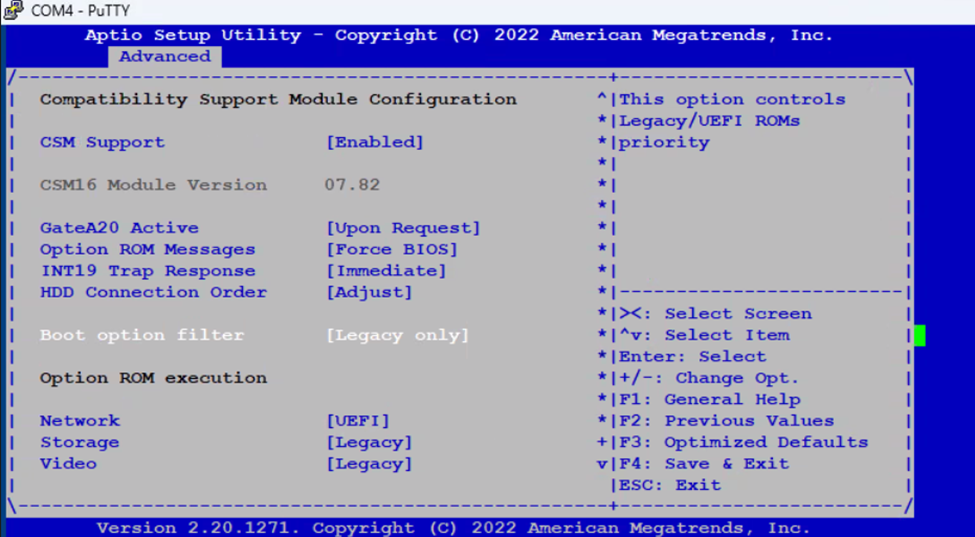
- Ställ in Boot Filter Option (startfilteralternativ) på Legacy only (endast äldre) och tryck på ESC för att komma till huvudmenyn
- Navigera till Boot (starta) och välj Boot Option Priorities (prioritering av startalternativ) och välj usb-pennan som du har satt i.

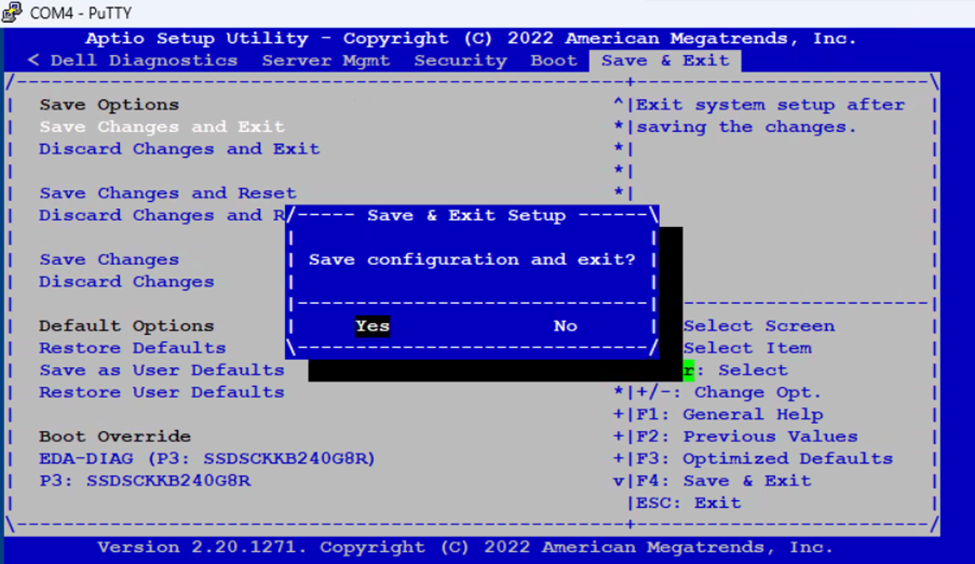
- Navigera till Save &Exit (spara och avsluta). Välj Save Changes and Exit (spara ändringar och avsluta) och välj Yes (ja). Tryck INTE på F4. Ändringar sparas inte ibland i vissa BIOS-versioner.
-
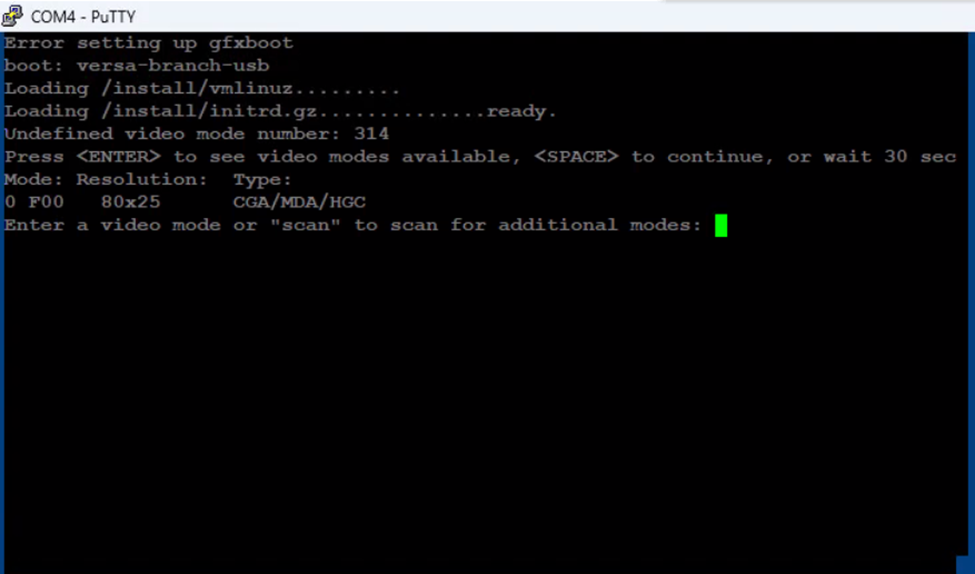
Då startas den från USB-enheten och felmeddelandet "Error setting up gfxboot" visas.
Type “versa-branch-usb” and Press Enter twice to see the Video modes available.
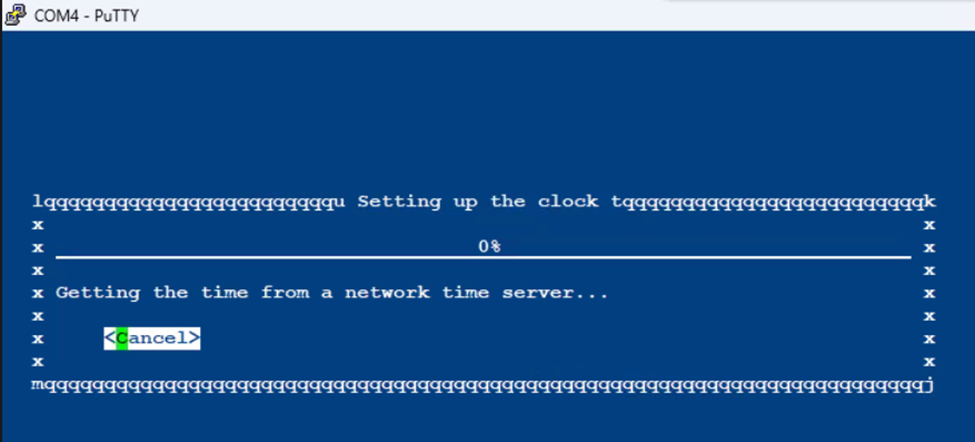
- Använd Tab-tangenten för att välja Cancel (avbryt) på nedanstående skärm och tryck på Enter.
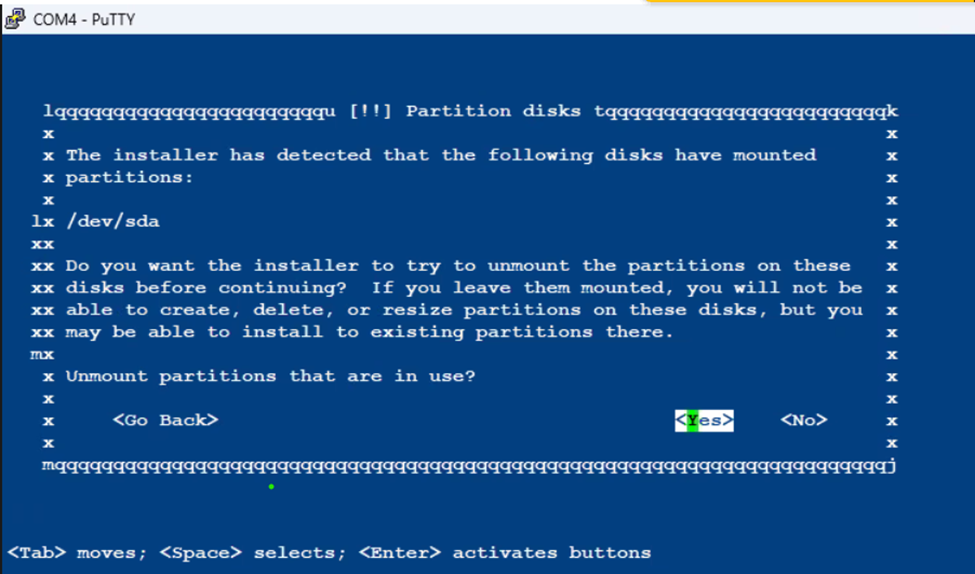
- Välj "YES" för att demontera de partitioner som används.
- Välj det första alternativet och tryck på Retur.

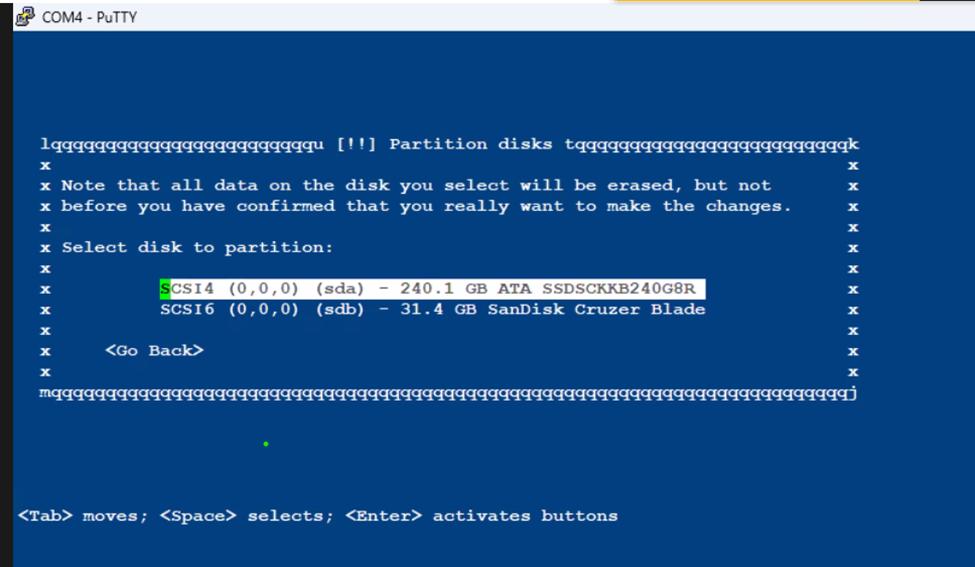
- Välj den interna SSD-disken för att installera operativsystemet Versa
- Installationen tar lite tid och fastnar vid 0 % Körning av Kickseed. Det här är normalt,avbryt INTE processen
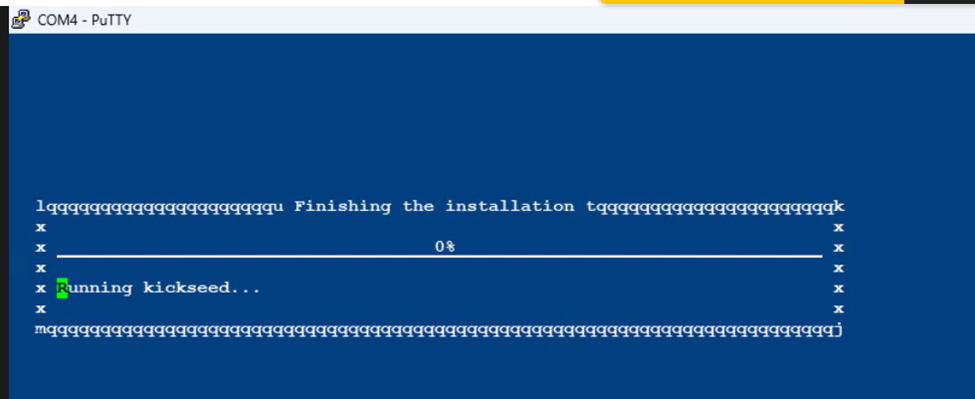
- När installationen är klar startar VEP-boxen om automatiskt och startar till VERSA OS
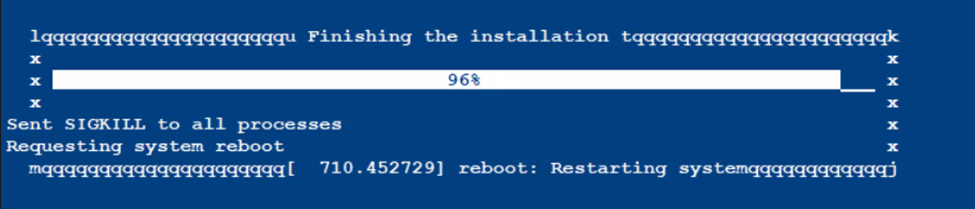
-
Login using default credentials, admin/versa123

- Skriv "cli" för att öppna kommandoradsläget
show system details to validate the Version of Versa Installed

Additional Information
Affected Products
DELL NETWORKING VEP4600 16-CORE, Dell Networking VEP4600 4-CORE, DELL NETWORKING VEP4600 8-COREArticle Properties
Article Number: 000218067
Article Type: How To
Last Modified: 10 Nov 2023
Version: 2
Find answers to your questions from other Dell users
Support Services
Check if your device is covered by Support Services.