Sådan foretages en ren installation af Versa ved hjælp af USB på en VEP4600
Summary: Denne artikel indeholder detaljerede trin til at udføre en ren installation af Versa 21.2.3 på en VEP4600 med USB Pendrive.
This article applies to
This article does not apply to
This article is not tied to any specific product.
Not all product versions are identified in this article.
Instructions
-
Log på linket Versa, og vælg "Softwaredownload" under "Fanen Generelt".


- Download den rigtige version af Versa ISO (jeg vælger Versa 21.2.3)

- Klargør en USB, der kan startes fra, ved hjælp af Rufus. Vælg ISO-billedet, og sørg for, at "Partitionsplan" er indstillet til GPT, og klik på Start.

- Vælg "Skriv i DD-billedtilstand" på det næste skærmbillede, og klik på OK!

- Når status viser "Klar", skal du klikke på Luk. Start ikke processen igen.

- Indsæt pendrevet i VEP-feltet, genstart feltet, og tryk på DEL for at åbne BIOS.
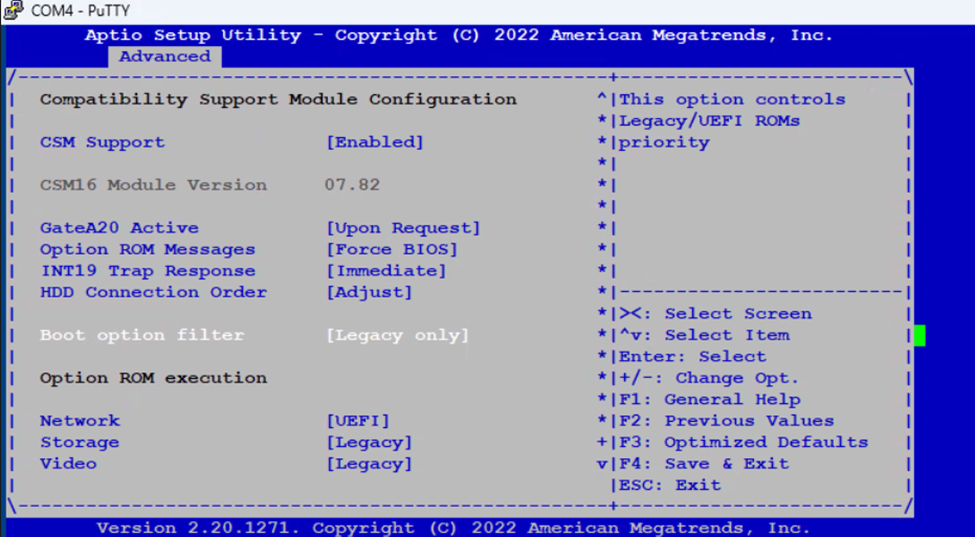
- Gå til fanen Avanceret, og vælg CSM-konfiguration .

- Indstil "Boot Filter Option" (Startfilterindstilling) til "Legacy only" (Kun ældre), og tryk på ESC for at komme til hovedmenuen
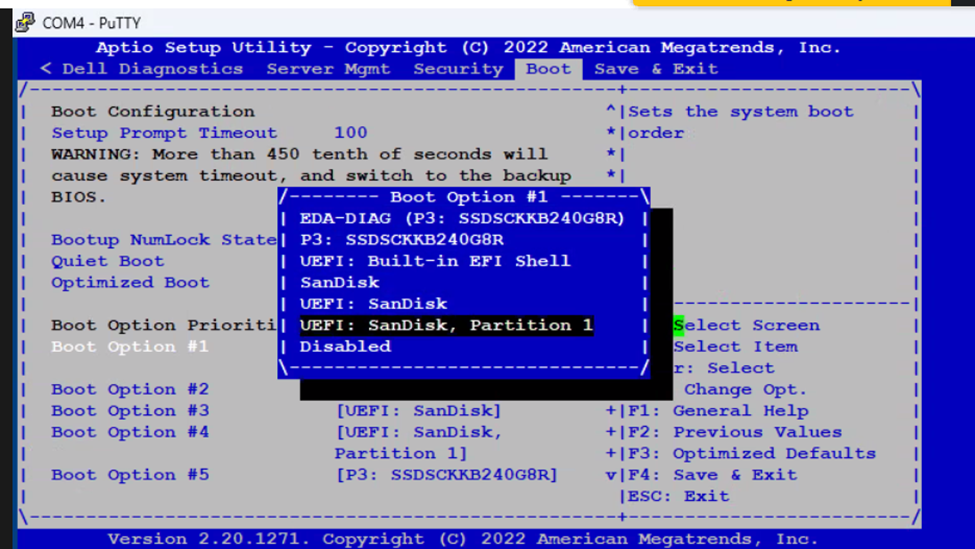
- Naviger til Boot (Start), og vælg "Boot Option Priorities" (Prioriteter af opstartsindstilling), og vælg det USB-pendrev, du har indsat.
- Gå til "Gem &afslut". Vælg "Gem ændringer og Afslut", og vælg "Ja". Tryk IKKE på F4. Den gemmer ikke ændringer til tider i nogle af BIOS-versionerne.

-
Den starter op fra USB'en og viser fejlen "Fejl ved opsætning af gfxboot".
Type “versa-branch-usb” and Press Enter twice to see the Video modes available.

- Brug tabulatortasten til at vælge "Annuller" på nedenstående skærmbillede, og tryk på Enter.

- Vælg "JA" for at frakoble de partitioner, der er i brug.

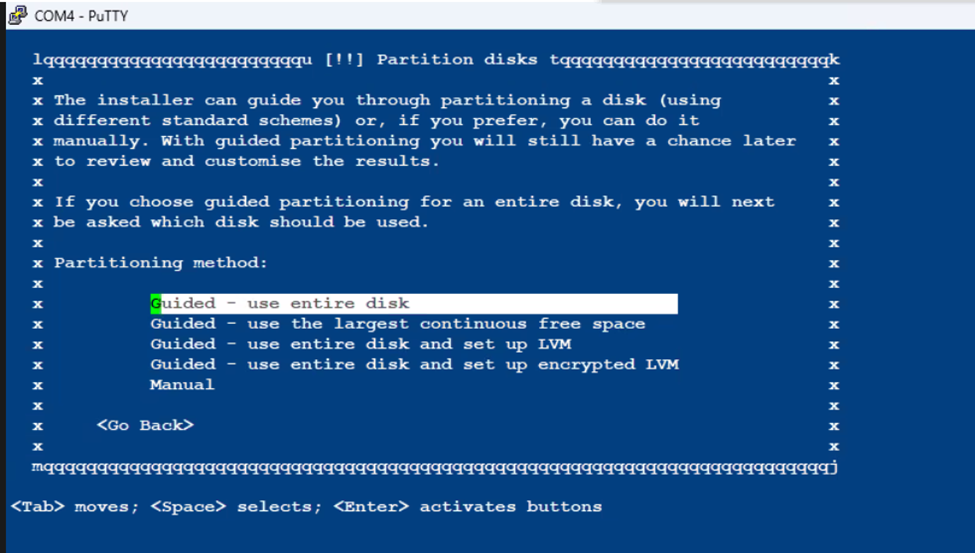
- Vælg den første valgmulighed, og tryk på Enter.
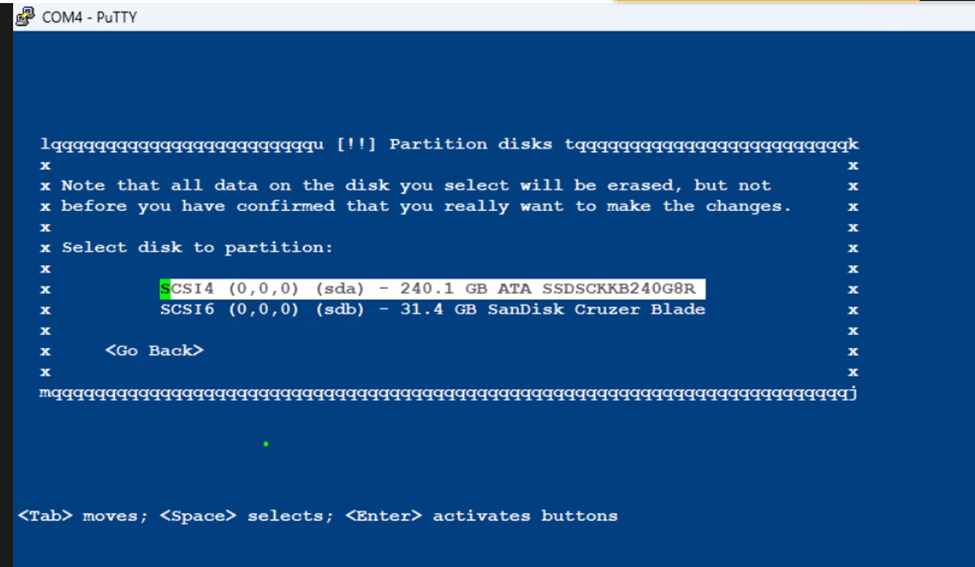
- Vælg det interne SSD-drev for at installere Versa OS
- Installationen vil tage nogen tid og vil sidde fast ved 0 % kørsel af kickseed. Det er normalt,DU MÅ IKKE AFBRYDE PROCESSEN

- Når installationen er fuldført, genstarter VEP Box automatisk og starter til VERSA OS
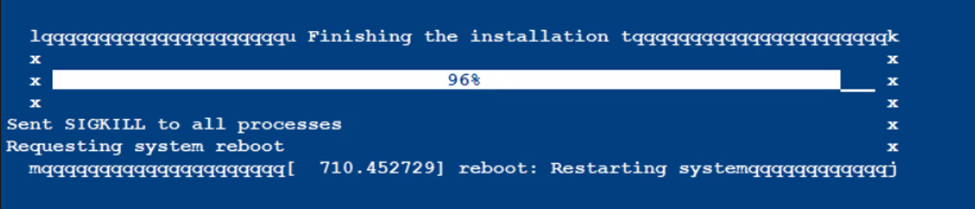
-
Login using default credentials, admin/versa123

- Skriv "cli" for at åbne kommandolinjetilstanden
show system details to validate the Version of Versa Installed

Additional Information
Affected Products
DELL NETWORKING VEP4600 16-CORE, Dell Networking VEP4600 4-CORE, DELL NETWORKING VEP4600 8-COREArticle Properties
Article Number: 000218067
Article Type: How To
Last Modified: 10 Nov 2023
Version: 2
Find answers to your questions from other Dell users
Support Services
Check if your device is covered by Support Services.