PowerEdge : Forcer le vidage manuel de la mémoire sur une machine virtuelle Windows Hyper-V
Summary: L’activité du processus est interrompue sur la machine virtuelle. Le fait de forcer un vidage manuel de la mémoire peut fournir des informations pouvant vous aider à déterminer la cause qui provoque l’arrêt du serveur de répondre. ...
This article applies to
This article does not apply to
This article is not tied to any specific product.
Not all product versions are identified in this article.
Instructions
Vous trouverez ci-dessous les étapes à suivre pour forcer un vidage manuel de la mémoire sur une machine virtuelle Windows Hyper-V lorsque le système d’exploitation de la machine virtuelle est passé dans un état indisponible n’autorisant pas l’accès externe.
- Connectez-vous à la machine virtuelle à configurer pour un éventuel vidage de la mémoire.
- Ouvrez une fenêtre d’administration PowerShell ISE et exécutez-la en tant qu’administrateur.

Figure 1 : Ouvrez une fenêtre d’administration PowerShell ISE sur la machine virtuelle.
- Copiez les commandes PowerShell ci-dessous dans la fenêtre ISE PowerShell :
wmic recoveros set DebugInfoType = 2

Control Panel

Figure 2 : Copiez les commandes PowerShell ci-dessous dans la fenêtre ISE PowerShell.
- Sélectionnez et exécutez la commande ci-dessous :
wmic recoveros set DebugInfoType = 2”
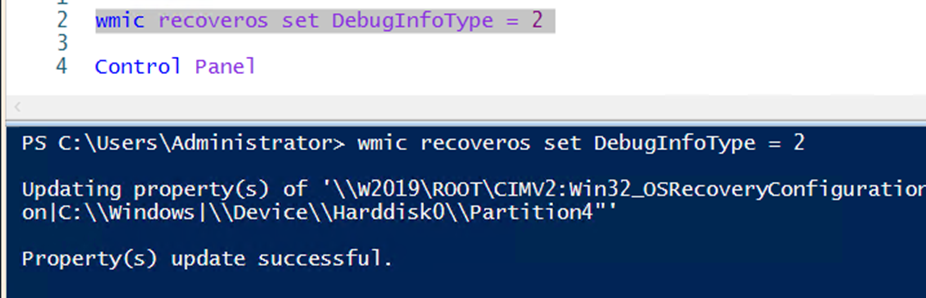
Figure 3 : Sélectionnez et exécutez la commande «
wmic recoveros set DebugInfoType = 2" commande.
- Vérifiez que le résultat est la mise à jour réussie.
- Sélectionnez Panneau de configuration, puis cliquez sur Système et sécurité.
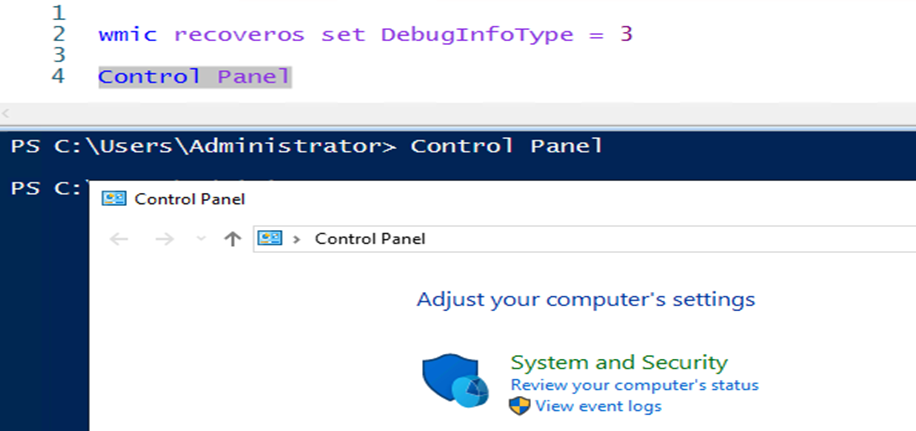
Figure 4 : Sélectionnez Panneau > de configuration Système et sécurité.
- Cliquez sur Système
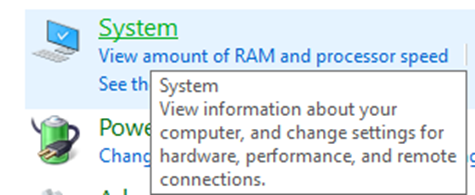
Figure 5 : Cliquez sur Système
- Sélectionnez Paramètres système avancés

Figure 6 : Sélectionnez Paramètres système avancés dans le système.
- Cliquez sur Paramètres dans la section Démarrage et récupération de la palette.
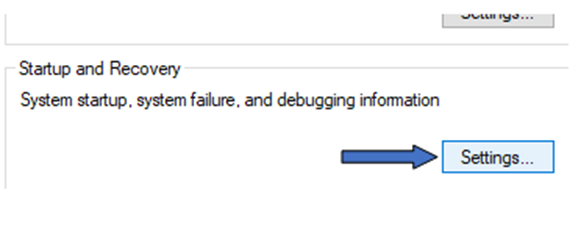
Figure 7 : Dans la section Démarrage et récupération, cliquez sur Paramètres.
- Vérifiez que le paramètre Redémarrer automatiquement n’est PAS sélectionné. Les autres paramètres doivent correspondre à ceux affichés ci-dessous :
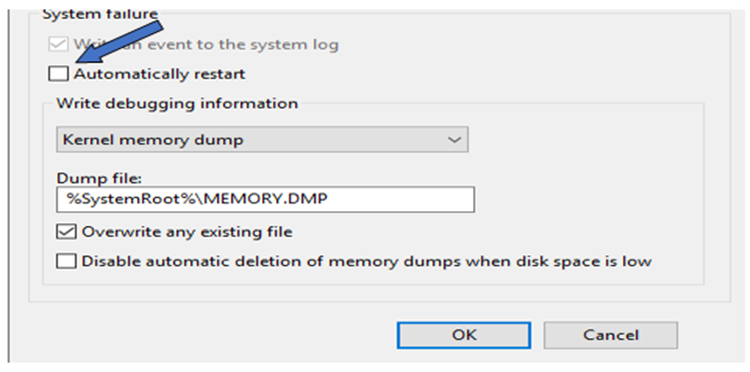
Figure 8 : Vérifiez que le paramètre Redémarrer automatiquement n’est PAS sélectionné.
- Si les paramètres correspondent à la capture d’écran de l’étape 10, cliquez sur OK pour fermer la palette de configuration Démarrage et restauration.
- Lorsque l’événement VM ne répond pas se reproduit, forcez un vidage manuel de la mémoire. Le fichier de vidage doit se trouver dans le répertoire "
%SystemRoot%\MEMORY.DMP« l’emplacement qui est généralement »C:\Windows».
Étapes pour forcer un vidage manuel de la mémoire à partir d’un hôte Hyper-V.
- Connectez-vous à l’hôte Hyper-V de la machine virtuelle à configurer pour le vidage manuel de la mémoire.
- Ouvrez une fenêtre d’administration PowerShell et exécutez la commande ci-dessous :
Get-VM -Name “W2019” | Debug-VM -InjectNonMaskableInterrupt
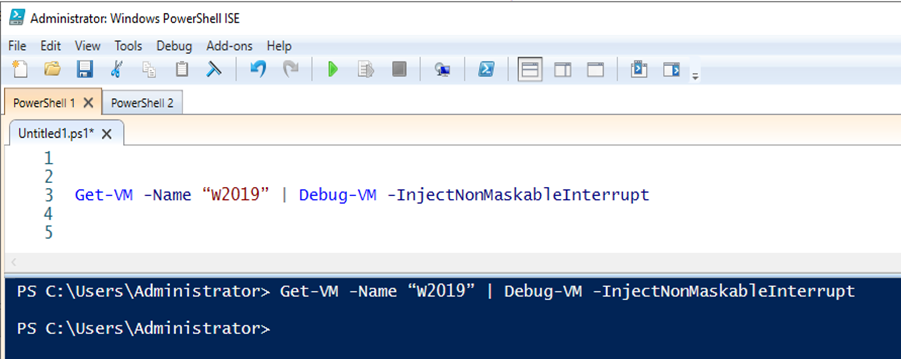
Figure 9 : Dans une fenêtre d’administration PowerShell, exécutez "
Get-VM -Name "W2019" | Debug-VM -InjectNonMaskableInterrupt" command
- L’exécution de la commande ci-dessus devrait faire apparaître ce qui s’affiche dans la capture d’écran ci-dessous :
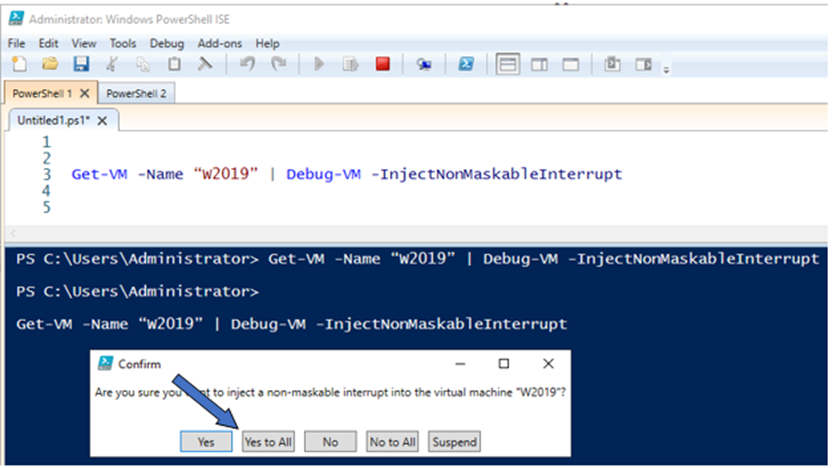
Figure 10 : Capture d’écran des résultats de la commande précédente
- Cliquez sur Oui pour tous pour terminer le processus de vidage forcé de la mémoire.
- Le message ci-dessous avec l’option permettant de se reconnecter à la machine virtuelle doit s’afficher :
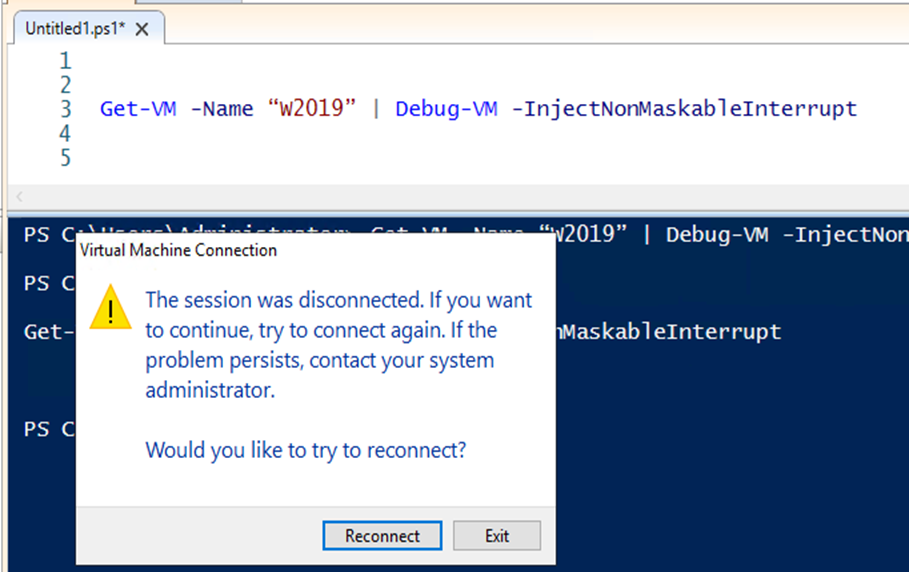
Figure 11 : Une capture d’écran avec le message de reconnexion à la machine virtuelle s’affiche.
- La connexion à la machine virtuelle dans le Gestionnaire Hyper-V doit afficher un écran similaire à celui ci-dessous :
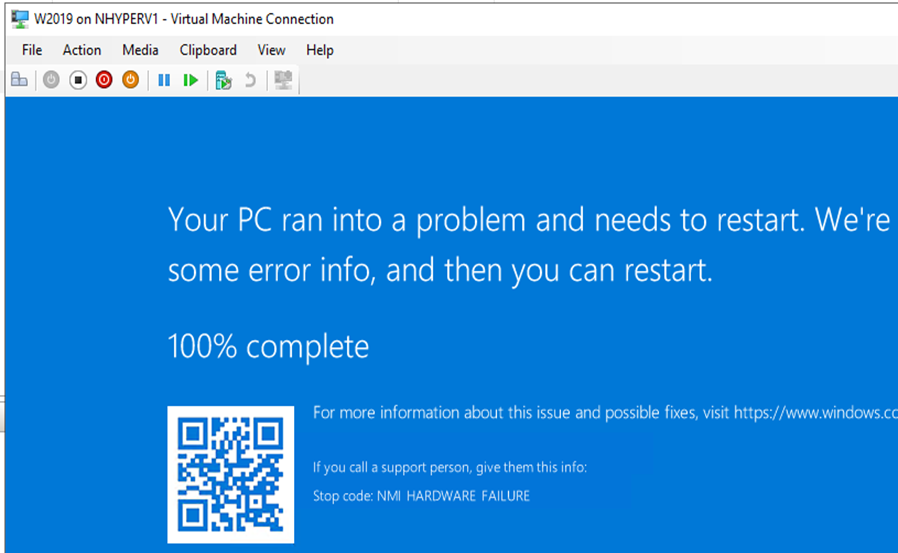
Figure 12 : Capture d’écran de la machine virtuelle dans l’affichage de la connexion du Gestionnaire Hyper-V
- Effectuez une réinitialisation de la machine virtuelle pour redémarrer dans le système d’exploitation :
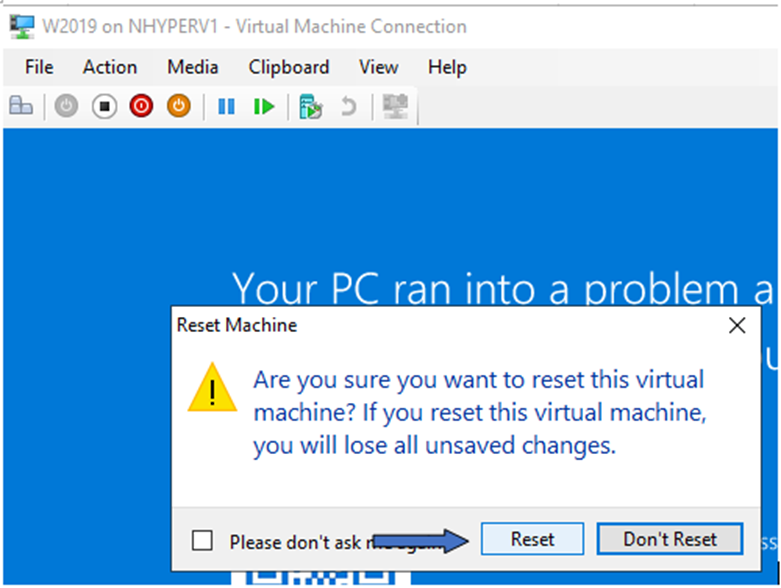
Figure 13 : Effectuez une réinitialisation de la machine virtuelle pour redémarrer le système d’exploitation.
- Le fichier de vidage mémoire nouvellement créé doit se trouver dans le répertoire "
C:\Windows" directory :
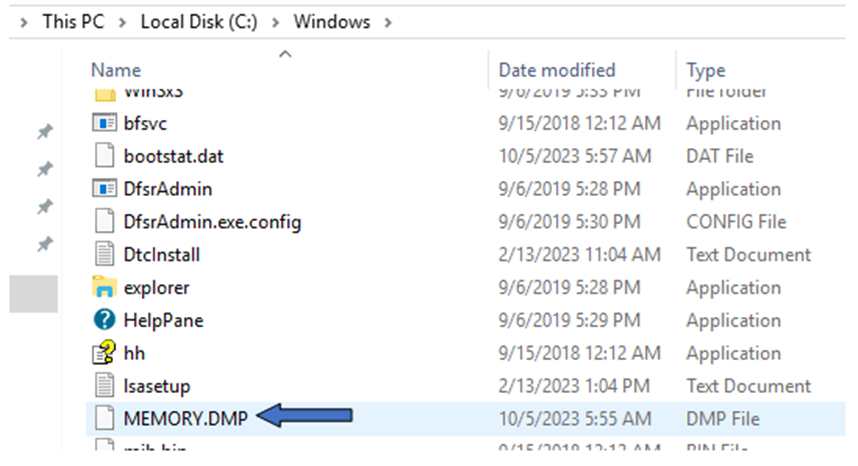
Figure 14 : Capture d’écran d’un fichier de vidage mémoire nouvellement créé dans le champ "
C:\Windows"
- La commande
MEMORY.DMPLe fichier peut être supprimé à des fins d’analyse.
Additional Information
Force un vidage de mémoire dans les machines virtuelles Windows Hyper-V.
Durée : 00:03:35 (hh :mm :ss)
Lorsqu’ils sont disponibles, les paramètres de langue des sous-titres peuvent être choisis à l’aide de l’icône CC de ce lecteur vidéo.
Affected Products
Microsoft Windows Server 2016, Microsoft Windows Server 2019, Microsoft Windows Server 2022, Microsoft Windows Server 2025, Prosupport for Microsoft SoftwareProducts
PowerEdge FC640, PowerEdge M640, PowerEdge M640 (for PE VRTX), PowerEdge MX5016s, PowerEdge MX740C, PowerEdge MX750c, PowerEdge MX760c, PowerEdge MX840C, PowerEdge R240, PowerEdge R250, PowerEdge R260, PowerEdge R340, PowerEdge R350, PowerEdge R360
, PowerEdge R440, PowerEdge R450, PowerEdge R540, PowerEdge R550, PowerEdge R640, PowerEdge R6415, PowerEdge R650, PowerEdge R650xs, PowerEdge R6515, PowerEdge R6525, PowerEdge R660, PowerEdge R660xs, PowerEdge R6615, PowerEdge R6625, PowerEdge R740, PowerEdge R740XD, PowerEdge R740XD2, PowerEdge R7415, PowerEdge R7425, PowerEdge R750, PowerEdge R750XA, PowerEdge R750xs, PowerEdge R7515, PowerEdge R7525, PowerEdge R760, PowerEdge R760XA, PowerEdge R760xd2, PowerEdge R760xs, PowerEdge R7615, PowerEdge R7625, PowerEdge R840, PowerEdge R860, PowerEdge R940, PowerEdge R940xa, PowerEdge R960, PowerEdge T150, PowerEdge T160, PowerEdge T340, PowerEdge T350, PowerEdge T360, PowerEdge T440, PowerEdge T550, PowerEdge T560, PowerEdge T640
...
Article Properties
Article Number: 000218315
Article Type: How To
Last Modified: 05 Sep 2025
Version: 7
Find answers to your questions from other Dell users
Support Services
Check if your device is covered by Support Services.