「PowerEdge:Windows Hyper-V仮想マシンで手動メモリー ダンプを強制する
Summary: VMでプロセス アクティビティーが停止しました。手動メモリー ダンプを強制的に実行すると、サーバーが応答を停止する原因を特定するのに役立つ情報が得られます。
This article applies to
This article does not apply to
This article is not tied to any specific product.
Not all product versions are identified in this article.
Instructions
VMオペレーティング システムが外部アクセスを許可しない使用不可状態になった場合に、Windows Hyper-V VMで手動メモリー ダンプを強制する手順を次に示します。
- 最終的なメモリー ダンプ用に構成する仮想マシンにログインします。
- 管理者PowerShell ISEウィンドウを開き、管理者として実行します。

図1: VMで管理PowerShell ISEウィンドウを開きます。
- 次のPowerShellコマンドを PowerShell ISE ウィンドウにコピーします。
wmic recoveros set DebugInfoType = 2

Control Panel
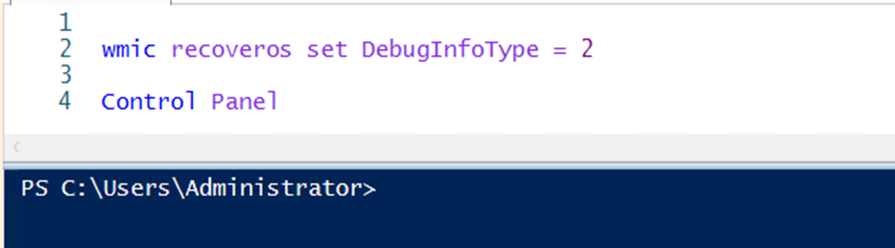
図2:次のPowerShellコマンドをPowerShell ISEウィンドウにコピーします。
- 次のコマンドを選択して実行します。
wmic recoveros set DebugInfoType = 2”
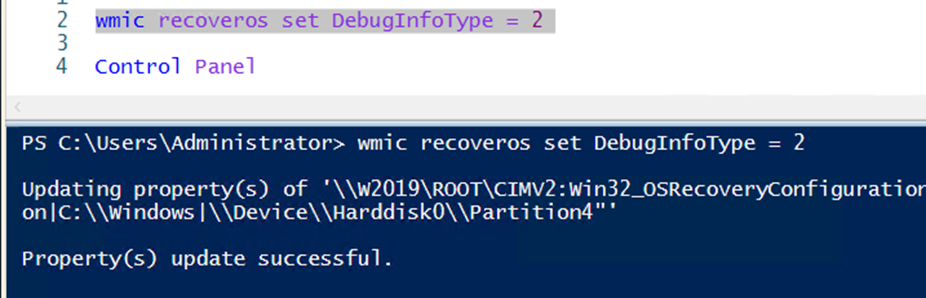
図3:「
wmic recoveros set DebugInfoType = 2" コマンドを使用します。
- アップデートが正常に完了したことを確認します。
- [コントロール パネル]を選択し、[システムとセキュリティ]をクリックします。
![[コントロール パネル] > [システムとセキュリティ]を選択します](https://supportkb.dell.com/img/ka0Do000000aCvLIAU/ka0Do000000aCvLIAU_ja_3.jpeg)
図4:[コントロール パネル] > [システムとセキュリティ]を選択します。
- 「System(システム)」をクリックします
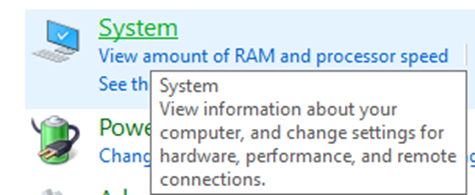
図5:「System(システム)」をクリックします
- [システムの詳細設定]を選択します。
![[System]で[Advanced System Settings]を選択します。](https://supportkb.dell.com/img/ka0Do000000aCvLIAU/ka0Do000000aCvLIAU_ja_5.jpeg)
図6:システムで[システムの詳細設定]を選択します。
- パレットの[起動と回復]セクションで[設定]をクリックします。
![[起動と回復]セクションで、[設定]をクリックします](https://supportkb.dell.com/img/ka0Do000000aCvLIAU/ka0Do000000aCvLIAU_ja_6.jpeg)
図7:「起動と回復」セクションで、「設定」をクリックします。
- [自動的に再起動する]設定が [選択されていない ]であることを確認します。その他の設定は、以下に示すものと一致する必要があります。
![[自動的に再起動する]設定が選択されていないことを確認します](https://supportkb.dell.com/img/ka0Do000000aCvLIAU/ka0Do000000aCvLIAU_ja_7.jpeg)
図8:[自動的に再起動する]設定が[選択されていない]であることを確認します。
- 設定が手順10のスクリーンショットと一致する場合は、[ OK]をクリックして[ 起動と回復]設定パレットを閉じます。
- イベントVMが応答していないことが再度発生した場合は、手動メモリー ダンプを強制します。ダンプ ファイルは、次の場所にあるはずです。
%SystemRoot%\MEMORY.DMP" 場所は、通常は "C:\Windows」。
Hyper-Vホストから手動メモリー ダンプを強制する手順。
- 手動メモリー ダンプ用に構成する仮想マシンのHyper-Vホストにログインします。
- 管理PowerShellウィンドウを開き、次のコマンドを実行します。
Get-VM -Name “W2019” | Debug-VM -InjectNonMaskableInterrupt
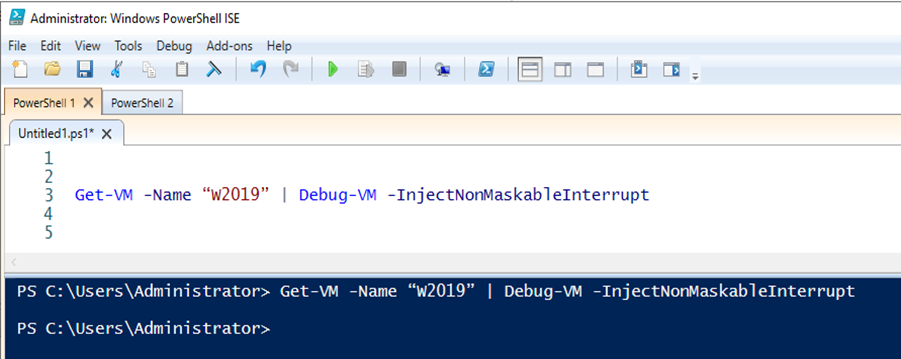
図9:[管理用PowerShell]ウィンドウで「
Get-VM -Name "W2019" | Debug-VM -InjectNonMaskableInterrupt" コマンド
- 上記のコマンドを実行すると、次のスクリーンショットに表示されている内容が表示されます。
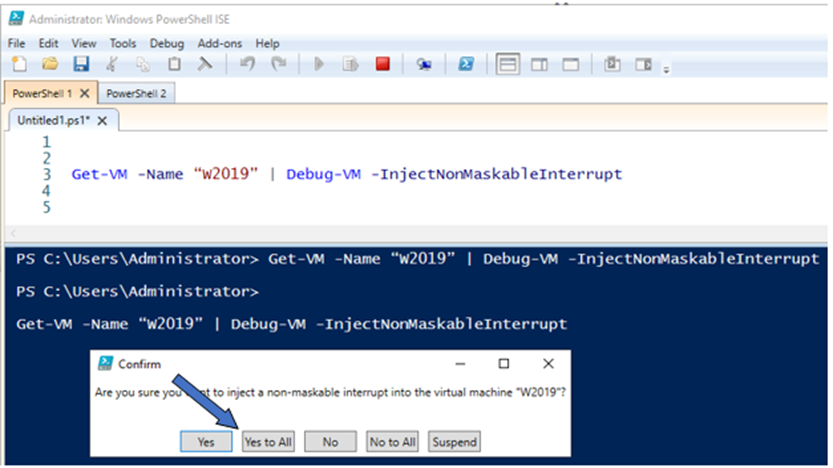
図10:前のコマンドの結果のスクリーンショット
- [ Yes to All]をクリックして、強制メモリー ダンプ プロセスを完了します。
- VMに再接続するオプションを含む次のメッセージが表示されます。
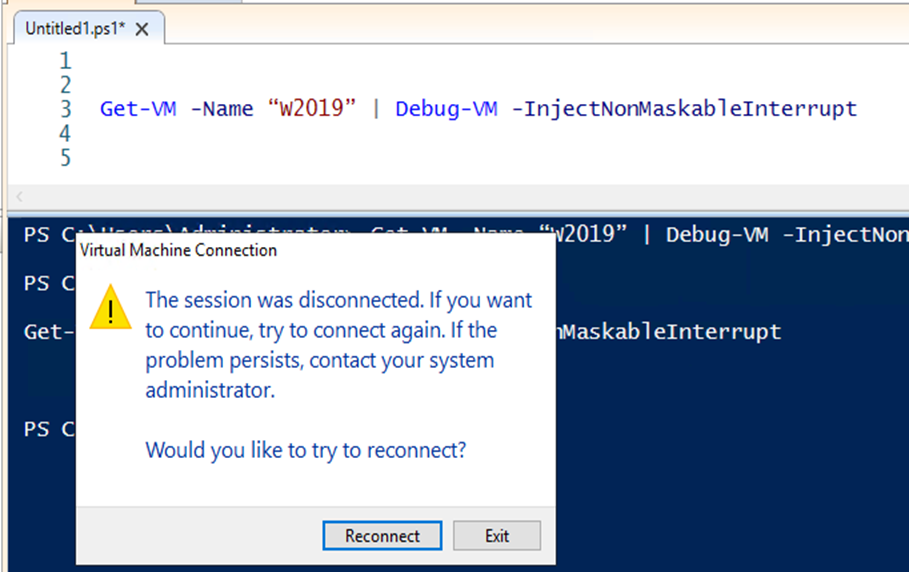
図11:VM に再接続するためのメッセージを含むスクリーンショットが表示されます。
- Hyper-V ManagerでVMに接続すると、次のような画面が表示されます。

図12:Hyper-Vマネージャー接続ディスプレイでのVMのスクリーンショット
- VMの リセット を実行して、オペレーティング システムを再度起動します。
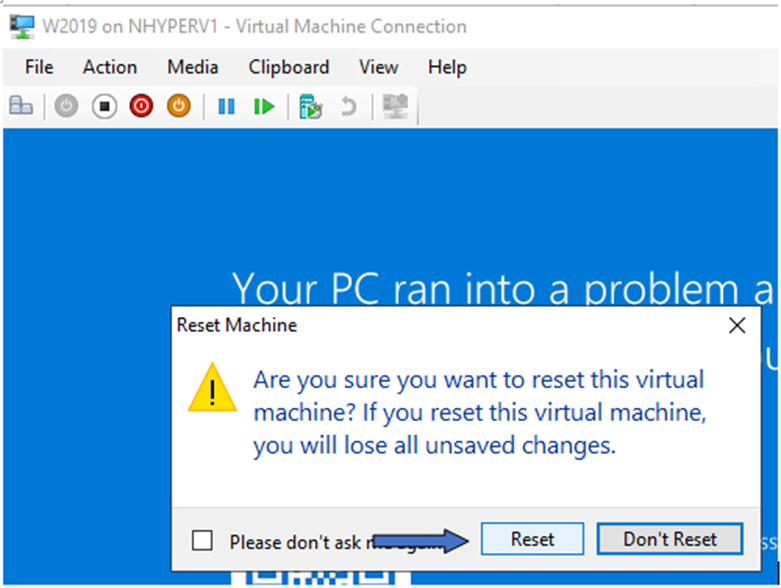
図13:VMのリセットを実行して、オペレーティング システムを再起動します。
- 新しく作成されたメモリ ダンプ ファイルは、"
C:\Windows" ディレクトリ:
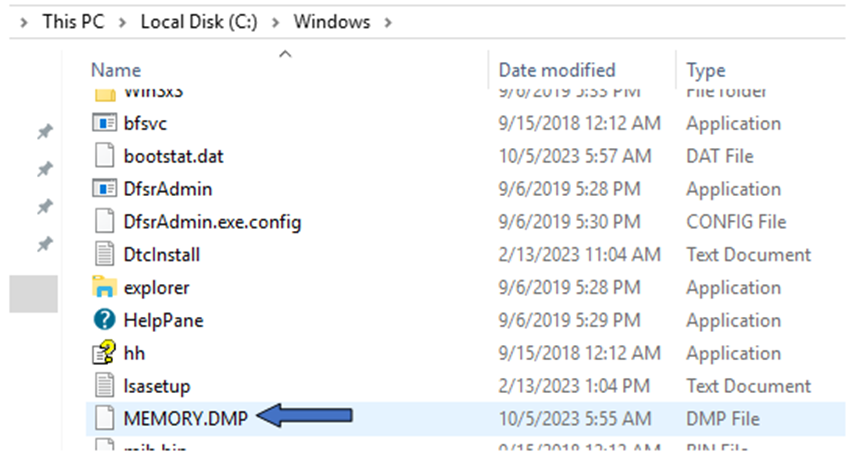
図14:新しく作成されたメモリー ダンプ ファイルのスクリーンショット
C:\Windows" ディレクトリ
- 「
MEMORY.DMPファイルは分析のために削除できます。
Additional Information
Hyper-V Windows VMでメモリー ダンプを強制する。
再生時間:00:03:35 (hh:mm:ss)
利用可能な場合、このビデオ プレーヤーのCCアイコンを使用してクローズド キャプション(字幕)の言語設定を選択できます。
Affected Products
Microsoft Windows Server 2016, Microsoft Windows Server 2019, Microsoft Windows Server 2022, Microsoft Windows Server 2025, Prosupport for Microsoft SoftwareProducts
PowerEdge FC640, PowerEdge M640, PowerEdge M640 (for PE VRTX), PowerEdge MX5016s, PowerEdge MX740C, PowerEdge MX750c, PowerEdge MX760c, PowerEdge MX840C, PowerEdge R240, PowerEdge R250, PowerEdge R260, PowerEdge R340, PowerEdge R350, PowerEdge R360
, PowerEdge R440, PowerEdge R450, PowerEdge R540, PowerEdge R550, PowerEdge R640, PowerEdge R6415, PowerEdge R650, PowerEdge R650xs, PowerEdge R6515, PowerEdge R6525, PowerEdge R660, PowerEdge R660xs, PowerEdge R6615, PowerEdge R6625, PowerEdge R740, PowerEdge R740XD, PowerEdge R740XD2, PowerEdge R7415, PowerEdge R7425, PowerEdge R750, PowerEdge R750XA, PowerEdge R750xs, PowerEdge R7515, PowerEdge R7525, PowerEdge R760, PowerEdge R760XA, PowerEdge R760xd2, PowerEdge R760xs, PowerEdge R7615, PowerEdge R7625, PowerEdge R840, PowerEdge R860, PowerEdge R940, PowerEdge R940xa, PowerEdge R960, PowerEdge T150, PowerEdge T160, PowerEdge T340, PowerEdge T350, PowerEdge T360, PowerEdge T440, PowerEdge T550, PowerEdge T560, PowerEdge T640
...
Article Properties
Article Number: 000218315
Article Type: How To
Last Modified: 05 Sep 2025
Version: 7
Find answers to your questions from other Dell users
Support Services
Check if your device is covered by Support Services.