PowerEdge. Принудительный ручной дамп памяти на виртуальной машине Windows Hyper-V
Summary: Процесс на виртуальной машине остановлен. Принудительное создание дампа памяти вручную может предоставить информацию, которая может помочь определить причину, вызывающую состояние «Сервер перестает отвечать». ...
This article applies to
This article does not apply to
This article is not tied to any specific product.
Not all product versions are identified in this article.
Instructions
Ниже приведены действия по принудительному созданию дампа памяти вручную на виртуальной машине Windows Hyper-V, когда операционная система виртуальной машины переходит в недоступное состояние, не разрешающее внешний доступ.
- Войдите в виртуальную машину, которая будет сконфигурирована для возможного дампа памяти.
- Откройте окно ISE PowerShell с правами администратора и запустите его от имени администратора.

Рис. 1. Откройте окно администрирования PowerShell ISE на виртуальной машине.
- Скопируйте приведенные ниже команды PowerShell в окно интегрированной среды сценариев PowerShell :
wmic recoveros set DebugInfoType = 2

Control Panel
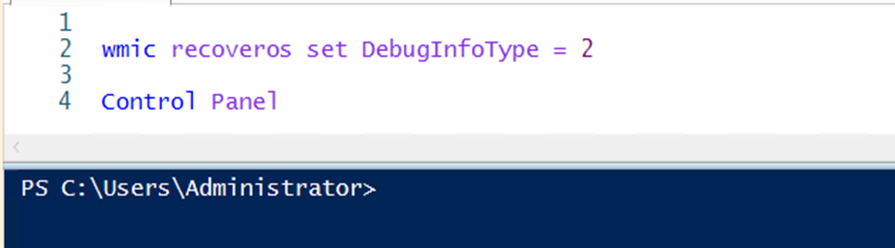
Рис. 2. Скопируйте приведенные ниже команды PowerShell в окно PowerShell ISE.
- Выберите и выполните следующую команду:
wmic recoveros set DebugInfoType = 2”

Рис. 3. Выберите и запустите команду «
wmic recoveros set DebugInfoType = 2" команда.
- Убедитесь, что результат обновления выполнен успешно.
- Выберите Панель управления, а затем Система и безопасность.

Рис. 4. Выберите Панель > управления Система и безопасность.
- Нажмите Система.

Рис. 5. Нажмите Система.
- Выберите Дополнительные параметры системы.
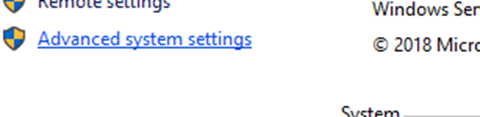
Рис. 6. Выберите пункт Дополнительные параметры системы в системе.
- Нажмите Настройки в разделе Запуск и восстановление поддона.

Рис. 7. В разделе Запуск и восстановление нажмите Настройки.
- Убедитесь, что параметр «Автоматически перезагрузка» НЕ выбран. Остальные настройки должны соответствовать показанным ниже:
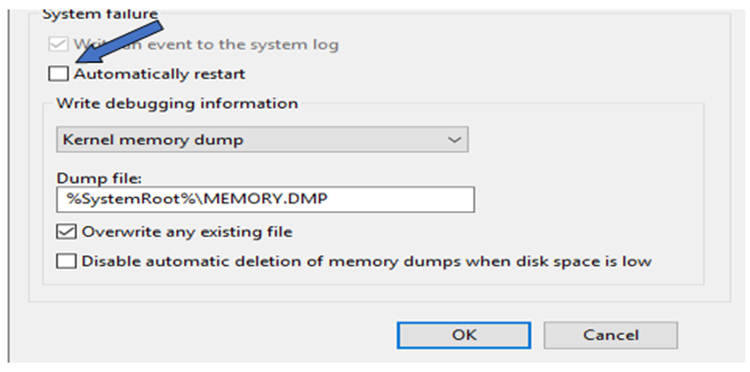
Рис. 8. Убедитесь, что параметр «Автоматически перезагрузка» НЕ выбран.
- Если настройки соответствуют снимку экрана на шаге 10, нажмите кнопку OK, чтобы закрыть палитру конфигурации Запуск и восстановление.
- Если событие ВМ больше не отвечает, выполните принудительный дамп памяти вручную. Файл дампа должен располагаться в каталоге «
%SystemRoot%\MEMORY.DMP" место, которое обычно "C:\Windows».
Действия по принудительному ручному дампу памяти с хоста Hyper-V.
- Войдите на хост Hyper-V виртуальной машины, которая будет настроена для ручного дампа памяти.
- Откройте окно администрирования PowerShell и выполните следующую команду:
Get-VM -Name “W2019” | Debug-VM -InjectNonMaskableInterrupt
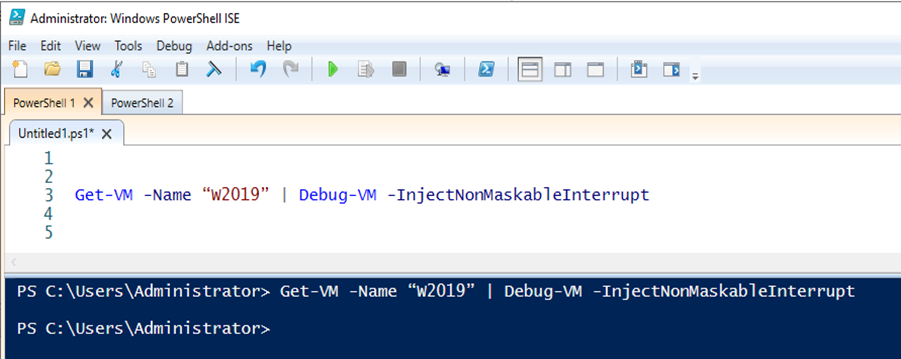
Рис. 9. В административном окне PowerShell выполните команду «
Get-VM -Name "W2019" | Debug-VM -InjectNonMaskableInterrupt" команда
- При выполнении указанной выше команды должно появиться то, что показано на снимке экрана ниже:
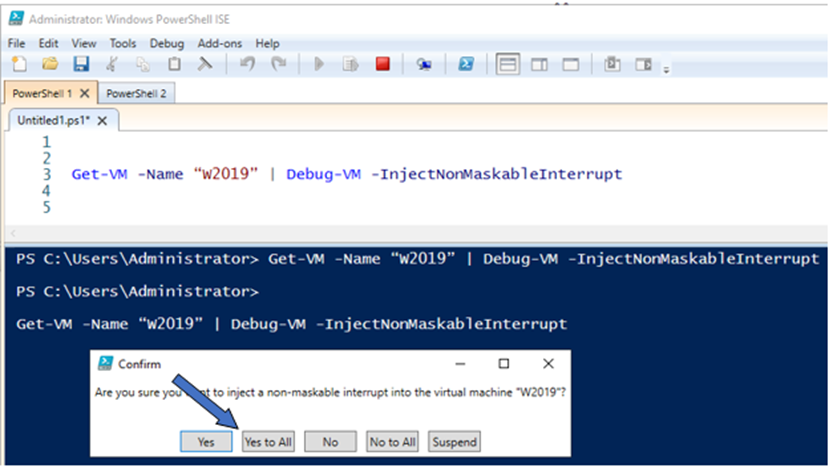
Рис. 10. Снимок экрана с результатами предыдущей команды
- Нажмите Да для всех, чтобы завершить процесс принудительного дампа памяти.
- Должно появиться следующее сообщение с параметром повторного подключения к виртуальной машине:

Рис. 11. Появится снимок экрана с сообщением о необходимости повторного подключения к виртуальной машине.
- При подключении к виртуальной машине в Hyper-V Manager должен отобразиться экран, подобный следующему:

Рис. 12. Снимок экрана виртуальной машины в Hyper-V Manager
- Выполните сброс виртуальной машины, чтобы вернуться в операционную систему:
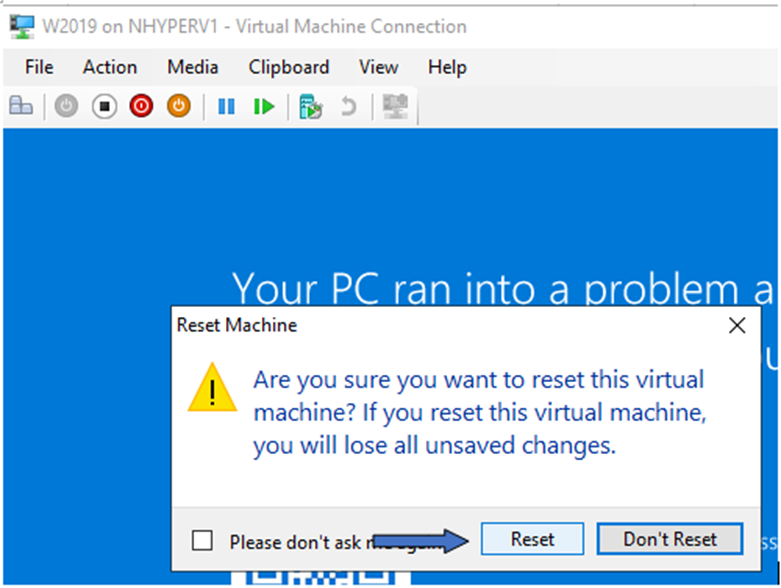
Рис. 13. Выполните сброс виртуальной машины, чтобы вернуться в операционную систему.
- Только что созданный файл дампа памяти должен находиться в каталоге "
C:\Windows" каталог:
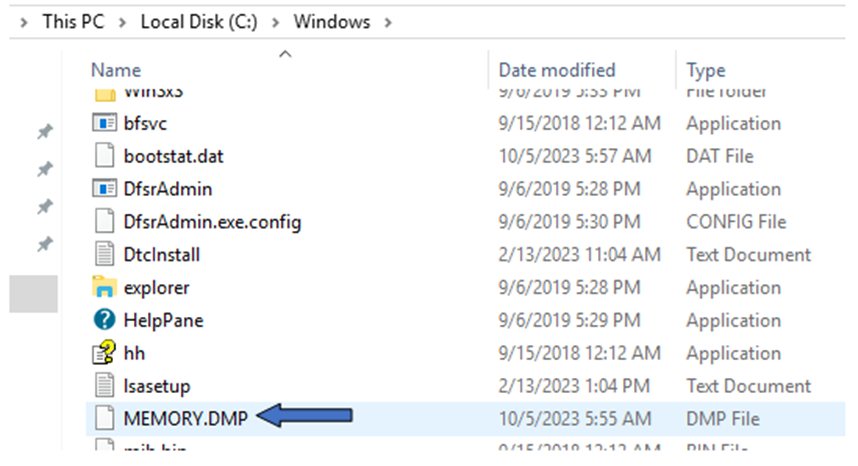
Рис. 14. Снимок экрана только что созданного файла дампа памяти в каталоге «
C:\Windows" каталог
- Переменная
MEMORY.DMPФайл может быть удален для анализа.
Additional Information
Принудительное создание дампа памяти в виртуальных машинах Hyper-V Windows.
Продолжительность: 00:03:35 (чч:мм:сс)При
наличии языковых настроек скрытых субтитров можно выбрать с помощью значка CC в этом видеопроигрывателе.
Affected Products
Microsoft Windows Server 2016, Microsoft Windows Server 2019, Microsoft Windows Server 2022, Microsoft Windows Server 2025, Prosupport for Microsoft SoftwareProducts
PowerEdge FC640, PowerEdge M640, PowerEdge M640 (for PE VRTX), PowerEdge MX5016s, PowerEdge MX740C, PowerEdge MX750c, PowerEdge MX760c, PowerEdge MX840C, PowerEdge R240, PowerEdge R250, PowerEdge R260, PowerEdge R340, PowerEdge R350, PowerEdge R360
, PowerEdge R440, PowerEdge R450, PowerEdge R540, PowerEdge R550, PowerEdge R640, PowerEdge R6415, PowerEdge R650, PowerEdge R650xs, PowerEdge R6515, PowerEdge R6525, PowerEdge R660, PowerEdge R660xs, PowerEdge R6615, PowerEdge R6625, PowerEdge R740, PowerEdge R740XD, PowerEdge R740XD2, PowerEdge R7415, PowerEdge R7425, PowerEdge R750, PowerEdge R750XA, PowerEdge R750xs, PowerEdge R7515, PowerEdge R7525, PowerEdge R760, PowerEdge R760XA, PowerEdge R760xd2, PowerEdge R760xs, PowerEdge R7615, PowerEdge R7625, PowerEdge R840, PowerEdge R860, PowerEdge R940, PowerEdge R940xa, PowerEdge R960, PowerEdge T150, PowerEdge T160, PowerEdge T340, PowerEdge T350, PowerEdge T360, PowerEdge T440, PowerEdge T550, PowerEdge T560, PowerEdge T640
...
Article Properties
Article Number: 000218315
Article Type: How To
Last Modified: 05 Sep 2025
Version: 7
Find answers to your questions from other Dell users
Support Services
Check if your device is covered by Support Services.